
1. Einleitung
Der MIUCDA Zigbee 3.0 Home Assistant Dongle (Modell M-GW80-MQTT) ist ein vielseitiges Smart-Home-Gateway zur Integration von Zigbee- und Thread-Geräten in Ihr Hausautomationssystem. Er bietet verschiedene Anschlussmöglichkeiten wie Ethernet, WLAN und USB und gewährleistet so eine stabile und zuverlässige Kommunikation. Der Dongle ist kompatibel mit gängigen Smart-Home-Plattformen wie Home Assistant, Zigbee2MQTT, openHAB und ioBroker und dient als zentrale Steuereinheit für Ihre Smart-Geräte.
Dieses Handbuch enthält wichtige Informationen für die ordnungsgemäße Installation, den Betrieb und die Wartung Ihres MIUCDA Zigbee 3.0 Home Assistant Dongles. Bitte lesen Sie es vor der Verwendung des Geräts sorgfältig durch.
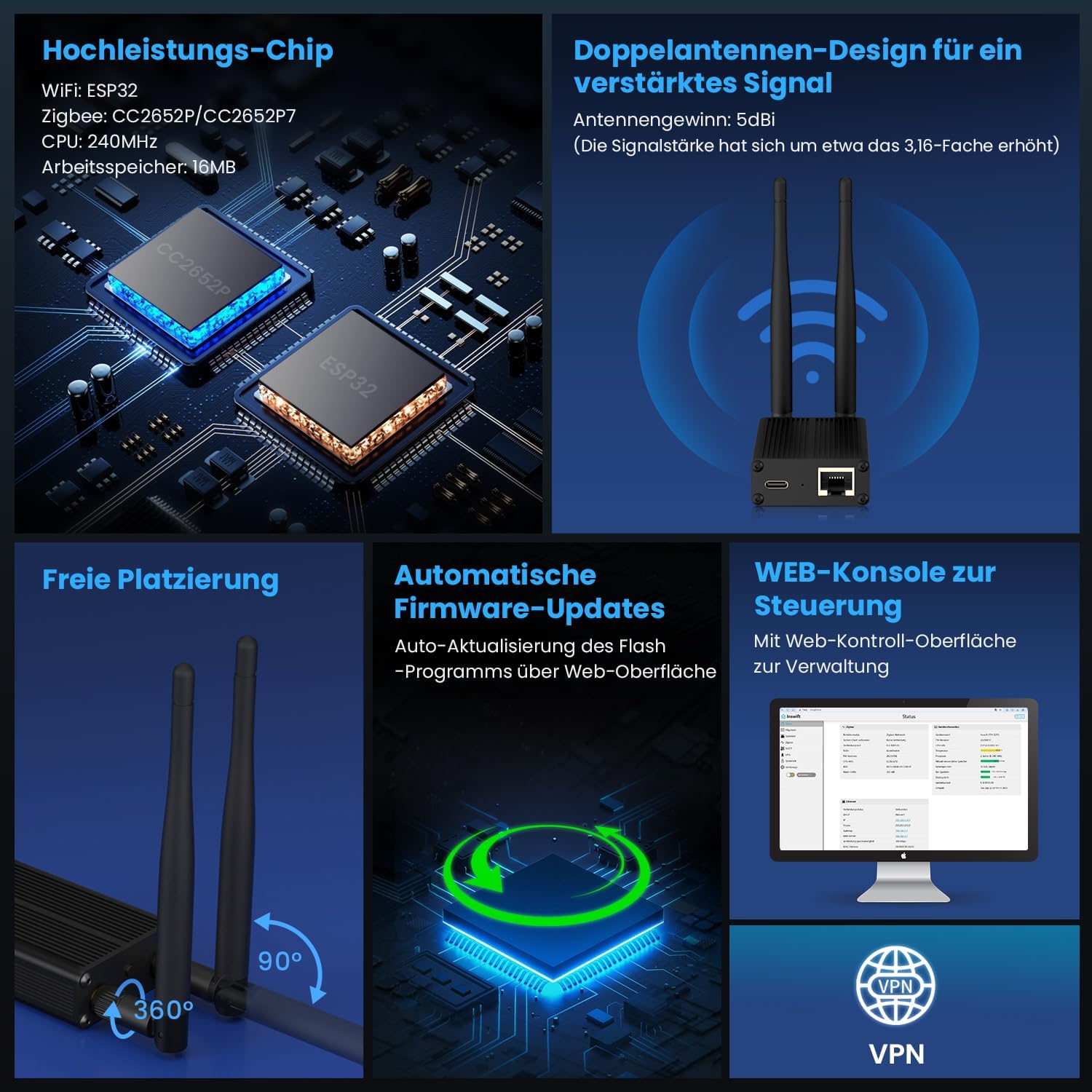
Abbildung 1.1: Der MIUCDA Zigbee 3.0 Home Assistant Dongle mit zwei externen Antennen für ein verbessertes Signal.
2. Sicherheitshinweise
- Setzen Sie das Gerät weder Wasser noch Feuchtigkeit aus.
- Vermeiden Sie extreme Temperaturen und direkte Sonneneinstrahlung.
- Versuchen Sie nicht, das Gerät selbst zu zerlegen oder zu reparieren. Wenden Sie sich an qualifiziertes Servicepersonal.
- Verwenden Sie ausschließlich das angegebene Netzteil (5V-1A für Typ-C).
- Halten Sie das Gerät von starken elektromagnetischen Feldern fern.
3. Produktüberschreitungview
Der MIUCDA Zigbee 3.0 Home Assistant Dongle ist mit fortschrittlichen Funktionen ausgestattet, um optimale Leistung und Konnektivität für Ihr Smart-Home-Netzwerk zu gewährleisten.
3.1 Hauptmerkmale
- Hochleistungschip: Integriert ESP32 für Wi-Fi und CC2652P/CC2652P7 für Zigbee, mit einer 240-MHz-CPU und 16 MB Arbeitsspeicher.
- Design mit zwei Antennen: Ausgestattet mit zwei 5-dBi-Hochleistungsantennen bietet das Gerät eine stabile drahtlose Verbindung und eine etwa 3.16-fach höhere Signalstärke. Die Antennen sind verstellbar und lassen sich für eine optimale Abdeckung um 360° drehen.
- Automatische Firmware-Updates: Unterstützt automatische Firmware-Updates über eine web Eine Schnittstelle, die sicherstellt, dass Ihr Gerät immer über die neuesten Funktionen und Sicherheitsverbesserungen verfügt.
- Web Verwaltungskonsole: Bietet eine web-basierte Steuerungsschnittstelle zur einfachen Konfiguration und Überwachung Ihres Zigbee-Netzwerks.
- Mehrere Netzwerkverbindungsmodi: Bietet flexible Anschlussmöglichkeiten über Ethernet, Wi-Fi (2.4-GHz-WLAN) und USB (Typ-C-zu-USB-Kabel für die Verwendung als USB-Zigbee-Gateway).
- Breite Kompatibilität: Lässt sich nahtlos in Home Assistant, Zigbee2MQTT, openHAB und ioBroker integrieren.
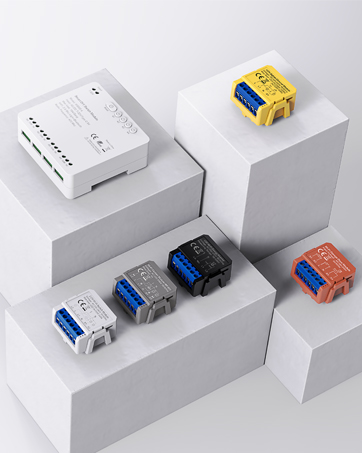
Abbildung 3.1: Zu den Merkmalen gehören verstellbare Dual-Antennen, ein Ethernet-Anschluss und Optionen für web oder App-Steuerung.
3.2 Packungsinhalt
Bitte prüfen Sie das Paket auf folgende Artikel:
- MIUCDA Zigbee 3.0 Home Assistant Dongle (M-GW80-MQTT)
- USB-Typ-C-Kabel
- Bedienungsanleitung

Abbildung 3.2: Produktabmessungen und eine visuelle Darstellung des mitgelieferten Zubehörs.
4. Einrichtungsanweisungen
Folgen Sie diesen Schritten, um Ihren MIUCDA Zigbee 3.0 Home Assistant Dongle einzurichten.
4.1 Physische Verbindung
- Antennen anschließen: Schrauben Sie die beiden externen Antennen an die dafür vorgesehenen Anschlüsse des Dongles. Stellen Sie deren Winkel (bis zu 360° Drehung und 90° Neigung) für optimalen Signalempfang ein.
- Einschalten: Verbinden Sie das mitgelieferte USB-Typ-C-Kabel mit dem Dongle und anschließend mit einem 5V-1A-Netzteil (nicht im Lieferumfang enthalten) oder einem USB-Anschluss Ihres Host-Geräts (z. B. Raspberry Pi, PC).
- Netzwerkverbindung auswählen:
- Ethernet: Für ein stabiles und zuverlässiges Netzwerksignal verbinden Sie den Dongle mit einem Ethernet-Kabel mit Ihrem Router oder Netzwerk-Switch.
- W-lan: Das Gerät arbeitet über 2.4-GHz-WLAN. Die WLAN-Konfiguration erfolgt üblicherweise über die web Schnittstelle nach dem ersten Einschalten.
- USB (als Zigbee-Gateway): Verbinden Sie den Dongle über das USB-Typ-C-Kabel direkt mit Ihrem Host-Gerät, um ihn als USB-Zigbee-Gateway zu verwenden.
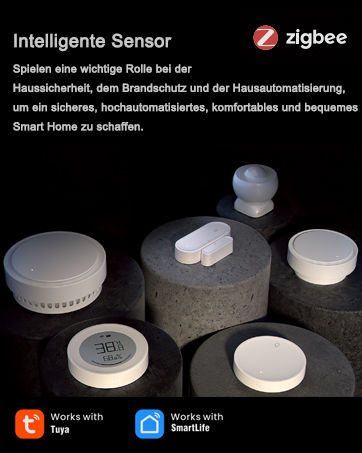
Abbildung 4.1: Verschiedene Anschlussmöglichkeiten: USB, Power over Ethernet (POE) und Wi-Fi.
4.2 Erstkonfiguration (Web Schnittstelle)
Nach dem Anschließen des Dongles können Sie darauf zugreifen. web Schnittstelle für die Ersteinrichtung und Konfiguration.
- Stellen Sie sicher, dass sich Ihr Computer im selben Netzwerk wie der Dongle befindet (entweder über Ethernet oder, falls verfügbar, durch Verbindung mit dem WLAN-Hotspot des Dongles während der Ersteinrichtung).
- Öffnen Sie ein web Browser und navigieren Sie zu http://dongle.local oder die IP-Adresse, die Ihrem Dongle von Ihrem Router zugewiesen wurde.
- Folgen Sie den Anweisungen auf dem Bildschirm, um die Wi-Fi-Einstellungen zu konfigurieren (falls Sie den Wi-Fi-Modus verwenden) und alle erforderlichen Netzwerkparameter einzustellen.
4.3 Integration mit Smart-Home-Plattformen
Der Dongle ist für die nahtlose Integration in verschiedene Smart-Home-Plattformen konzipiert.
- Heimassistent: Fügen Sie den Dongle als neuen ZigBee-Koordinator in Ihrer Home Assistant-Instanz hinzu. Spezifische Integrationsschritte finden Sie in der Home Assistant-Dokumentation.
- Zigbee2MQTT: Konfigurieren Sie Zigbee2MQTT so, dass der Dongle als Koordinator verwendet wird. Stellen Sie sicher, dass in der Zigbee2MQTT-Konfiguration der korrekte serielle Port oder die korrekte Netzwerkadresse angegeben ist. file.
- openHAB/ioBroker: Befolgen Sie die Dokumentation der jeweiligen Plattform zum Hinzufügen eines Zigbee-Gateways oder -Koordinators.
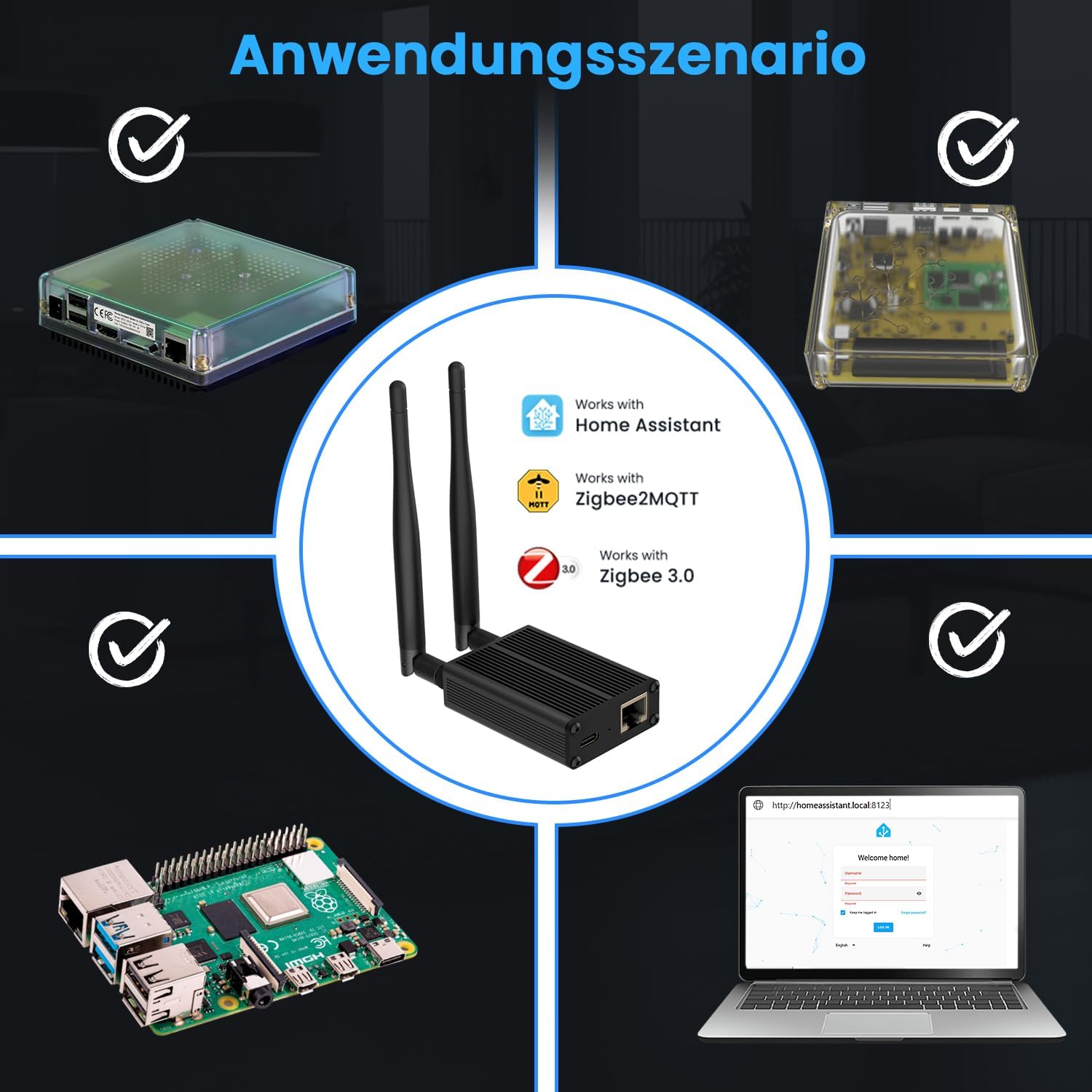
Abbildung 4.2: Anwendungsbeispiel des Dongles, das seine Rolle in einem Smart-Home-Ökosystem mit Home Assistant und Zigbee2MQTT veranschaulicht.
5. Bedienungsanleitung
Nach der Einrichtung fungiert der Dongle als zentrale Steuereinheit für Ihr Zigbee-Netzwerk.
5.1 Hinzufügen von ZigBee-Geräten
So fügen Sie Ihrem Netzwerk neue ZigBee-Geräte hinzu:
- Versetzen Sie Ihr Zigbee-Gerät in den Kopplungsmodus (siehe Bedienungsanleitung des Geräts).
- Starten Sie den Kopplungsvorgang über Ihre gewählte Smart-Home-Plattform (z. B. Home Assistant, Zigbee2MQTT). Der Dongle erkennt dann das neue Gerät und verbindet sich mit ihm.
- Nach der Kopplung sollte das Gerät in Ihrer Smart-Home-Plattform erscheinen, sodass Sie es steuern und automatisieren können.
5.2 Firmware-Updates
Prüfen Sie regelmäßig, ob Firmware-Updates verfügbar sind, und installieren Sie diese, um optimale Leistung und Sicherheit zu gewährleisten.
- Greifen Sie auf den Dongle zu web Schnittstelle.
- Navigieren Sie zum Abschnitt „Firmware-Update“.
- Folgen Sie den Anweisungen, um nach verfügbaren Updates zu suchen und diese zu installieren. Das Gerät unterstützt automatische Updates über den USB-Anschluss. web Schnittstelle.
6. Wartung
- Reinigung: Reinigen Sie das Gerät mit einem weichen, trockenen Tuch. Verwenden Sie keine flüssigen Reiniger oder Sprays.
- Firmware: Halten Sie die Firmware auf dem neuesten Stand, um von Leistungsverbesserungen und Sicherheitsupdates zu profitieren.
- Antennenposition: Überprüfen Sie regelmäßig die Antennenpositionen, um sicherzustellen, dass sie für eine optimale Signalabdeckung optimal ausgerichtet sind.
7. Fehlerbehebung
Sollten Sie Probleme mit Ihrem MIUCDA Zigbee 3.0 Home Assistant Dongle haben, beachten Sie bitte die folgenden häufig auftretenden Probleme und Lösungen:
| Problem | Mögliche Ursache | Lösung |
|---|---|---|
| Gerät lässt sich nicht einschalten | Falsche Stromversorgung; lose Kabelverbindung | Stellen Sie sicher, dass ein 5V-1A Typ-C-Netzteil verwendet wird und das Kabel fest angeschlossen ist. |
| Kein Zugriff möglich web Schnittstelle | Falsche IP-Adresse/URLNetzwerkproblem; Gerät nicht vollständig hochgefahren | Verifizieren URL (http://dongle.local) oder IP. Netzwerkverbindung prüfen. Nach dem Einschalten einige Minuten warten. |
| ZigBee-Geräte koppeln nicht | Gerät nicht im Kopplungsmodus; Störungen; Entfernung | Stellen Sie sicher, dass sich das ZigBee-Gerät im Kopplungsmodus befindet. Verringern Sie den Abstand zum Dongle. Prüfen Sie auf 2.4-GHz-Störungen. |
| Instabiles ZigBee-Netzwerk | Antennenposition; Störungen; zu viele Geräte | Antennenwinkel anpassen. Auf WLAN-Kanalkonflikte prüfen. ZigBee-Router hinzufügen. |
8. Spezifikationen
| Besonderheit | Detail |
|---|---|
| Modellnummer | M-GW80-MQTT |
| Eingang | 5 V, 1 A (Typ C) |
| Kabellose Verbindung | Zigbee 3.0, Wi-Fi IEEE 802.11b/g/n 2.4 GHz |
| Arbeitstemperatur | -10°C bis 60°C |
| Schalenmaterial | Aluminiumlegierung |
| Antennengewinn | 5dBi |
| Wi-Fi-SoC | ESP32 V3 |
| Zigbee-SoC | CC2652P/CC2652P7 |
| Ethernet | 100 Mbit/s IEEE 802.3u |
| Abmessungen (ca.) | 96 mm (L) x 19 mm (B) x 115 mm (H, mit Antennen) |
| Gewicht ca.) | 120 g |
9. Garantie und Support
MIUCDA-Produkte sind auf Zuverlässigkeit und Leistung ausgelegt. Informationen zur Garantie und zum technischen Support finden Sie in der mitgelieferten Dokumentation oder auf der offiziellen MIUCDA-Website. webBewahren Sie Ihren Kaufbeleg für Garantieansprüche auf.