Einführung
Der Acer Predator Helios Neo 16 AI Gaming-Laptop wurde für anspruchsvolle Spiele und Aufgaben entwickelt. Ausgestattet mit einem Intel Core Ultra 9 Prozessor 275HX und einer NVIDIA GeForce RTX 5070 Ti Laptop-Grafikkarte bietet er dank KI-Technologie herausragende Leistung. Dieses Handbuch enthält wichtige Informationen zur Einrichtung, Bedienung, Wartung und Fehlerbehebung Ihres Geräts.
Hauptmerkmale
- Desktop-Leistung: Intel Core Ultra 9 275HX Prozessor mit bis zu 13 NPU TOPS für flüssiges Gameplay und KI-gestützte Aufgabenauslagerung.
- Bahnbrechender Realismus: NVIDIA GeForce RTX 5070 Ti Laptop-GPU mit 992 AI TOPS, mit Blackwell-Architektur für vollständiges Raytracing und kinoreife Grafik.
- Höchste Geschwindigkeit und Grafikqualität dank KI: DLSS 4 mit Multi Frame Generation, verbesserter Ray Reconstruction und Super Resolution für höhere FPS und verbesserte Bildqualität.
- Immersive Anzeige: 16-Zoll WQXGA (2560x1600) 240Hz G-SYNC-Display mit 3ms Overdrive-Reaktionszeit und 100% DCI-P3-Farbgenauigkeit.
- Fortschrittliche Wärmelösungen: Zwei Lüfter, darunter ein AeroBlade 3D-Metalllüfter der 5. Generation, und flüssige Metall-Wärmeleitpaste für maximale Leistung.
- Konnektivität: Intel Killer Ethernet E3100G und Killer Wi-Fi 6E AX1675, Thunderbolt 4, USB 3.2 Gen2, HDMI 2.1 und microSD-Kartenleser.
- PredatorSense und Erlebniszone: Software für Echtzeit-Systemsteuerung, Leistungsmodi, Lüfterdrehzahlen, RGB-Beleuchtungsanpassung und KI-gestützte Funktionen wie PurifiedView 2.0 und PurifiedVoice 2.0.
Lieferumfang
Ihr Acer Predator Helios Neo 16 AI Gaming-Laptop-Paket enthält folgende Artikel:
- Acer Predator Helios Neo 16 AI Gaming-Laptop
- Netzteil
- Netzkabel

Abbildung: Die Produktverpackung für den Acer Predator Helios Neo 16 AI Gaming-Laptop.

Abbildung: Das mitgelieferte Netzteil und Netzkabel, unerlässlich zum Laden und Betrieb des Laptops.
Physisch vorbeiview
Machen Sie sich mit den verschiedenen Anschlüssen und Funktionen Ihres Laptops vertraut.
Anschlüsse auf der linken Seite
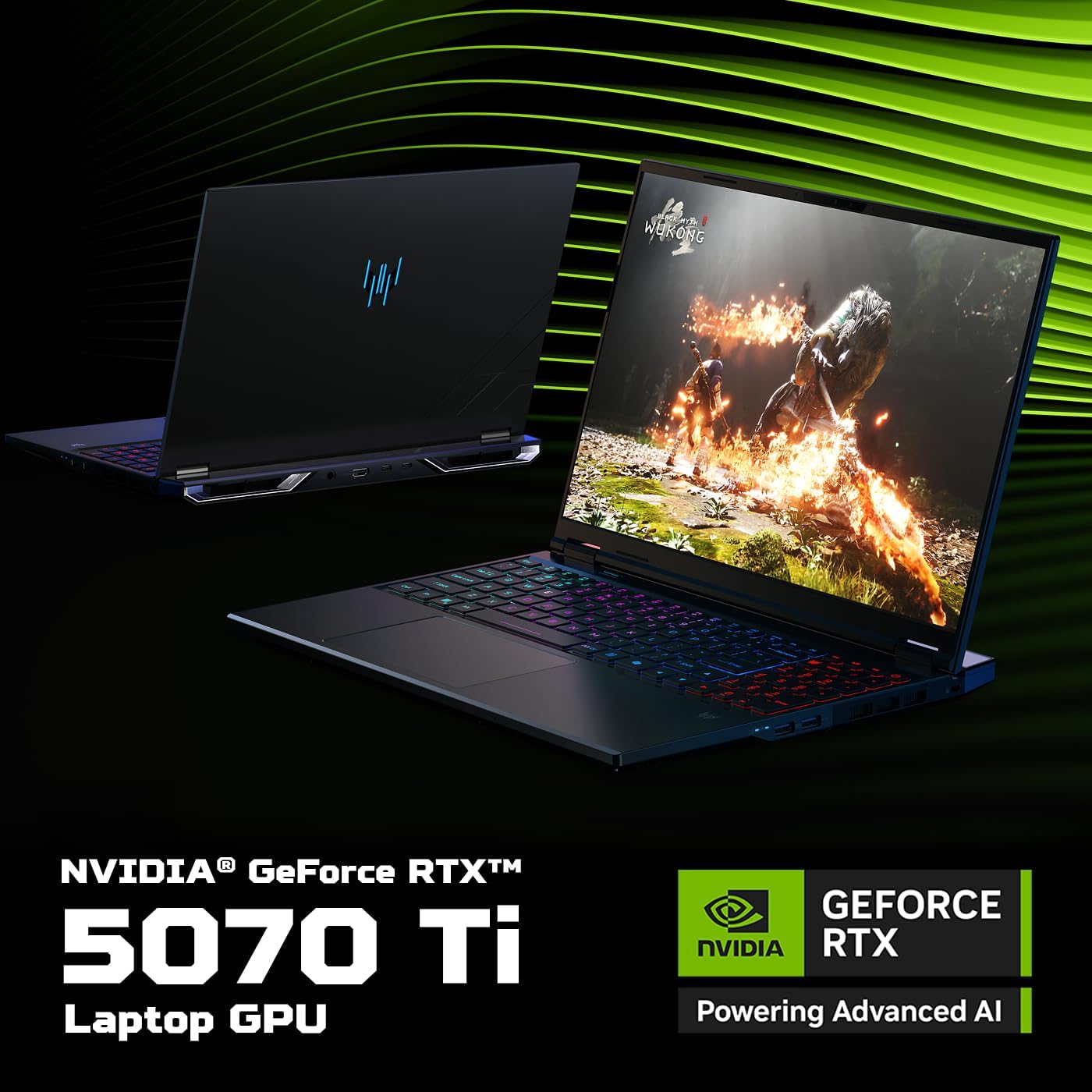
Abbildung: Die linke Seite des Laptops mit zwei USB 3.2-Anschlüssen (einer davon mit Offline-Ladefunktion) und einem Kensington-Schlossanschluss.
- USB 3.2-Anschlüsse (x2): Zum Anschließen von USB-Geräten. Ein Anschluss unterstützt das Laden im ausgeschalteten Zustand.
- Steckplatz für Kensington-Schloss: Zum Sichern Ihres Laptops mit einem kompatiblen Schloss.
Anschlüsse auf der rechten Seite

Abbildung: Die rechte Seite des Laptops mit Ethernet-Anschluss, USB 3.2-Anschluss, MicroSD-Kartensteckplatz und Kopfhörerbuchse.
- Ethernet-Anschluss (RJ-45): Für kabelgebundene Netzwerkverbindung.
- USB 3.2-Anschluss (x1): Zum Anschließen von USB-Geräten.
- MicroSD-Kartensteckplatz: Zum Auslesen von microSD-Speicherkarten.
- Headset-Buchse: Zum Anschließen von Kopfhörern oder eines Headsets.
Anschlüsse an der Rückseite
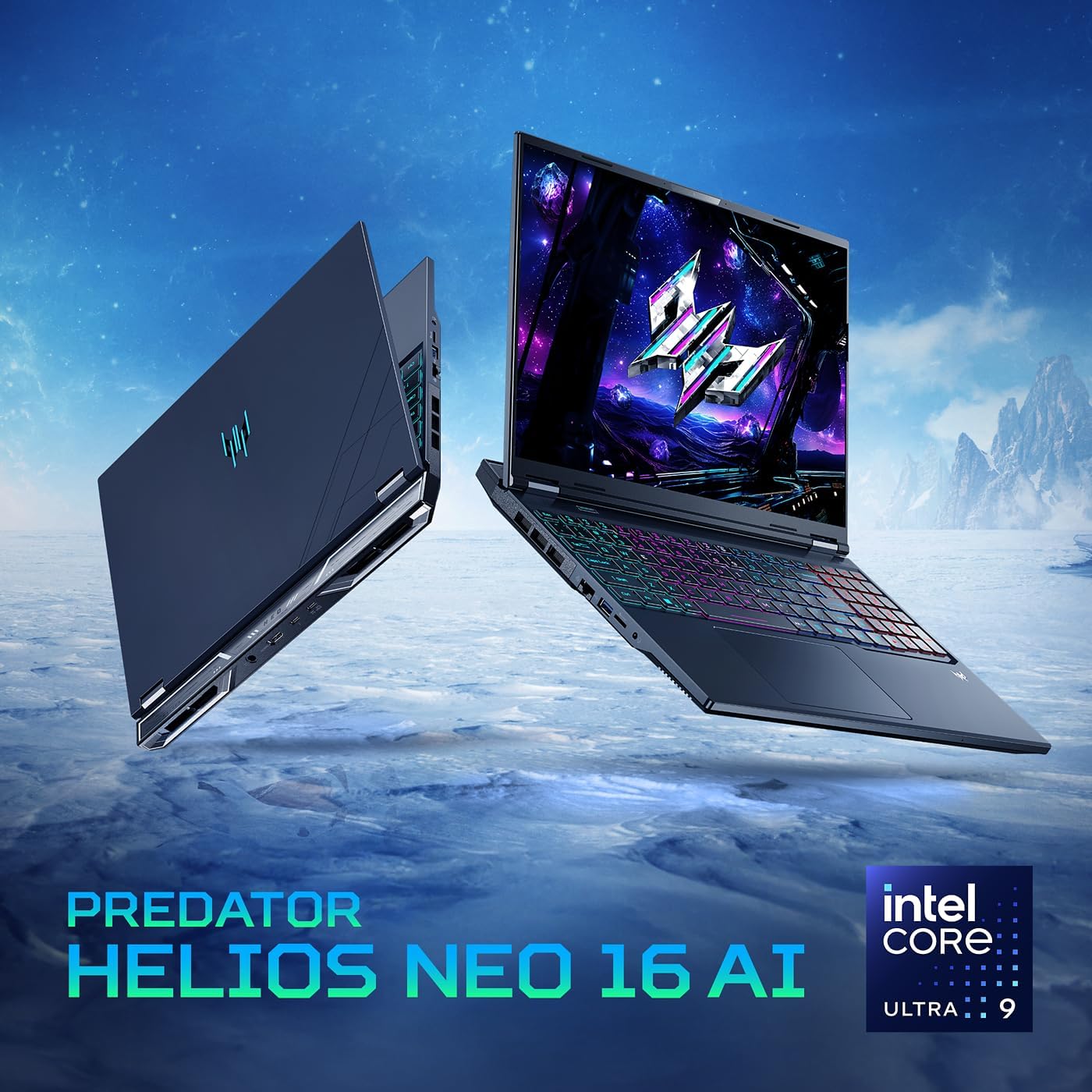
Abbildung: Die Rückseite des Laptops mit der DC-Eingangsbuchse, dem HDMI 2.1-Anschluss und zwei Thunderbolt 4-Anschlüssen vom Typ C.
- DC-Eingangsbuchse: Zum Anschließen des Netzteils.
- HDMI 2.1-Anschluss: Zum Anschluss externer Displays mit Unterstützung für Auflösungen bis zu 10K.
- Thunderbolt 4-Anschlüsse (x2): Vielseitige USB-Typ-C-Anschlüsse, die Hochgeschwindigkeits-Datenübertragung, DisplayPort über USB Typ-C und USB-Laden (bis zu 90 W) unterstützen.
Aufstellen
Erstes Einschalten
Vor der ersten Benutzung vergewissern Sie sich, dass Ihr Laptop an das Netzteil und das Netzkabel angeschlossen ist. Drücken Sie den Ein-/Ausschalter auf der Tastatur, um das Gerät einzuschalten. Das System führt Sie durch die Windows-Ersteinrichtung.
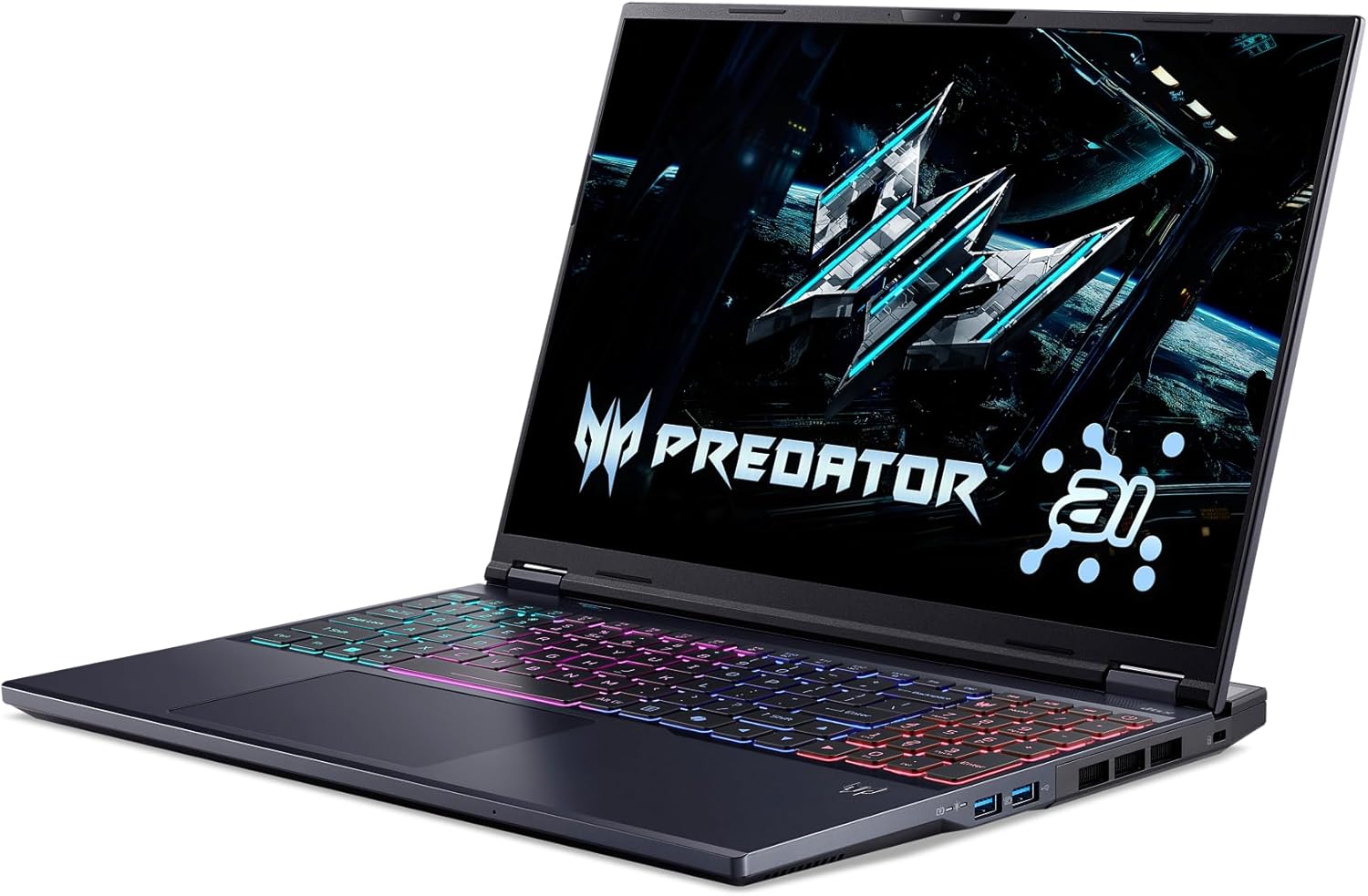
Abbildung: Der Laptop-Bildschirm zeigt beim ersten Einschalten das Predator-Logo, die RGB-Tastatur ist beleuchtet.
Anschließen von Peripheriegeräten
Schließen Sie Maus, Tastatur, externen Monitor und andere Peripheriegeräte an die entsprechenden Anschlüsse an, wie im Abschnitt „Physische Anschlüsse“ beschrieben.viewAbschnitt „Für optimale Gaming-Leistung empfiehlt sich die Verwendung einer kabelgebundenen Ethernet-Verbindung“.
Betriebssystem-Setup
Folgen Sie den Anweisungen auf dem Bildschirm, um die Einrichtung von Windows 11 Home abzuschließen. Dazu gehören das Einrichten Ihres Benutzerkontos, das Verbinden mit einem WLAN-Netzwerk und das Installieren wichtiger Updates. Lassen Sie Ihren Laptop währenddessen an das Stromnetz angeschlossen, um Unterbrechungen zu vermeiden.
Bedienung Ihres Laptops
Tastatur und Touchpad
Das Notebook verfügt über eine vollwertige Tastatur mit Nummernblock und ein reaktionsschnelles Touchpad. Die Tastatur ist mit einer 4-Zonen-RGB-Beleuchtung ausgestattet, die sich über die PredatorSense-Software individuell anpassen lässt.

Bild: Die Tastatur des Laptops zeigtasing verfügt über eine individuell anpassbare 4-Zonen-RGB-Beleuchtung, die sowohl optisches Flair als auch Funktionalität bietet.
Anzeigefunktionen
Erleben Sie atemberaubende Bilder auf dem 16-Zoll-WQXGA-Display mit 240 Hz Bildwiederholfrequenz und 3 ms Reaktionszeit. NVIDIA G-SYNC und Advanced Optimus sorgen für flüssiges und ruckelfreies Gameplay.
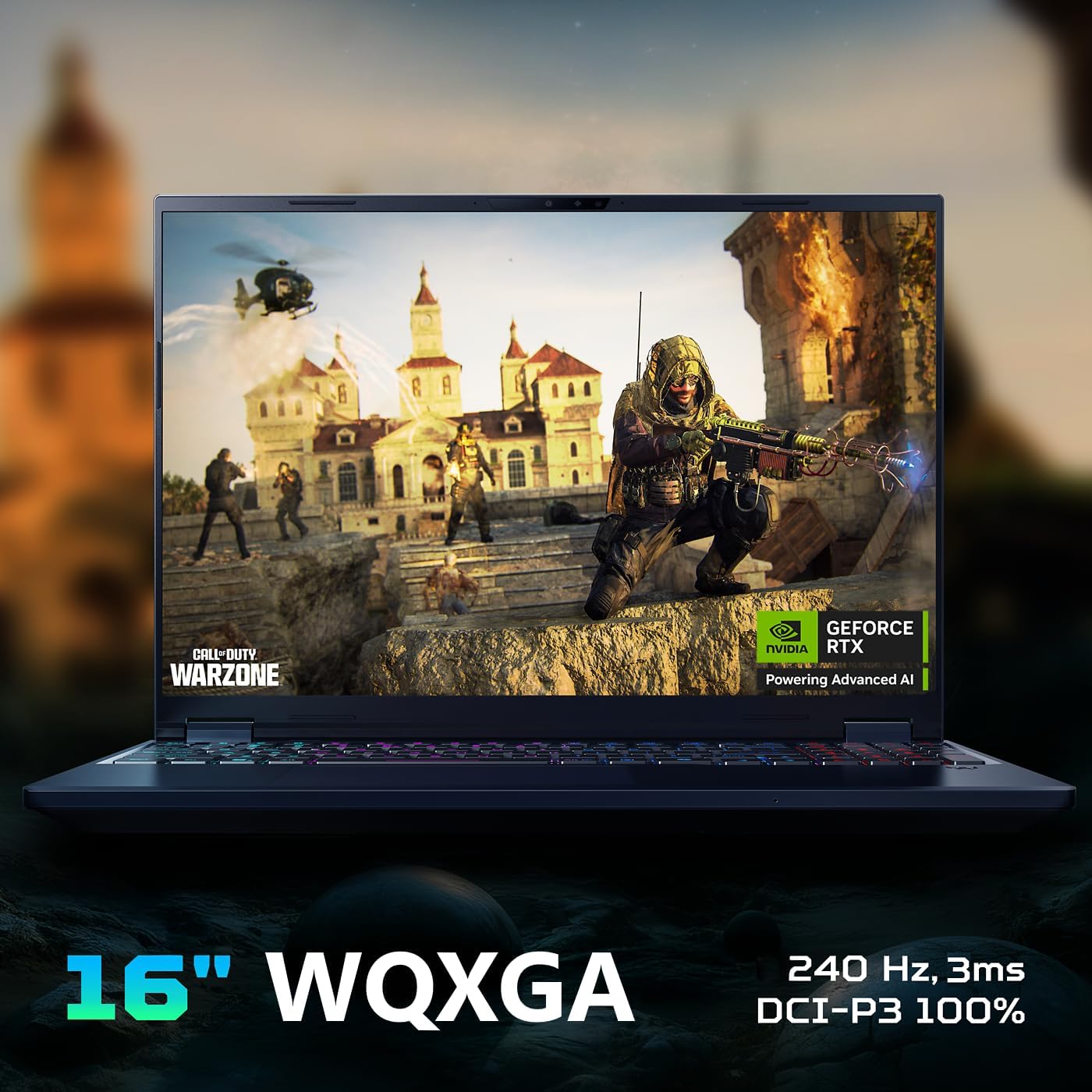
Abbildung: Das Display des Laptops mit seiner 16-Zoll-WQXGA-Auflösung, der Bildwiederholfrequenz von 240 Hz und der G-SYNC-Kompatibilität für überragende Spielgrafik.
PredatorSense-Software
PredatorSense dient als zentrale Steuereinheit zur Überwachung der Systemleistung, zur Anpassung der Lüfterdrehzahl, zur Individualisierung der RGB-Beleuchtung und zum Umschalten zwischen verschiedenen Leistungsmodi. Sie erreichen PredatorSense über die entsprechende Predator-Taste auf Ihrer Tastatur.

Abbildung: Eine visuelle Darstellung der Benutzeroberfläche der PredatorSense-Software, die es Benutzern ermöglicht, die Laptop-Einstellungen zu überwachen und anzupassen.
KI-Funktionen
Nutzen Sie die Leistungsfähigkeit der KI mit dem Intel Core Ultra 9 Prozessor und der NVIDIA GeForce RTX 5070 Ti GPU. Funktionen wie DLSS 4 verbessern die Grafik, während PurifiedView 2.0 und PurifiedVoice 2.0 verbessern die Kommunikations- und Streaming-Erlebnisse.

Abbildung: Visueller Hinweis auf den Intel Core Ultra 9 Prozessor, der für die KI-Fähigkeiten und die Gaming-Leistung des Laptops von zentraler Bedeutung ist.

Bild: Hervorhebung der NVIDIA GeForce RTX 5070 Ti Laptop-GPU, die fortschrittliche KI-Funktionen und realistische Grafiken ermöglicht.

Abbildung: Veranschaulichung von NVIDIA DLSS 4, einer neuronalen Rendering-Technologie, die KI nutzt, um die Bildwiederholrate zu erhöhen und die Bildqualität zu verbessern.

Abbildung: Darstellung von gereinigtem AcerView 2.0, eine KI-gestützte Funktion für automatische Bildausschnittsanpassung, Hintergrundunschärfe und Blickkorrektur bei Videoanrufen.

Abbildung: Zeigt Acer PurifiedVoice 2.0, das KI-Algorithmen und ein drittes Mikrofon nutzt, um Hintergrundgeräusche zu unterdrücken und so eine klare Kommunikation zu gewährleisten.
Video: Offizielles Produktvideo für die Predator Helios Neo 16 AI, zeigtasing sein Design, seine Leistung und seine wichtigsten Merkmale.
Wartung
Durch sachgemäße Wartung wird die Langlebigkeit und optimale Leistung Ihres Laptops sichergestellt.
Reinigung
- Reinigen Sie den Bildschirm regelmäßig mit einem weichen, fusselfreien Tuch und einem für Bildschirme geeigneten Reinigungsmittel.
- Verwenden Sie Druckluft, um Staub von den Tastaturtasten und Lüftungsgittern zu entfernen.
- Wischen Sie die Außenflächen mitamp, weiches Tuch. Vermeiden Sie aggressive Chemikalien.
Wärmemanagement
Die fortschrittlichen Kühllösungen des Laptops, darunter zwei Lüfter und Flüssigmetall-Wärmeleitpaste, sorgen für optimale Temperaturkontrolle. Achten Sie auf ausreichende Luftzirkulation, indem Sie die Lüftungsöffnungen nicht blockieren, insbesondere bei intensiven Gaming-Sessions.
Abbildung: Seite view des Laptops, wobei die für ein effizientes Wärmemanagement entscheidenden Lüftungsschlitze hervorgehoben werden.
Software-Updates
Halten Sie Ihr Betriebssystem, Ihre Treiber und die PredatorSense-Software auf dem neuesten Stand, um Stabilität, Sicherheit und optimale Leistung zu gewährleisten. Prüfen Sie regelmäßig über Windows Update und die offiziellen Supportkanäle von Acer, ob Updates verfügbar sind.
Fehlerbehebung bei allgemeinen Problemen
In diesem Abschnitt werden häufig auftretende Probleme behandelt, die bei Ihrem Laptop auftreten können.
- Laptop lässt sich nicht einschalten: Stellen Sie sicher, dass das Netzteil fest mit dem Laptop und einer funktionierenden Steckdose verbunden ist. Überprüfen Sie die Betriebsanzeige.
- Kein Bildschirm: Wenn sich der Laptop einschalten lässt, der Bildschirm aber schwarz bleibt, versuchen Sie, einen externen Monitor anzuschließen, um zu überprüfen, ob das Problem am Display des Laptops liegt.
- Überhitzung: Stellen Sie sicher, dass die Lüftungsgitter frei von Verstopfungen sind. Nutzen Sie PredatorSense, um die Temperaturen zu überwachen und die Lüfterdrehzahl anzupassen. Bei längerem, intensivem Betrieb empfiehlt sich der Einsatz einer Kühlmatte.
- Schlechte Leistung: Schließen Sie unnötige Hintergrundanwendungen. Aktualisieren Sie Ihre Grafiktreiber. Verwenden Sie PredatorSense, um in einen leistungsstärkeren Modus zu wechseln.
- Probleme mit der Wi-Fi-Konnektivität: Prüfen Sie, ob WLAN aktiviert ist. Starten Sie Router und Laptop neu. Aktualisieren Sie die WLAN-Treiber.
- Tastatur/Touchpad reagiert nicht: Starten Sie den Laptop neu. Prüfen Sie, ob Treiberaktualisierungen verfügbar sind.
Technische Spezifikationen
| Besonderheit | Spezifikation |
|---|---|
| Modellname | Predator Helios Neo 16 KI |
| Artikelmodellnummer | PHN16-73-92B8 |
| Prozessor | Intel Core Ultra 9 275HX (2.1 GHz) |
| Grafik-Coprozessor | NVIDIA GeForce RTX 5070 Ti (12 GB GDDR6 dediziert) |
| RAM | 16 GB DDR5 6400 MHz (insgesamt 2 DDR5-Steckplätze, max. 64 GB) |
| Lagerung | 1 TB PCIe Gen 4 SSD (2 x PCIe M.2 Steckplätze, 1 Steckplatz verfügbar) |
| Bildschirmgröße | 16 Zoll |
| Bildschirmauflösung | 2560 x 1600 Pixel (WQXGA) |
| Maximale Bildschirmauflösung | 2560 x 1600 |
| Bildwiederholrate | 240 Hz |
| Betriebssystem | Windows 11 Home |
| Kabelloser Typ | 802.11ax (Killer Wi-Fi 6E AX1675), Bluetooth |
| Häfen | 1x Thunderbolt 4, 1x USB Typ-C 3.2 Gen 2 (DisplayPort, 90-W-Ladefunktion), 2x USB 3.2 Gen 2 (1x Laden im ausgeschalteten Zustand), 1x USB 3.2 Gen 1, 1x HDMI 2.1, 1x Kopfhörer-/Lautsprecher-/Line-Out-Anschluss, 1x Ethernet (RJ-45), 1x Netzanschluss, 1x Kensington-Schloss |
| Artikelgewicht | 5.95 Pfund |
| Technische Daten | 14.05 x 1.05 x 10.85 Zoll |
| Besonderheit | Tastatur mit Hintergrundbeleuchtung |
Garantie und Support
Ihr Acer Predator Helios Neo 16 AI Gaming-Laptop verfügt über eine eingeschränkte Garantie. Detaillierte Informationen zu Garantieumfang und -bedingungen finden Sie in der mitgelieferten Dokumentation oder auf der offiziellen Acer-Supportseite. webWebsite.
Schutzpläne
Es können zusätzliche Schutzpläne erworben werden, um den Versicherungsschutz über die Standardgarantie hinaus zu erweitern:
- 2-Jahres-Schutzplan: Verlängert den Versicherungsschutz auf 24 Monate.
- 4-Jahres-Schutzplan: Verlängert den Versicherungsschutz auf 48 Monate.
- Rundumschutz: Ein monatlicher Plan, der berechtigte vergangene und zukünftige Käufe abdeckt.
Kundenservice
Bei technischen Problemen, Fehlersuche oder Garantieansprüchen wenden Sie sich bitte an den Acer-Kundendienst. Weitere Informationen und Support-Ressourcen finden Sie auf der offiziellen Website. Acer Laden oder ihren jeweiligen Supportkanälen.