
Elektronik 870C-5MP
Ctronics 5MP Outdoor-Überwachungskamera (Modell 870C-5MP) – Benutzerhandbuch
Ausführliche Anweisungen für Installation, Betrieb und Wartung.
1. Einleitung
Diese Bedienungsanleitung enthält detaillierte Anweisungen für die Ctronics 5MP Outdoor-Überwachungskamera, Modell 870C-5MP. Das Gerät ist für die Außenüberwachung konzipiert und bietet hochauflösendes Video, fortschrittliche Nachtsichtfunktionen und intelligente Tracking-Funktionen. Bitte lesen Sie diese Bedienungsanleitung vor der Installation und Inbetriebnahme sorgfältig durch, um eine korrekte Verwendung und optimale Leistung zu gewährleisten.

Bild 1.1: Vorderseite view der Ctronics 5MP Outdoor-Sicherheitskamera (Modell 870C-5MP).
2. Packungsinhalt
Bitte prüfen Sie, ob alle unten aufgeführten Artikel in Ihrem Paket enthalten sind. Sollten Artikel fehlen oder beschädigt sein, kontaktieren Sie bitte den Kundenservice von Ctronics.
- Ctronics 5MP Sicherheitskamera (Modell 870C-5MP)
- Netzteil (12 V – 2.5 A mit 3 m Kabel)
- Ethernet-Kabel (CAT 5E, 1 m Länge)
- Wandhalterung
- Befestigungsschrauben und Dübel
- Wasserdichtes Anschlussset
- Schraubendreher
- Antenne
- Benutzerhandbuch (dieses Dokument)
- Kurzanleitung zur Installation
3. Einrichtung
3.1 Physische Installation
Die Kamera ist für die Wandmontage vorgesehen. Stellen Sie sicher, dass der gewählte Montageort eine klare Sicht bietet. view Der zu überwachende Bereich muss in Reichweite einer Steckdose liegen. Die verstellbare obere Halterung ermöglicht eine optimale Winkelpositionierung.
- Bohrpunkte markieren: Verwenden Sie die mitgelieferte Bohrschablone, um die Schraubenlöcher an der Wand zu markieren.
- Bohrlöcher: Bohren Sie an den markierten Stellen Löcher und setzen Sie die Dübel ein.
- Montagehalterung anbringen: Befestigen Sie die Metallhalterung mit den Schrauben an der Wand.
- Kamera aufhängen: Hängen Sie die Kamera vorsichtig an die feste Metallplatte der Halterung.
- Sichere Kamera: Befestigen Sie die Kamera mit der Verbindungsschraube an der Halterung.
- Antenne anschließen: Schrauben Sie die Antenne an den dafür vorgesehenen Anschluss an der Kamera.
- Stromanschluss: Schließen Sie das Netzteil an den Stromeingang der Kamera an und stecken Sie es in eine Steckdose.
- Wasserdichte Verbindungen: Verwenden Sie die mitgelieferten wasserdichten Kappen für alle Kabelverbindungen, um diese vor Witterungseinflüssen zu schützen.

Abbildung 3.1: Illustration der Kamera-Anschlussmöglichkeiten einschließlich Dualband-WLAN und Speicher.
3.2 Netzwerkverbindung
Die Kamera unterstützt Dualband-WLAN (2.4 GHz und 5 GHz) und kabelgebundene Ethernet-Verbindungen.
- Lade App herunter: Laden Sie die App „Ctronics Pro“ aus dem App Store Ihres Smartphones (iOS/Android) herunter.
- Bluetooth-Schnelleinrichtung:
- Stellen Sie sicher, dass Bluetooth auf Ihrem Smartphone aktiviert ist.
- Öffnen Sie die Ctronics Pro App und folgen Sie den Anweisungen auf dem Bildschirm, um ein neues Gerät hinzuzufügen.
- Die App erkennt die Kamera via Bluetooth für einen schnellen Einrichtungsvorgang (1-2 Minuten).
- Wählen Sie Ihr WLAN-Netzwerk (2.4 GHz oder 5 GHz) und geben Sie das Passwort ein.
- Kabelverbindung (optional):
- Verbinden Sie ein Ende des Ethernet-Kabels mit dem LAN-Anschluss der Kamera und das andere Ende mit Ihrem Router.
- Folgen Sie den Anweisungen der App, um die Kamera hinzuzufügen. Die App sollte die Kamera über die Kabelverbindung automatisch erkennen.
- Reset-Taste: Sollten Verbindungsprobleme auftreten, suchen Sie die kleine Reset-Taste am integrierten Kabel der Kamera. Halten Sie diese etwa 5–10 Sekunden lang gedrückt, bis Sie eine Bestätigungsmeldung hören, und lassen Sie sie dann los. Die Kamera wird auf die Werkseinstellungen zurückgesetzt.

Abbildung 3.2: Schnelle Bluetooth-Netzwerkverbindung für eine schnelle Einrichtung.
4. Bedienungsanleitung
Steuern und überwachen Sie Ihre Kamera mit der Ctronics Pro Smartphone-App oder dem PC-Client.

Bild 4.0: Überview zu den wichtigsten Kamerafunktionen, darunter 3D-Zoom, Starlight und Auto-Zoom.
4.1 Live View und PTZ-Steuerung
- Öffnen Sie die Ctronics Pro App und wählen Sie Ihre Kamera aus. view das Live-Feed.
- Verwenden Sie die Bedienelemente auf dem Bildschirm, um die Kamera zu schwenken (horizontale Bewegung), zu neigen (vertikale Bewegung) und zu zoomen (PTZ).
- Die Kamera verfügt über eine 30-facher optischer Zoom zur klaren Vergrößerung entfernter Objekte ohne Verlust der Bildqualität.

Abbildung 4.1.1: Zeigt die Klarheit der 5MP (2560x1920P) Auflösung.

Abbildung 4.1.2: Der 30-fache optische Zoom der Kamera ermöglicht detaillierte Aufnahmen. viewing von entfernten Subjekten.
4.2 Nachtsichtmodi
Die Kamera bietet fortschrittliche Nachtsichtfunktionen:
- Infrarot-Nachtsicht (IR): Liefert klare Schwarz-Weiß-Bilder.tage bis zu 180 Meter in völliger Dunkelheit.
- Farbnachtsicht: Nutzt integrierte weiße LEDs, um auch bei schwachen Lichtverhältnissen ein vollfarbiges Video mit einer Reichweite von bis zu 80 Metern zu liefern.
- Die Einstellungen für den Nachtsichtmodus können Sie innerhalb der App konfigurieren.

Abbildung 4.2.1: Veranschaulicht die Reichweite der Infrarot- und Farbnachtsicht.
4.3 Intelligente Personenerkennung und automatische Verfolgung
- Die Kamera kann menschliche Formen erkennen und deren Bewegungen innerhalb ihres Sichtfelds automatisch verfolgen. view.
- Automatischer Zoom: Beim Tracking zoomt die Kamera automatisch, um das menschliche Motiv im Fokus zu halten.
- Nach Abschluss der Verfolgung kehrt die Kamera in ihre voreingestellte Wächterposition zurück.
- Konfigurieren Sie die Erfassungszonen und Empfindlichkeitseinstellungen in der App.

Abbildung 4.3.1: Automatische Nachführung mit automatischer Zoomfunktion in Aktion.
4.4 Voreingestellte Positionen und Patrouillenrouten
- Voreingestellte Positionen: Richten Sie bis zu 60 spezifische Kamerapositionen ein, um kritische Bereiche schnell zu erreichen und zu überwachen.
- Patrouillenrouten: Konfigurieren Sie zwei unterschiedliche Patrouillenrouten, sodass die Kamera automatisch eine Reihe voreingestellter Positionen durchläuft, um eine umfassende Bereichsüberwachung zu gewährleisten.
- Diese Einstellungen werden über die Ctronics Pro App verwaltet.

Abbildung 4.4.1: Visuelle Darstellung voreingestellter Positionen und Patrouillenrouten für eine 360-Grad-Abdeckung.
4.5 Alarmsystem
Bei Personenerkennung kann die Kamera verschiedene Warnaktionen auslösen:
- Aktivierung durch weißes Licht: Die integrierten weißen Lichter schalten sich ein, um Eindringlinge abzuschrecken und Farbnachtsicht zu ermöglichen.
- Sprachalarm: Ein individuell anpassbarer Sprachalarm kann ausgelöst werden. Sie können unterschiedliche Töne für Tag und Nacht einstellen.
- App-Benachrichtigungen: Echtzeitbenachrichtigungen werden über die Ctronics Pro App an Ihr Smartphone gesendet.

Abbildung 4.5.1: Illustration des Warnsystems der Kamera in einer industriellen Umgebung.
4.6 Videospeicheroptionen
Die Kamera bietet mehrere Speichermöglichkeiten für aufgezeichnete Lebensmittel.tage:
- TF-Karte (MicroSD): Unterstützt microSD-Karten bis zu 128 GB (nicht im Lieferumfang enthalten). Legen Sie die Karte in den dafür vorgesehenen Steckplatz der Kamera ein.
- Cloud-Speicher: In der Regel wird eine 30-tägige kostenlose Testphase angeboten. Cloud-Speicher ermöglicht den Fernzugriff und die Datensicherung Ihrer Aufnahmen.
- FTP: Footage kann auf einen FTP-Server hochgeladen werden.
- NVR/NAS: Kompatibel mit Netzwerk-Videorekordern (NVR) und Netzwerkspeichersystemen (NAS) für kontinuierliche Aufzeichnung und zentrale Verwaltung.

Abbildung 4.6.1: Verschiedene Speicheroptionen, darunter MicroSD, Cloud und FTP.
4.7 Privatsphärenmaskierung
Zum Schutz der Privatsphäre in sensiblen Bereichen können Sie benutzerdefinierte Videomaskierungszonen definieren. Diese Bereiche werden im Livebild schwarz dargestellt. view und Aufnahmen, um sicherzustellen, dass private Räume nicht überwacht werden.

Abbildung 4.7.1: Illustration einer benutzerdefinierten Videomaskierung zum Schutz der Privatsphäre.
4.8 Fernsteuerung und Verwaltung mehrerer Kameras
Die Ctronics Pro App und der PC-Client ermöglichen die umfassende Fernsteuerung Ihrer Kamera. Sie können view Sie können Live-Streams erstellen, Einstellungen verwalten und sogar mehrere Ctronics-Kameras gleichzeitig steuern – bis zu 36 Kameras und mehr werden für die mühelose Gruppenverwaltung unterstützt. Außerdem können Sie den Kamerazugriff mit Familienmitgliedern teilen.
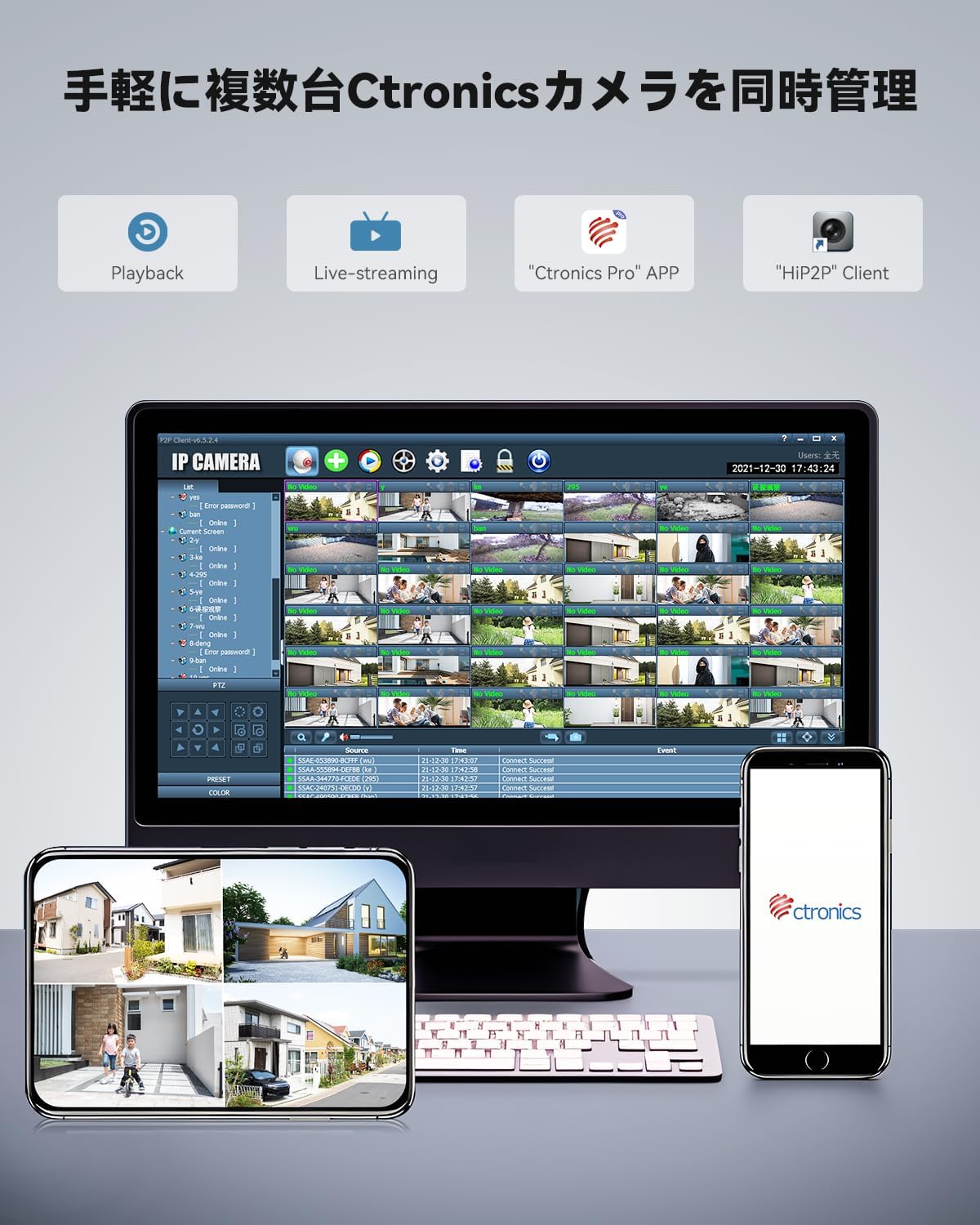
Abbildung 4.8.1: Verwaltung mehrerer Ctronics-Kameras über eine Smartphone-App und einen PC-Client.
5. Wartung
5.1 Reinigung
- Reinigen Sie das Kameraobjektiv und das Gehäuse regelmäßig, um eine klare Bildqualität zu gewährleisten.
- Verwenden Sie ein weiches,amp Verwenden Sie ein Tuch zum Reinigen. Vermeiden Sie scheuernde Reiniger oder Lösungsmittel, die die Oberfläche oder das Objektiv der Kamera beschädigen könnten.
- Stellen Sie sicher, dass die Kamera vor der Reinigung ausgeschaltet ist.
5.2 Firmware-Updates
Ctronics veröffentlicht möglicherweise Firmware-Updates, um die Leistung zu verbessern, Funktionen hinzuzufügen oder Sicherheitslücken zu schließen. Prüfen Sie regelmäßig die Ctronics Pro App auf verfügbare Updates und folgen Sie den Anweisungen in der App, um diese zu installieren.
5.3 Witterungsbeständigkeit
Die Kamera verfügt über ein robustes Metallgehäuse und ist gemäß IP66 wetterfest. Das bedeutet, sie ist gegen Staub und starkes Strahlwasser geschützt. Obwohl sie für den Außeneinsatz konzipiert ist, sollten Sie bei der Installation unbedingt darauf achten, dass alle Kabelverbindungen mit dem mitgelieferten wasserdichten Zubehör ordnungsgemäß abgedichtet werden, um Wasserschäden zu vermeiden.
6. Fehlerbehebung
| Problem | Mögliche Ursache | Lösung |
|---|---|---|
| Kamera lässt sich nicht einschalten | Netzteil nicht angeschlossen oder defekt; Problem mit der Steckdose. | Überprüfen Sie die Stromanschlüsse. Versuchen Sie eine andere Steckdose. Stellen Sie sicher, dass das Netzteil funktioniert. |
| Keine Verbindung zum WLAN möglich | Falsches WLAN-Passwort; Kamera zu weit vom Router entfernt; Router-Firewall-Einstellungen. | Überprüfen Sie das WLAN-Passwort. Stellen Sie die Kamera näher an den Router oder verwenden Sie einen WLAN-Repeater. Überprüfen Sie die Router-Einstellungen. Versuchen Sie zuerst eine Kabelverbindung. Setzen Sie die Kamera zurück. |
| Kein Leben view in App | Netzwerkverbindungsproblem; App nicht aktualisiert; Kamera offline. | Internetverbindung prüfen. Kamera und Router neu starten. Ctronics Pro App aktualisieren. Sicherstellen, dass die Kamera online ist. |
| Schlechte Bildqualität | Verschmutzte Linse; geringe Netzwerkbandbreite; unzureichende Beleuchtung. | Reinigen Sie das Kameraobjektiv. Stellen Sie eine stabile und ausreichende WLAN-Verbindung sicher. Passen Sie die Beleuchtung an oder aktivieren Sie den entsprechenden Nachtsichtmodus. |
| Automatische Verfolgung funktioniert nicht | Detektionsempfindlichkeit zu gering; Detektionsbereich nicht konfiguriert; Hindernisse. | Passen Sie die Erkennungsempfindlichkeit in der App an. Definieren oder neuview Erfassungszonen. Sicherstellen, dass keine physischen Hindernisse vorhanden sind. |
7. Spezifikationen
| Besonderheit | Detail |
|---|---|
| Modellname | CTIPC-870C-5MP |
| Verwendung im Innen- und Außenbereich | Im Freien |
| Auflösung der Videoaufnahme | 5 MP (2560 x 1920) |
| Optischer Zoom | 30X |
| Nachtsichtreichweite (IR) | Bis zu 180 Meter |
| Farbnachtsichtbereich | Bis zu 80 Meter |
| Konnektivitätstechnologie | Drahtlos (Dualband-WLAN 2.4/5 GHz), kabelgebundenes Ethernet |
| Drahtlose Kommunikationstechnologie | Bluetooth, Wi-Fi |
| Controllertyp | Elektronik-App |
| Speicheroptionen | TF-Karte (bis zu 128 GB), Cloud, FTP, NVR, NAS |
| Material | Metall |
| Internationale Schutzbewertung | IP66 |
| Stromquelle | Kabelgebundener Strom (12 V) |
| Montagetyp | Wandhalterung |
| Artikelabmessungen (L x B x H) | 5.91 x 5.91 x 5.91 Zoll |
| Artikelgewicht | 5.39 Pfund |
| Bildfrequenz | 15 Bilder pro Sekunde |
| Viewing-Winkel | 90 Grad (optisch) |
| Besonderheit | Ganzmetallkonstruktion |
8. Garantie und Support
Informationen zur Garantie, zum technischen Support oder bei Fragen zu Ihrer Ctronics 5MP Outdoor-Sicherheitskamera finden Sie auf der offiziellen Ctronics-Website. webSie können die Website besuchen oder sich direkt an den Kundenservice wenden. Die Kontaktdaten finden Sie in der Regel auf der Produktverpackung oder auf der offiziellen Support-Seite des Herstellers.
Bitte bewahren Sie Ihren Kaufbeleg als Kaufnachweis für Garantieansprüche auf.
Ask a question about this manual
Ask about setup, troubleshooting, compatibility, parts, safety, or missing instructions. Manuals+ will review the question and use this page’s manual context to help answer it.