
1. Einleitung
Dieses Handbuch enthält detaillierte Anweisungen für die Einrichtung, den Betrieb und die Wartung Ihres ELEPHAS K350 Smart-Projektors. Bitte lesen Sie dieses Handbuch vor der ersten Benutzung sorgfältig durch, um eine einwandfreie Funktion und lange Lebensdauer des Produkts zu gewährleisten. Bewahren Sie dieses Handbuch zum späteren Nachschlagen auf.
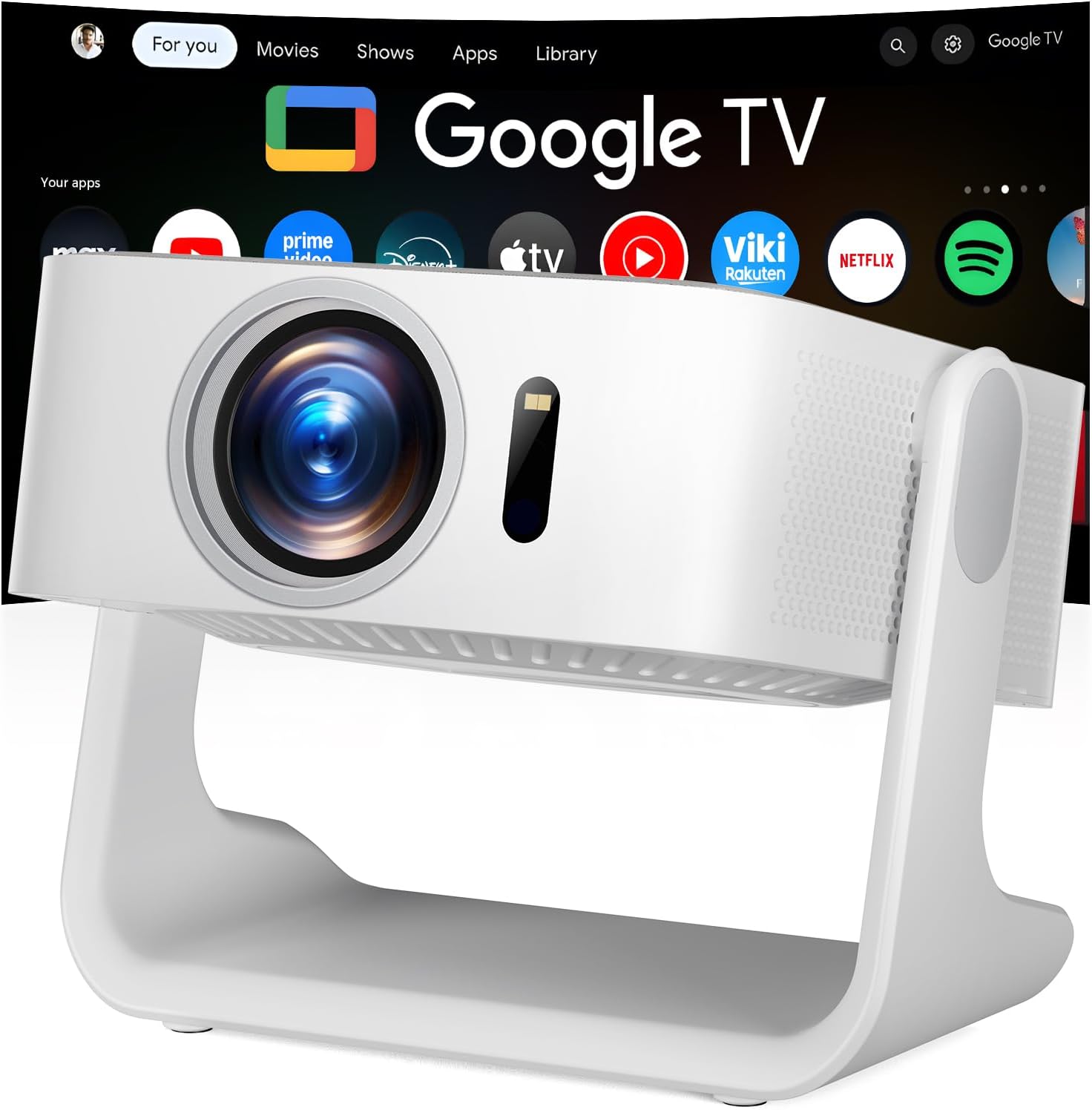
Abbildung 1.1: Der ELEPHAS K350 Smart-Projektor ist ein kompaktes Gerät mit einer an der Vorderseite sichtbaren Linse, das die Google TV-Oberfläche auf eine Leinwand projiziert. Der Projektor ist weiß und steht auf einem stabilen Standfuß.
2. Packungsinhalt
Überprüfen Sie, ob alle Artikel im Paket vorhanden sind:
- ELEPHAS K350 Smart-Projektor
- Fernbedienung
- Netzteil
- HDMI-Kabel
- Benutzerhandbuch (dieses Dokument)
3. Produktüberschreitungview
Machen Sie sich mit den Komponenten und Anschlüssen des Projektors vertraut.
3.1 Vorder- und Seitenansicht View
Bild 3.1: Vorderseite view des ELEPHAS K350 Smart-Projektors, wobei das Projektionsobjektiv und der Sensor für Autofokus/Trapezkorrektur hervorgehoben werden.
3.2 Rückseite und Anschlüsse
Die Rückseite verfügt üblicherweise über einen Stromanschluss, einen HDMI-Anschluss, einen USB-Anschluss und einen Audioausgang. Die genauen Positionen der Anschlüsse entnehmen Sie bitte der Produktbeschreibung.

Bild 3.2: Der ELEPHAS K350 Smart-Projektor ist an die Stromversorgung angeschlossen. Fernbedienung und verschiedene Streaming-App-Logos (Netflix, Prime Video, YouTube, HBO Max, Hulu) werden angezeigt, was auf seine Smart-Funktionen hinweist.
4. Einrichtung
4.1 Erstes Einschalten
- Verbinden Sie das Netzteil mit dem Stromeingang des Projektors und anschließend mit einer Steckdose.
- Drücken Sie den Netzschalter am Projektor oder auf der Fernbedienung, um das Gerät einzuschalten.
- Folgen Sie den Anweisungen auf dem Bildschirm, um die anfänglichen Sprach- und Regionseinstellungen vorzunehmen.
4.2 Netzwerkverbindung (Wi-Fi 6)
Der Projektor unterstützt Wi-Fi 6 für eine schnelle und stabile Internetverbindung.
- Navigieren Sie im Google TV-Interface zum Menü „Einstellungen“.
- Wählen Sie „Netzwerk & Internet“.
- Wählen Sie Ihr WLAN-Netzwerk aus der Liste aus und geben Sie das Passwort ein.
- Bestätigen Sie die Verbindung.

Abbildung 4.1: Illustration der Dualband-Wi-Fi-6-Fähigkeit des Projektors, die einen Benutzer beim Spielen mit dem Projektor zeigt und schnelle und stabile Verbindungen für Online-Inhalte hervorhebt.
4.3 Bluetooth-Kopplung (Bluetooth 5.4)
Schließen Sie externe Audiogeräte an oder nutzen Sie den Projektor als Bluetooth-Lautsprecher.
- Gehen Sie zu „Einstellungen“ und wählen Sie „Fernbedienungen & Zubehör“.
- Aktivieren Sie Bluetooth am Projektor und an dem gewünschten Gerät (z. B. Lautsprecher, Kopfhörer).
- Wählen Sie Ihr Gerät aus der Liste aus, um es zu koppeln.

Abbildung 4.2: Darstellung der bidirektionalen Bluetooth 5.4-Konnektivität des Projektors, die ihn gekoppelt mit externen Lautsprechern für einen verbesserten Klang und einem Tablet zur Bildschirmspiegelung zeigt und so vielseitige Audio- und Anzeigeoptionen veranschaulicht.
4.4 Physische Aufstellung und um 270° drehbarer Ständer
Der integrierte, um 270° drehbare Ständer ermöglicht flexible Projektionswinkel.
- Stellen Sie den Projektor auf eine stabile Oberfläche.
- Stellen Sie den Ständer so ein, dass die Projektion auf eine Wand, eine Leinwand oder eine Decke gerichtet wird.
- Stellen Sie sicher, dass keine Objekte den Projektionspfad blockieren.
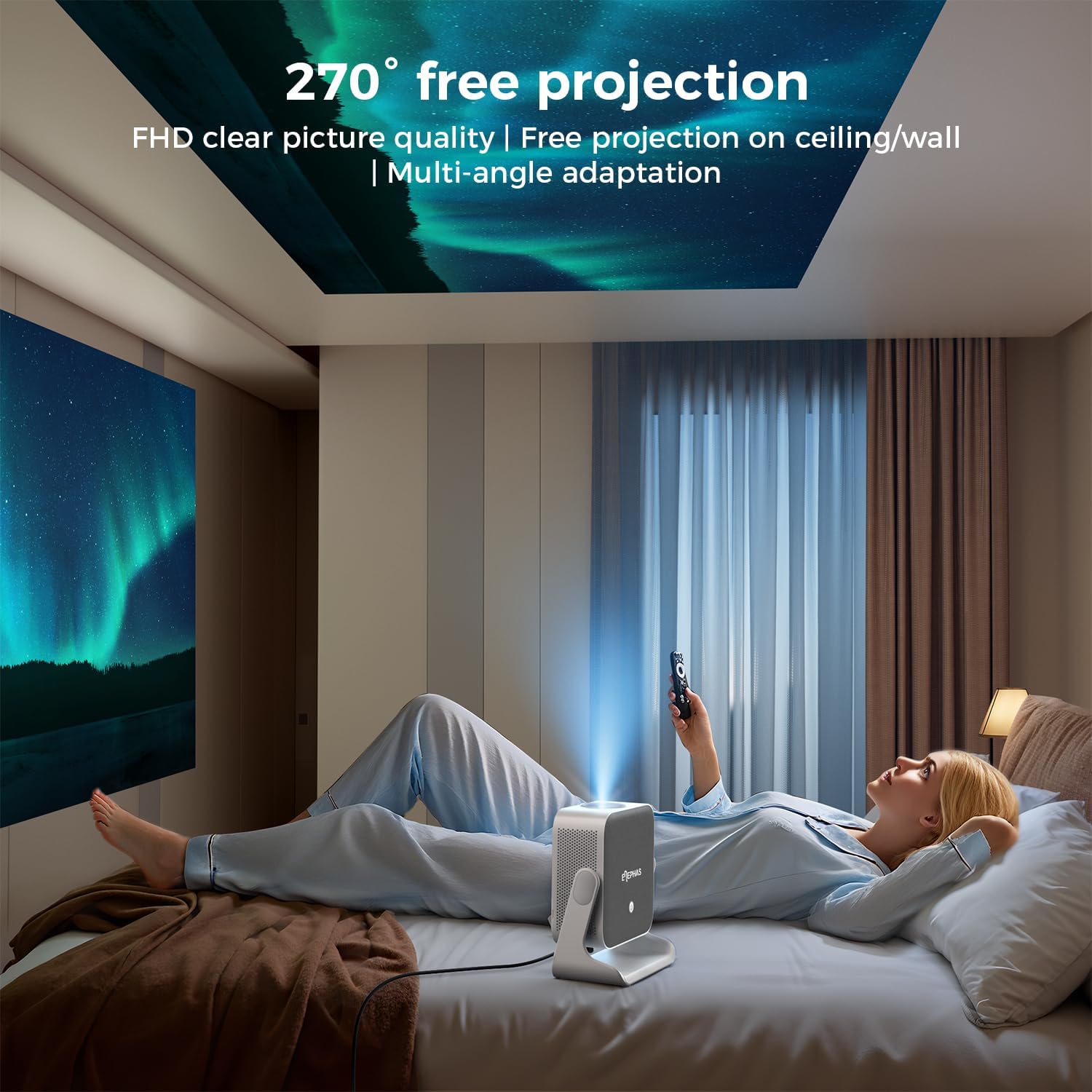
Abbildung 4.3: Ein Benutzer liegt im Bett und betrachtet Inhalte, die vom ELEPHAS K350 Smart-Projektor an die Decke projiziert werden. Der um 270° drehbare Standfuß ermöglicht flexible Positionierung. viewwinkeln.
4.5 Autofokus, automatische Trapezkorrektur und automatische Hindernisvermeidung
Der Projektor verfügt über fortschrittliche automatische Anpassungsfunktionen für eine optimale Bildqualität.
- Autofokus: Der Projektor passt die Bildschärfe mithilfe der TOF-Technologie automatisch an. Dies geschieht innerhalb von Millisekunden beim Einschalten oder bei Bewegung.
- Automatische Trapezkorrektur: Das Bild passt sich automatisch an eine rechteckige Form an, selbst wenn der Projektor schräg aufgestellt ist (bis zu ±30° vertikal/horizontal).
- Automatische Hindernisvermeidung: Der Projektor erkennt und passt den Projektionsbereich an, um Hindernisse auf der Oberfläche zu vermeiden.
- Zoom: Die Projektionsgröße kann bei Bedarf über die Einstellungen auf bis zu 70 % angepasst werden.

Abbildung 4.4: Ein Diagramm, das den intelligenten KI-Algorithmus des Projektors zur Bildkorrektur veranschaulicht und zeigt, wie TOF-Autofokus, automatische Hindernisvermeidung und automatische Trapezkorrektur zusammenwirken, um ein klares und korrekt gerahmtes Bild zu erzeugen.
5. Bedienungsanleitung
5.1 Google TV-Oberfläche
Der ELEPHAS K350 verfügt über ein integriertes Google TV-System, das Zugriff auf eine breite Palette von Streaming-Diensten und Anwendungen bietet.
- Verwenden Sie die Navigationstasten der Fernbedienung, um auf dem Google TV-Startbildschirm zu navigieren.
- Greifen Sie auf vorinstallierte Apps wie Netflix, Prime Video, YouTube, Hulu und Disney+ zu.
- Laden Sie weitere Anwendungen aus dem Google Play Store herunter.

Abbildung 5.1: Die Google TV-Oberfläche, dargestellt auf einer Projektionsfläche, mit exampBeispiele für Sprachbefehle an den Google Assistant, wie etwa „YouTube öffnen“ oder „Netflix abspielen“, demonstrieren die mühelose intelligente Steuerung.
5.2 Google Sprachassistent
Nutzen Sie den integrierten Google Voice Assistant für die freihändige Steuerung.
- Drücken Sie die entsprechende Sprachtaste auf der Fernbedienung.
- Sprechen Sie Ihren Befehl deutlich, zum Beispiel „Netflix öffnen“, „Lautstärke anpassen“ oder „…“.Suchen nach Actionfilme."
- Der Projektor reagiert auf Ihre Sprachbefehle.
5.3 Anschluss externer Geräte (HDMI)
Schließen Sie Spielkonsolen, Blu-ray-Player oder andere Geräte über den HDMI-Anschluss an.
- Stellen Sie sicher, dass sowohl der Projektor als auch das externe Gerät ausgeschaltet sind.
- Verbinden Sie ein Ende des mitgelieferten HDMI-Kabels mit dem externen Gerät und das andere Ende mit dem HDMI-Anschluss des Projektors.
- Schalten Sie beide Geräte ein.
- Wählen Sie im Eingangsmenü des Projektors die HDMI-Eingangsquelle aus.
5.4 Bildschirmspiegelung (Google Cast)
Übertragen Sie Inhalte von Ihren Android- oder iOS-Geräten mit Google Cast.
- Stellen Sie sicher, dass Ihr Mobilgerät und der Projektor mit demselben WLAN-Netzwerk verbunden sind.
- Öffnen Sie auf Ihrem Mobilgerät eine kompatible App (z. B. YouTube, Netflix) oder nutzen Sie die Bildschirmspiegelungsfunktion.
- Klicken Sie auf das Cast-Symbol und wählen Sie Ihren ELEPHAS K350-Projektor aus der Liste der verfügbaren Geräte aus.
6. Wartung
Regelmäßige Wartung gewährleistet optimale Leistung und verlängert die Lebensdauer Ihres Projektors.
- Linsenreinigung: Wischen Sie die Projektorlinse vorsichtig mit einem weichen, fusselfreien Tuch ab, das speziell für optische Linsen entwickelt wurde. Vermeiden Sie Scheuermittel oder aggressive Chemikalien.
- Staubentfernung: Reinigen Sie das Gehäuse des Projektors regelmäßig mit einem weichen, trockenen Tuch. Achten Sie darauf, dass die Lüftungsöffnungen frei von Staub sind, um eine Überhitzung zu vermeiden. Sprühen Sie keine Reinigungsflüssigkeiten direkt auf den Projektor.
- Lagerung: Wenn Sie den Projektor längere Zeit nicht verwenden, lagern Sie ihn an einem kühlen, trockenen Ort, geschützt vor direkter Sonneneinstrahlung und extremen Temperaturen.
- Software-Updates: Stellen Sie sicher, dass die Projektor-Software über die Google TV-Einstellungen auf dem neuesten Stand ist, um von den aktuellsten Funktionen und Leistungsverbesserungen zu profitieren.
7. Fehlerbehebung
In diesem Abschnitt werden häufig auftretende Probleme behandelt.
| Problem | Mögliche Ursache | Lösung |
|---|---|---|
| Kein Strom | Stromkabel nicht angeschlossen; Problem mit der Steckdose | Stellen Sie sicher, dass das Netzkabel fest angeschlossen ist. Testen Sie die Steckdose mit einem anderen Gerät. |
| Kein Bild projiziert | Objektivdeckel aufgesetzt; Falsche Eingangsquelle; Gerät nicht eingeschaltet | Objektivdeckel abnehmen. Die richtige Eingangsquelle auswählen (z. B. HDMI). Sicherstellen, dass das angeschlossene Gerät eingeschaltet ist. |
| Bild verschwommen | Unscharf; Projektor bewegt | Der Projektor verfügt über einen Autofokus. Sollte eine manuelle Justierung erforderlich sein, überprüfen Sie die Einstellungen. Stellen Sie sicher, dass der Projektor stabil steht. |
| Bild verzerrt (nicht rechteckig) | Falsche Trapezkorrektureinstellungen; Projektionswinkel zu extrem | Der Projektor verfügt über eine automatische Trapezkorrektur. Sollten weiterhin Probleme auftreten, überprüfen Sie die manuellen Trapezkorrektureinstellungen im Menü. Positionieren Sie den Projektor neu, falls der Winkel zu stark ist. |
| Kein Ton | Lautstärke zu niedrig; Stummgeschaltet; Falscher Audioausgang ausgewählt; Bluetooth nicht gekoppelt | Lautstärke erhöhen. Stummschaltung prüfen. Sicherstellen, dass die internen Lautsprecher ausgewählt sind oder das Bluetooth-Gerät korrekt gekoppelt ist. |
| Probleme mit der Wi-Fi-Verbindung | Falsches Passwort; Routerprobleme; Außerhalb der Reichweite | Überprüfen Sie das WLAN-Passwort. Starten Sie den Router neu. Stellen Sie den Projektor näher an den Router heran. |
8. Spezifikationen
| Besonderheit | Detail |
|---|---|
| Marke | ELEFAS |
| Modellnummer | K350 |
| Bildschirmauflösung | 1920 x 1080 (Full HD) |
| Konnektivitätstechnologie | Wi-Fi 6, Bluetooth 5.4, HDMI |
| Besondere Merkmale | Autofokus, automatische Trapezkorrektur, automatische Hindernisvermeidung, integrierter Lautsprecher, integriertes WLAN, Google TV, Google Assistant, um 270° drehbarer Standfuß |
| Audio | Eingebaute 10-Watt-Hi-Fi-Lautsprecher (Dolby-Audio-Unterstützung) |
| Artikelgewicht | 4.51 Pfund |
| Verpackungsabmessungen | 11.02 x 10.12 x 7.09 Zoll |
| Empfohlene Verwendung | Heimkino, Gaming, Filmabende im Freien, Präsentationen |

Abbildung 8.1: Eine explodierte view des ELEPHAS K350 Smart-Projektors, wobei die internen 2x5W-Lautsprecher und die Dolby-Audio-Unterstützung hervorgehoben werden, was auf immersive Klangfähigkeiten hindeutet.
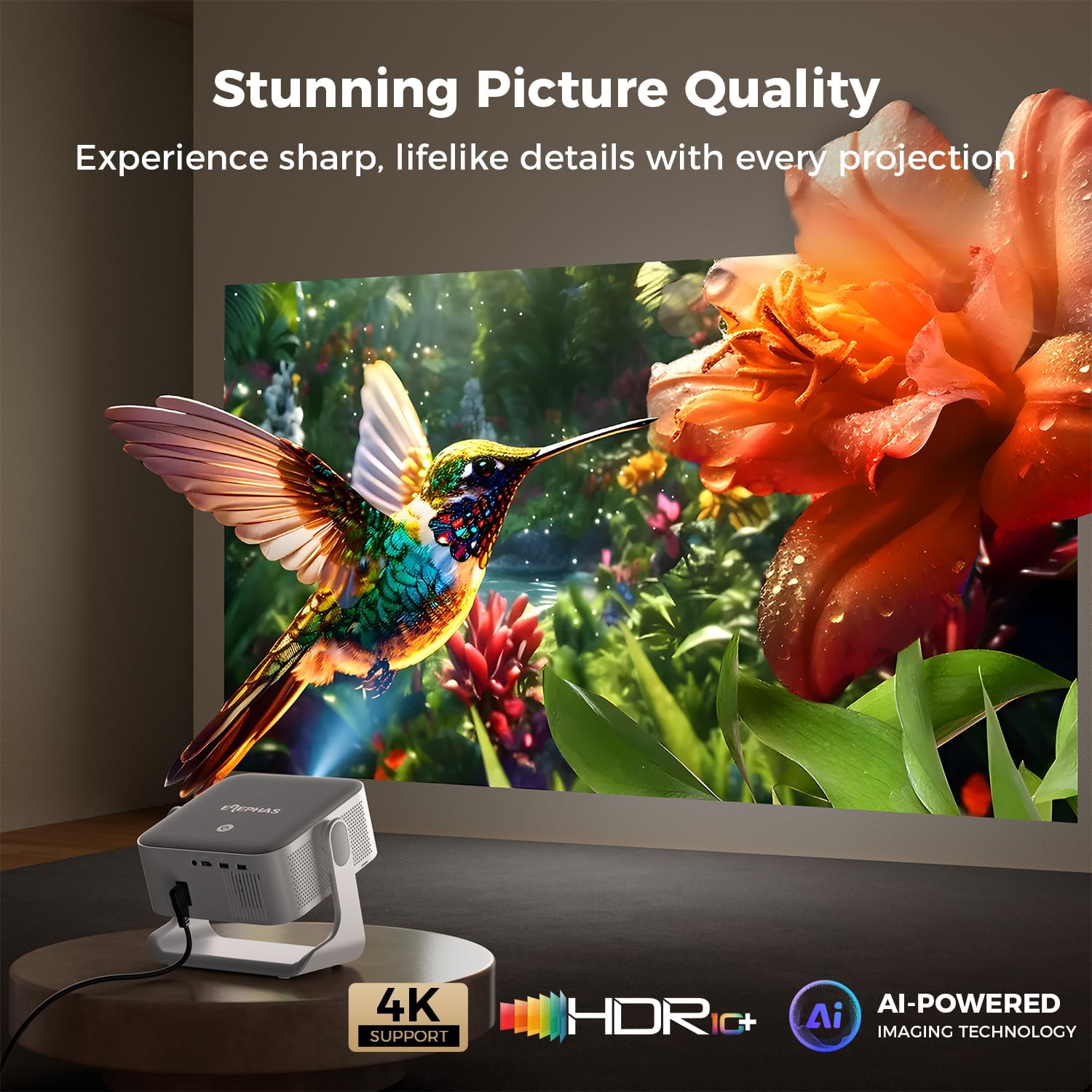
Abbildung 8.2: Der ELEPHAS K350 Smart-Projektor projiziert ein lebendiges, detailreiches Bild eines Kolibris und einer Blume und unterstreicht damit seine atemberaubende Bildqualität mit 4K-Unterstützung, HDR und KI-gestützter Bildgebungstechnologie.
9. Garantie und Support
Der ELEPHAS K350 Smart-Projektor wird unterstützt von einem 2-jährige Servicegarantie.
Bei Fragen zum Produkt, technischen Problemen oder Garantieansprüchen wenden Sie sich bitte über die offiziellen Kanäle, die Ihnen beim Kauf oder auf der Website der Marke ELEPHAS zur Verfügung gestellt wurden, an den ELEPHAS-Kundendienst. webWebsite.
Bitte bewahren Sie Ihren Kaufbeleg zur Überprüfung der Garantie auf.