1. Einleitung
Dieses Handbuch enthält umfassende Anweisungen für die Einrichtung, Bedienung und Wartung Ihrer iCON Pro Audio P1-Nano Compact DAW-Steuerungsoberfläche mit dem mitgelieferten D5-Display. Bitte lesen Sie dieses Handbuch sorgfältig durch, um eine korrekte Verwendung und optimale Funktionalität Ihres Geräts zu gewährleisten.
2. Produktüberschreitungview
2.1 Hauptmerkmale
- Premium-DAW-Steuerung: Kompakte USB-C-MIDI-Bedienoberfläche für leistungsstarke DAW-Steuerung.
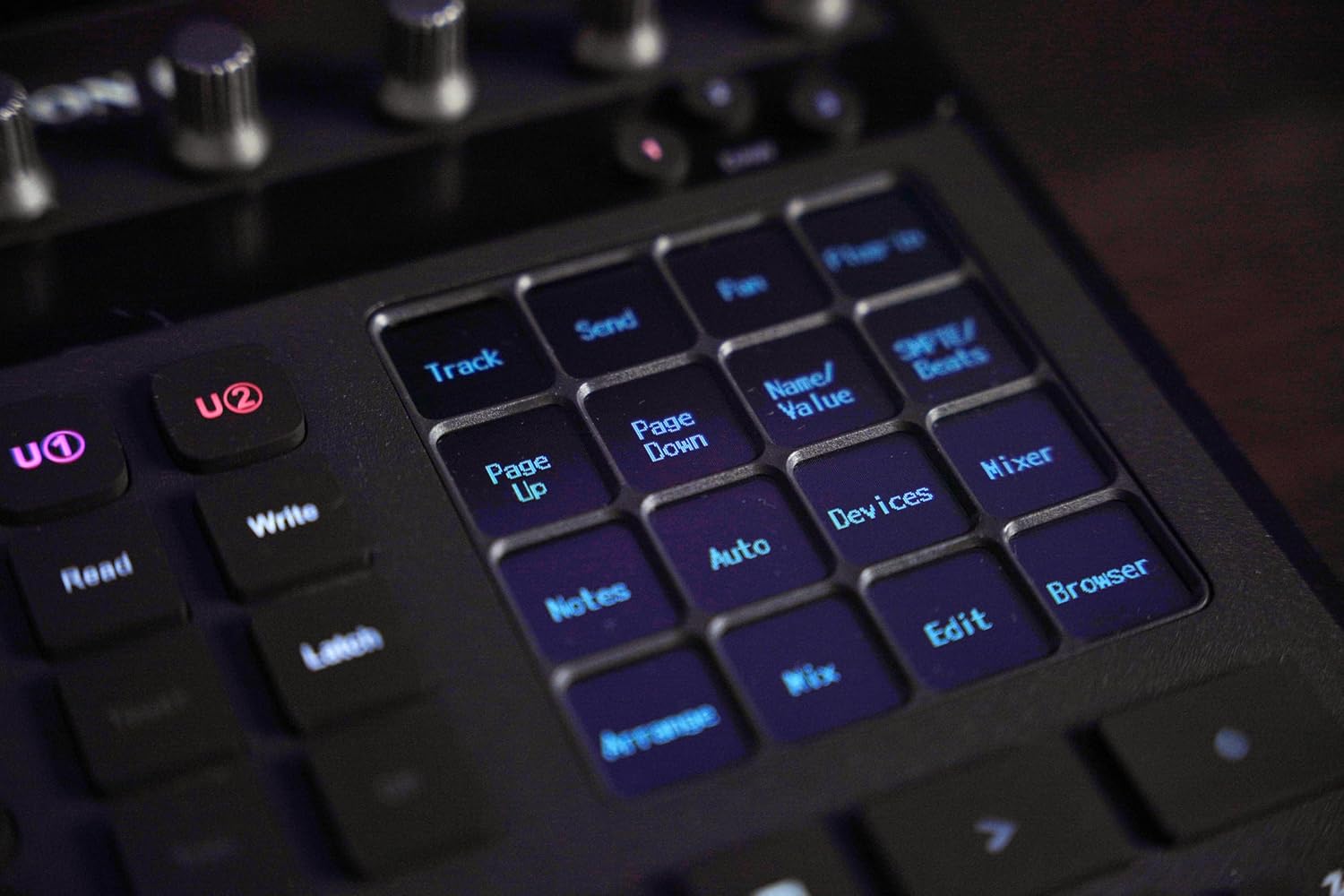
- Anpassbares Touchscreen-Display: 4-Zoll-Touchscreen mit 5 farbcodierten Ebenen, der bis zu 80 anzeigbare und ausführbare Funktionen bietet.
- Multi-DAW-Kompatibilität: Nahtlose Integration mit gängigen DAWs wie Bitwig, Cubase/Nuendo, Logic Pro X, Ableton Live und Pro Tools. Steuerung von bis zu drei DAWs gleichzeitig.
- Präzisionssteuerung: Berührungsempfindlicher motorisierter Fader (12-Bit-Auflösung), 8 Drehregler mit Doppelfunktion, beleuchtete Automatisierungstasten und ein leichtgängiges Jogwheel.
- Langlebig und vielseitig: Robustes Metall casing, kompakt und tragbar, unterstützt Mackie Control- und HUI-Protokolle. Kompatibel mit MacOS- und Windows-Systemen.
- Verbesserter Workflow: Kanalsteuerung, Transporttasten, spezielle Flip- und Master-Tasten, beleuchtete Zoom- und Fokusfunktionen.
- Inklusive D5-Display: Erweitert die Steuerungsmöglichkeiten durch zusätzliches visuelles Feedback.
- Benutzerfreundliche Software: iMap™-Software für einfache Konfiguration und Anpassung.
- Kompatibilität mit Fußschaltern: Unterstützt Fußschalterpedale mit 6,35-mm-Eingängen (User A & User B).
2.2 Was ist in der Box?
- Icon Pro Audio P1-Nano Bedienoberfläche
- D5 Anzeigeeinheit
3. Einrichtung
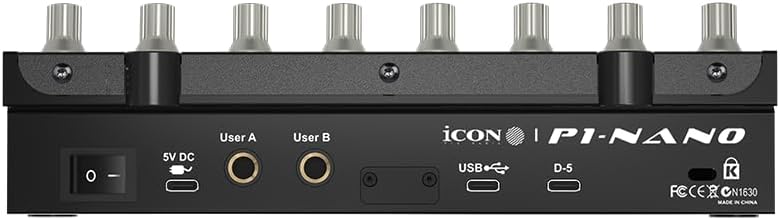
3.1 Physische Verbindungen
Schließen Sie den P1-Nano wie folgt an Ihren Computer und Ihre Stromquelle an:
- Verbinden Sie den P1-Nano mit Ihrem Computer über ein USB-C-Kabel.
- Schließen Sie das 5V DC-Netzteil an den P1-Nano und eine Steckdose an.
- Verbinden Sie die D5-Anzeigeeinheit mit dem dafür vorgesehenen D5-Anschluss des P1-Nano.
- Optional: Schließen Sie Fußschalterpedale an die 6,35-mm-Eingänge Benutzer A und Benutzer B an, um zusätzliche Steuerungsmöglichkeiten zu erhalten.
3.2 Softwareinstallation und iMap-Konfiguration
Um das volle Potenzial Ihres P1-Nano auszuschöpfen, laden Sie die iMap-Software von der offiziellen iCON Pro Audio-Produktseite herunter und installieren Sie sie. Mit dieser Software können Sie Tasten, Hotkeys und MIDI-Befehle umfassend anpassen.
Der P1-Nano ist sowohl mit MacOS- als auch mit Windows-Systemen kompatibel. Firmware-Aktualisierungen können über die USB-C-Verbindung durchgeführt werden.
3.3 DAW-Integration
Der P1-Nano unterstützt die nahtlose Integration mit verschiedenen Digital Audio Workstations (DAWs) über die Mackie Control- und HUI-Protokolle. Er verfügt über vorinstallierte Mappings für 18 gängige DAWs, darunter Bitwig, Cubase/Nuendo, Logic Pro X, Ableton Live und Pro Tools. Sie können bis zu drei DAWs gleichzeitig verbinden und steuern.
4. Bedienung des P1-Nano

4.1 Motorisierter Fader
Der P1-Nano verfügt über einen berührungsempfindlichen motorisierten Fader mit 12-Bit-Auflösung, der eine präzise und automatisierte Steuerung der Spurpegel und anderer Parameter innerhalb Ihrer DAW ermöglicht.
4.2 Drehknopfregler
Acht Drehregler mit Doppelfunktion ermöglichen die vielseitige Steuerung verschiedener Parameter wie Panorama, Send-Pegel, Plug-in-Steuerung und mehr. Ihre Doppelfunktionalität erlaubt je nach gewähltem Modus oder Layer eine detailliertere Steuerung.
4.3 Touchscreen-Display und Bedienelemente
Das 4-Zoll-Touchscreen-Display ist ein zentrales Element und bietet fünf farbcodierte Ebenen. Über diese Ebenen haben Sie Zugriff auf bis zu 80 anzeigbare und bedienbare Funktionen, die Sie in Echtzeit an Ihren Workflow anpassen können. Das Display liefert visuelles Feedback zu ausgewählten Parametern und Befehlen.
4.4 Transportsteuerung und Jogwheel
Spezielle Transporttasten (Wiedergabe, Stopp, Aufnahme, Vor- und Zurückspulen) ermöglichen die intuitive Steuerung der Wiedergabe in Ihrer DAW. Das leichtgängige Jogwheel erlaubt präzises Scrubbing, Navigation und Bearbeiten innerhalb Ihres Projekts.
4.5 Navigations- und Zoomfunktionen
Beleuchtete Zoom- und Fokusfunktionen sowie Richtungstasten ermöglichen eine effiziente Navigation durch Ihr DAW-Projekt, sodass Sie bestimmte Abschnitte oder Spuren schnell finden und anpassen können.
4.6 Master-Zuweisungstaste
Mit der Master Assign-Taste können Sie den motorisierten Fader schnell so zuweisen, dass er die Masterspur oder andere festgelegte Masterparameter in Ihrer DAW steuert.
4.7 Kompatibilität mit Fußschaltern
Der P1-Nano unterstützt externe Fußschalter über seine 6,35-mm-Klinkeneingänge (User A und User B). Diese lassen sich über die iMap-Software konfigurieren, um verschiedene Befehle auszulösen und so Ihren Workflow um freihändige Steuerungsmöglichkeiten zu erweitern.
5. D5 Anzeigeeinheit
Die mitgelieferte D5-Displayeinheit integriert sich nahtlos in das P1-Nano und liefert zusätzliches visuelles Feedback zu Tracknamen, Parametern und anderen wichtigen Informationen, wodurch Ihre Steuerungs- und Überwachungsmöglichkeiten weiter verbessert werden.

6. Anpassung mit der iMap-Software
Die iMap-Software ist das Herzstück der Anpassungsmöglichkeiten des P1-Nano. Sie ermöglicht es Ihnen, die Bedienoberfläche an Ihre spezifischen Bedürfnisse und Arbeitsabläufe anzupassen.
6.1 Tastenfunktionen
Verwenden Sie die Drag-and-Drop-Oberfläche in iMap, um Ihre DAW-Befehle verschiedenen Tasten auf den Touchscreen-Funktionsebenen zuzuweisen.
6.2 Hotkey-Befehle
Programmieren Sie Tastaturkürzel auf die Funktionstasten des Touchscreens, um schnell auf häufig verwendete Befehle zugreifen zu können.
6.3 MIDI-Befehle
Richten Sie MIDI-Befehle ein, um Ihren P1-Nano als MIDI-Controller für virtuelle Instrumente und andere Software zu verwenden. Die iMap-Software enthält bereits vorinstallierte Zuordnungen für 18 gängige DAWs und vereinfacht so die Ersteinrichtung.
7. Spezifikationen
| Besonderheit | Detail |
|---|---|
| Artikelgewicht | 2 Pfund |
| Technische Daten | 7.1 x 8.38 x 2.36 Zoll |
| Artikelmodellnummer | IPA-P1NANOD5-BUN |
| Kompatible Geräte | Die meisten Geräte mit einem USB- oder USB-C-Anschluss |
| Steckertyp | USB |
| Hardware-Schnittstelle | USB |
| Unterstützte Software | Ableton Live (und andere gängige DAWs) |
| Materialtyp | Metall |
| Musikrichtung | Elektronisch |
| Instrumentenschlüssel | Beliebig |
| Anzahl der Mischkanäle | 8 |
| Hardware-Plattform | PC/Mac |
8. Wartung
Um die Langlebigkeit und optimale Leistung Ihres P1-Nano zu gewährleisten, befolgen Sie bitte diese Wartungsrichtlinien:
- Reinigung: Reinigen Sie die Oberfläche des Geräts mit einem weichen, trockenen Tuch. Vermeiden Sie die Verwendung von Scheuermitteln, Lösungsmitteln oder Wachsen, da diese die Oberfläche und die elektronischen Bauteile beschädigen können.
- Umfeld: Bewahren Sie das Gerät in einer sauberen, trockenen Umgebung auf. Vermeiden Sie extreme Temperaturen, hohe Luftfeuchtigkeit und direkte Sonneneinstrahlung.
- Handhabung: Behandeln Sie das Gerät mit Sorgfalt. Vermeiden Sie es, es fallen zu lassen oder starken Stößen auszusetzen.
9. Fehlerbehebung
Sollten Sie Probleme mit Ihrem P1-Nano haben, beachten Sie bitte die folgenden gängigen Schritte zur Fehlerbehebung:
- Kein Strom/Gerät schaltet sich nicht ein: Stellen Sie sicher, dass das 5-V-Gleichstromnetzteil fest mit dem Gerät und einer funktionierenden Steckdose verbunden ist. Überprüfen Sie, ob das USB-C-Kabel ordnungsgemäß an Ihren Computer angeschlossen ist.
- Keine DAW-Steuerung:
- Prüfen Sie, ob das P1-Nano vom Betriebssystem Ihres Computers erkannt wird.
- Vergewissern Sie sich, dass die richtige DAW auf dem P1-Nano und in der iMap-Software ausgewählt ist.
- Stellen Sie sicher, dass die Mackie Control- oder HUI-Protokolle in den Einstellungen Ihrer DAW korrekt aktiviert und konfiguriert sind.
- Starten Sie Ihre DAW und den P1-Nano neu.
- Fader-/Knopf-Fehlfunktion: Prüfen Sie, ob sich um den Fader oder die Regler herum physische Hindernisse oder Ablagerungen befinden. Sollten die Probleme weiterhin bestehen, versuchen Sie, die Bedienelemente mithilfe der iMap-Software neu zu kalibrieren, sofern diese Option verfügbar ist.
- D5-Display leer/funktioniert nicht: Stellen Sie sicher, dass die D5-Anzeigeeinheit sicher mit dem dafür vorgesehenen D5-Anschluss des P1-Nano verbunden ist.
- Firmware-Updates: Überprüfen Sie regelmäßig das iCON Pro Audio webWebsite für die neuesten Firmware-Updates, die Fehler beheben und die Leistung verbessern können.
10. Garantie und Support
Für den iCON Pro Audio P1-Nano gilt die Herstellergarantie. Ausführliche Garantieinformationen, Hinweise zur Produktregistrierung und technischen Support finden Sie auf der offiziellen Website von iCON Pro Audio. webAuf dieser Website finden Sie außerdem weitere Ressourcen, häufig gestellte Fragen und Kontaktinformationen zum Kundenservice.