
1. Produktüberschreitungview
Die Lemorele 6-in-1 USB-C-Dockingstation (Modell TC122) ist ein vielseitiger Adapter zur Erweiterung der Anschlussmöglichkeiten Ihrer USB-C-fähigen Geräte. Sie vereint mehrere wichtige Anschlüsse in einem kompakten Gerät und bietet Dual-Display-Ausgabe, Hochgeschwindigkeits-Datenübertragung und Stromversorgung.
Hauptmerkmale:
- Zwei HDMI-Ausgänge: Schließen Sie bis zu zwei externe Monitore für eine erweiterte oder gespiegelte Anzeige an. Unterstützt 4K@30Hz für einen einzelnen Bildschirm und 1080p@60Hz für zwei Bildschirme.
- 100W Leistungsabgabe (PD): Laden Sie Ihr Host-Gerät mit bis zu 85 W, während Sie den Hub verwenden. Erfordert ein 100-W-PD-Ladegerät (separat erhältlich).
- Hochgeschwindigkeitsdatenübertragung: Ein USB 3.0-Anschluss bietet Datenübertragungsgeschwindigkeiten von bis zu 5 Gbit/s.
- Zusätzliche USB-Anschlüsse: Zwei USB 2.0-Anschlüsse zum Anschluss von Peripheriegeräten wie Tastaturen, Mäusen oder USB-Speichersticks.
- Plug-and-Play: Für die meisten kompatiblen Betriebssysteme ist keine Treiberinstallation erforderlich.
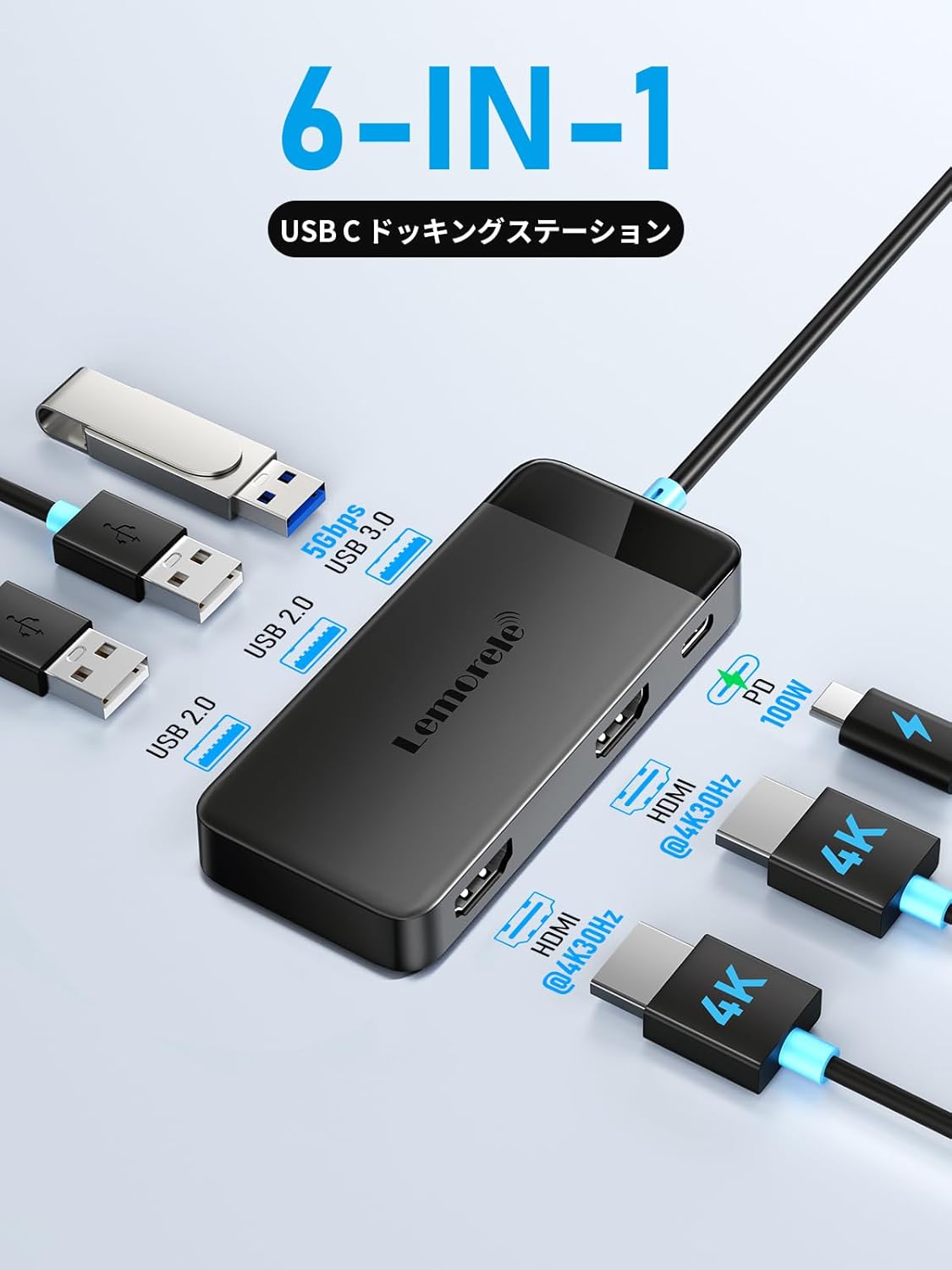
Bild: Überview Abbildung der Lemorele 6-in-1 USB-C-Dockingstation mit ihren verschiedenen Anschlüssen.
2. Kompatibilität
Diese Dockingstation ist kompatibel mit Geräten, die über einen Thunderbolt 3/4-, USB-C- oder Typ-C-Anschluss verfügen und Videoausgabe (DisplayPort-Alternativmodus) unterstützen. Stellen Sie sicher, dass der USB-C-Anschluss Ihres Geräts die Videoausgabe für die Anzeigefunktion unterstützt.
Unterstützte Geräte:
- MacBook Pro/MacBook Air (Modelle ab 2019, 2020)
- iPad Pro (Modelle von 2018, 2020 und neuer)
- Nintendo-Schalter
- Microsoft Surface Go/Book 2/Pro 7/Laptop 3
- Samsung Galaxy S20-Serie
- Huawei MateBook-Serie
- Chromebooks
- Google Pixel Book
- Dell XPS 15/13, Dell Latitude, Dell Inspiron, Dell Vostro
- Lenovo Yoga, ThinkPad
Hinweis für MacBook-Benutzer:
Aufgrund von Apples technischen Einschränkungen zeigen beim Anschluss eines MacBooks beide externen Monitore denselben Inhalt an (Spiegelmodus). Eine echte Multi-Display-Funktion (unterschiedliche Inhalte auf jedem externen Bildschirm) wird für zwei externe Monitore an MacBooks nicht unterstützt.

Abbildung: Anleitung zur Überprüfung der Videoausgabekompatibilität des USB-C-Anschlusses Ihres Laptops.
3. Einrichtungsanweisungen
Die Lemorele 6-in-1 USB-C-Dockingstation ist für Plug-and-Play-Funktionalität ausgelegt und erfordert für die meisten kompatiblen Betriebssysteme keine zusätzliche Treiberinstallation.
Anschließen der Dockingstation:
- Verbindung zum Hostgerät herstellen: Stecken Sie das integrierte USB-C-Kabel der Dockingstation in einen kompatiblen USB-C-Anschluss Ihres Laptops, Tablets oder Smartphones.
- Anschluss externer Displays (optional): Verwenden Sie HDMI-Kabel, um Ihre Monitore mit den beiden HDMI-Anschlüssen der Dockingstation zu verbinden.
- Anschluss von USB-Peripheriegeräten (optional): Schließen Sie Ihre USB-Geräte (z. B. Maus, Tastatur, USB-Laufwerk) an die USB 3.0- oder USB 2.0-Anschlüsse an.
- Netzteil anschließen (empfohlen): Für einen stabilen Betrieb und zum Laden Ihres Host-Geräts verbinden Sie das USB-C-Netzteil Ihres Laptops mit dem PD-USB-C-Anschluss der Dockingstation. Dadurch wird eine Leistungsabgabe von bis zu 85 W an Ihr Host-Gerät ermöglicht.

Abbildung: Die Dockingstation ist mit einem Laptop, externen Monitoren und USB-Geräten verbunden.
4. Bedienungsanleitung
Anzeigemodi:
Die Dockingstation unterstützt verschiedene Anzeigekonfigurationen, abhängig von Ihrem Betriebssystem.
- Spiegelmodus (AAA): Alle Bildschirme (Host- und externer Monitor) zeigen denselben Inhalt an. Dies ist der Standardmodus für MacBooks mit zwei externen Monitoren.
- Erweiterter Modus (ABB/ABC): Externe Bildschirme zeigen andere Inhalte als der Host-Bildschirm oder unterschiedliche Inhalte untereinander an (nur Windows).
Windows-Konfiguration mit mehreren Bildschirmen:
Windows-Betriebssysteme unterstützen sowohl den Spiegelungs- als auch den erweiterten Anzeigemodus für mehrere Monitore. Sie können Ihre Anzeigeeinstellungen über die Windows-Anzeigeeinstellungen konfigurieren, um die Monitore nach Bedarf anzuordnen (z. B. ABB für Laptop + zwei gespiegelte externe Monitore oder ABC für Laptop + zwei erweiterte externe Monitore).
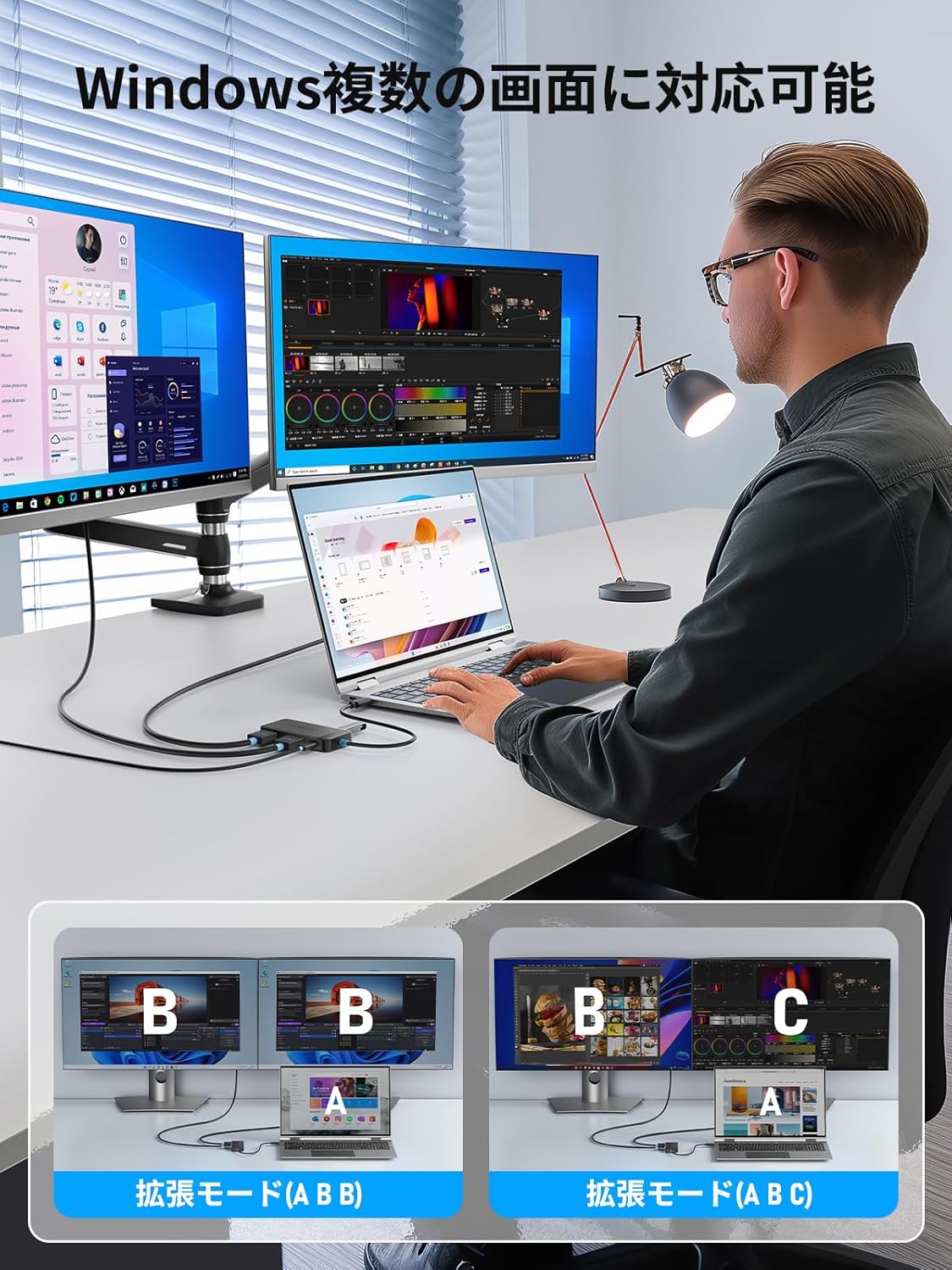
Abbildung: Visuelle Darstellung von Windows-Mehrbildschirmkonfigurationen.
Mac OS Multi-Display-Konfiguration:
Mac OS unterstützt den Spiegelmodus (AAA) und den erweiterten Modus (AB) für einen einzelnen externen Bildschirm. Wenn zwei externe Monitore angeschlossen sind, spiegeln diese sich aufgrund von Systembeschränkungen von Apple gegenseitig (AAA-Modus).

Abbildung: Visuelle Darstellung von Mac OS-Konfigurationen mit mehreren Bildschirmen.
Datenübertragung:
Der USB-3.0-Anschluss ermöglicht schnelle Datenübertragung mit bis zu 5 Gbit/s und ist ideal für externe Festplatten, SSDs und große Speichermedien. file Datenübertragungen. Die USB 2.0-Anschlüsse eignen sich für Standardperipheriegeräte.

Abbildung: Hochgeschwindigkeits-Datenübertragung über den USB 3.0-Anschluss.
Stromversorgung:
Schließen Sie ein 100-W-USB-C-PD-Netzteil an den PD-Anschluss der Dockingstation an, um Ihren angeschlossenen Laptop oder Ihr Gerät mit bis zu 85 W Leistung zu versorgen. So bleibt Ihr Gerät während der Nutzung geladen.
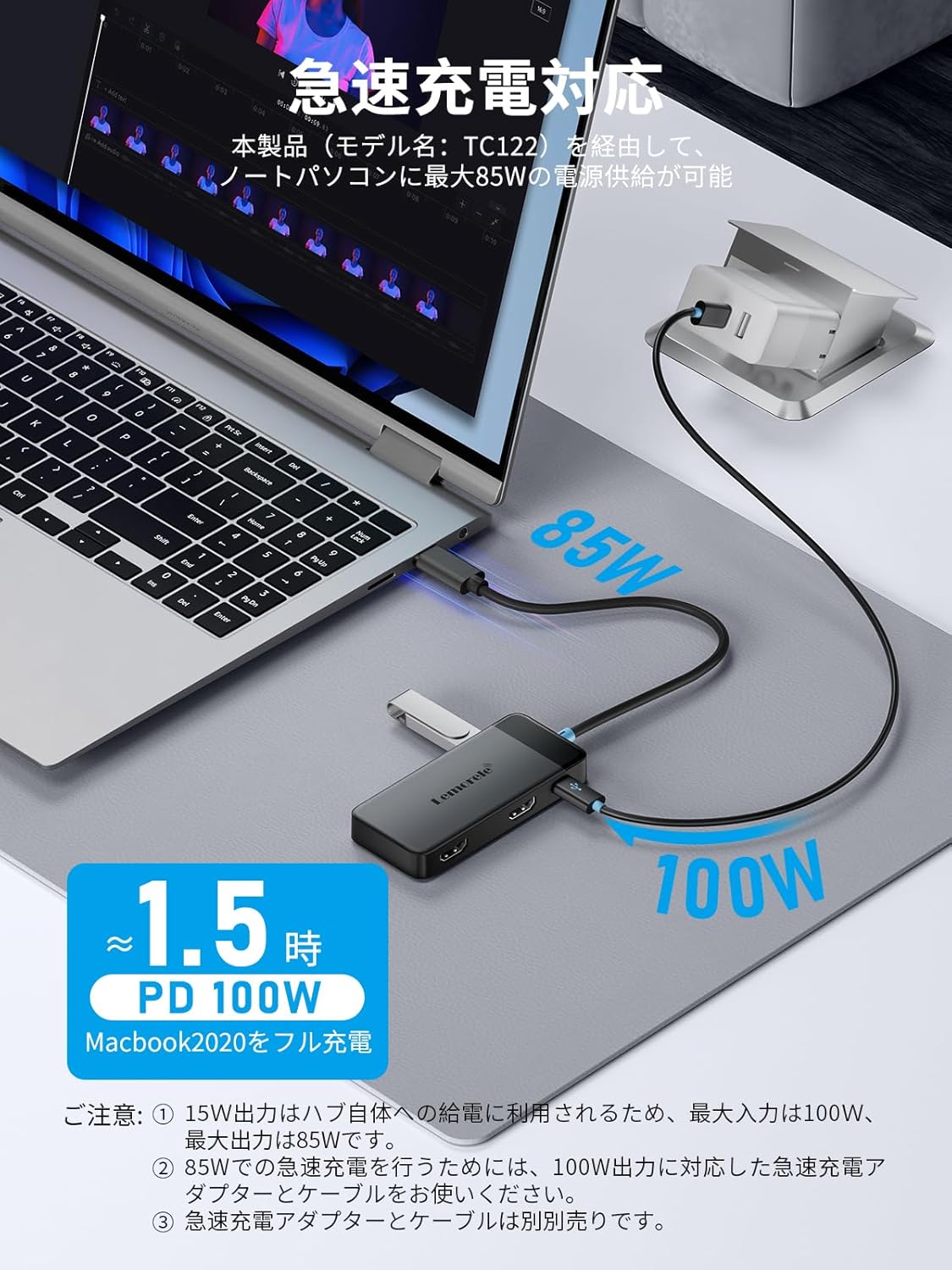
Abbildung: Leistungsflussdiagramm zur Veranschaulichung einer Eingangsleistung von 100 W und einer Ausgangsleistung von 85 W am Host-Gerät.
5. Wartung
- Reinigung: Reinigen Sie die Oberfläche der Dockingstation mit einem weichen, trockenen Tuch. Vermeiden Sie flüssige Reinigungsmittel oder Scheuermittel.
- Lagerung: Bewahren Sie das Gerät an einem kühlen, trockenen Ort fern von direkter Sonneneinstrahlung und extremen Temperaturen auf.
- Handhabung: Vermeiden Sie es, das Gerät fallen zu lassen oder starken Stößen auszusetzen. Versuchen Sie nicht, das Gerät zu zerlegen.
6. Fehlerbehebung
Häufige Probleme und Lösungen:
| Ausgabe | Mögliche Ursache | Lösung |
|---|---|---|
| Kein Bild oder flackernder Bildschirm |
|
|
| USB-Geräte werden nicht erkannt |
|
|
| Langsames Laden oder kein Laden |
|
|
| Der Hub fühlt sich während der Benutzung warm an. | Normalbetrieb, insbesondere unter hoher Last. | Das ist im Allgemeinen normal. Sollte das Gerät übermäßig heiß werden oder Rauch/Geruch abgeben, trennen Sie es sofort vom Stromnetz und kontaktieren Sie den Kundendienst. |
7. Spezifikationen
| Besonderheit | Detail |
|---|---|
| Modellnummer | TC122 |
| Häfen | 2 x HDMI (4K@30Hz einzeln, 1080P@60Hz doppelt) 1 x USB 3.0 (5 Gbit/s) 2 x USB 2.0 1 x USB-C PD (Max. 100 W Eingangsleistung, 85 W Ausgangsleistung zum Host) |
| Farbe | Schwarz |
| Maße | 9.4 x 4.1 x 1.1 cm |
| Gewicht | 44 g |
| Betriebssystemkompatibilität | Chrome OS, Linux, Mac OS, Windows |
| Besondere Merkmale | Durchladefunktion, Tragbar, Hitzebeständig, Hochgeschwindigkeits-Datenübertragung, Schnellladung |
8. Garantie und Support
Dieses Lemorele-Produkt wird mit einem 1 Jahr Herstellergarantie ab Kaufdatum. Diese Garantie deckt Material- und Verarbeitungsfehler bei normalem Gebrauch ab.
Bei Fragen, Bedenken oder Garantieansprüchen wenden Sie sich bitte direkt an den Verkäufer:
Verkäufer: Lemorele-LSJB-JP
Die Kontaktdaten des Verkäufers finden Sie in der Regel über Ihre Einkaufsplattform (z. B. in Ihrer Amazon-Bestellhistorie).