1. Einleitung
Der ATUVOS Air Tracker Tag Der ATUVOS Air Tracker ist ein kompaktes Bluetooth-Gerät, mit dem Sie Ihre persönlichen Gegenstände mithilfe von „Wo ist?“ (Apple) orten können. Dieses Handbuch enthält detaillierte Anweisungen zur Einrichtung, Bedienung und Wartung Ihres ATUVOS Air Trackers. Tags.
2. Sicherheitshinweise
- Bewahren Sie das Gerät außerhalb der Reichweite von Kleinkindern und Haustieren auf, um ein versehentliches Verschlucken von Kleinteilen, insbesondere der Batterie, zu verhindern.
- Versuchen Sie nicht, das Gerät über den Batteriewechsel hinaus zu zerlegen oder zu verändern.
- Batterien sind gemäß den örtlichen Vorschriften zu entsorgen. Batterien dürfen keiner übermäßigen Hitze oder Feuer ausgesetzt werden.
- Dieses Gerät ist wasserabweisend (Schutzart IP67), aber nicht wasserdicht. Vermeiden Sie längeres Eintauchen in Wasser.
3. Packungsinhalt
- ATUVOS Air Tracker Tags (2er Pack)
- Bedienungsanleitung
- CR2032 Knopfzellenbatterien (vorinstalliert)
4. Produktüberschreitungview
Der ATUVOS Air Tracker Tag Es handelt sich um ein kompaktes, quadratisches Gerät, das sich leicht an verschiedenen Gegenständen befestigen lässt. Es verfügt über einen einzigen Bedienknopf und eine kleine Öffnung zur Befestigung an Schlüsselringen oder Riemen.

Abbildung 1: ATUVOS Air Tracker Tags
Hauptmerkmale:
- App-Kompatibilität finden: Funktioniert ausschließlich mit Apples „Wo ist?“-Netzwerk (nur iOS-Geräte).
- Lautes Klingeln: Der eingebaute Lautsprecher gibt einen Ton von 80-100 dB ab, um das Auffinden von Gegenständen in der Nähe zu erleichtern.
- Große Bluetooth-Reichweite: Bis zu 60 Meter (200 Fuß) ohne Hindernisse.
- Benachrichtigungen über zurückgelassene Personen: Erhalten Sie Benachrichtigungen, wenn Sie Ihren Account verlassen. tagged item behind.
- Verloren-Modus: Markieren Sie Ihren Gegenstand in der „Wo ist?“-App als verloren, um automatisch Benachrichtigungen zu erhalten, sobald er vom Netzwerk erkannt wird.
- IP67 wasserdicht: Schutz gegen Staub und kurzzeitiges Eintauchen in Wasser.
- Austauschbare Batterie: Betrieben mit einer CR2032-Knopfzelle mit einer Lebensdauer von über 1 Jahr.
- Datenschutz: Das „Wo ist?“-Netzwerk ist verschlüsselt und anonym; Standortdaten werden nicht auf dem Gerät gespeichert. tag.
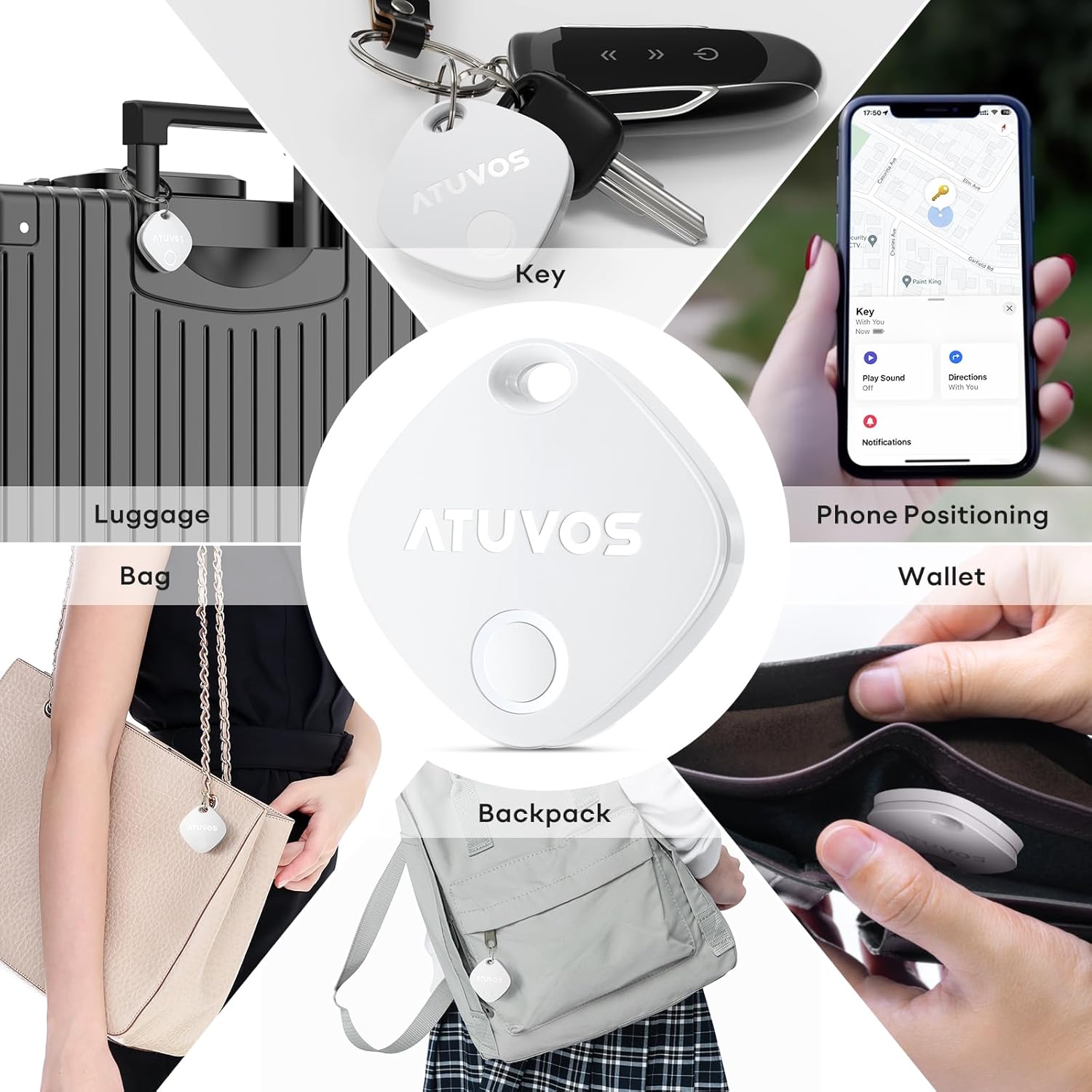
Abbildung 2: Produktabmessungen (1.34 x 1.34 x 0.42 Zoll)
5. Einrichtung
Folgen Sie diesen Schritten, um Ihren ATUVOS Air Tracker zu verbinden. Tag auf Ihrem iOS-Gerät:
- Setzen Sie das Gerät zurück: Stellen Sie sicher, dass tag ist eingeschaltet. Halten Sie die Taste am ATUVOS gedrückt. Tag Halten Sie die Taste etwa 10 Sekunden lang gedrückt. Nach 3 Sekunden hören Sie einen kurzen Piepton, nach 10 Sekunden einen langen. Lassen Sie die Taste nach dem langen Piepton los. Zwei kurze Pieptöne bestätigen den erfolgreichen Reset.
- Öffne die „Meine Website suchen“-App: Öffnen Sie auf Ihrem iOS-Gerät die App „Wo ist?“. Stellen Sie sicher, dass Bluetooth auf Ihrem Gerät aktiviert ist.
- Neuen Eintrag hinzufügen: Navigieren Sie zum Tab „Elemente“ am unteren Bildschirmrand. Tippen Sie auf das Symbol „+“ und wählen Sie „Weiteres Element hinzufügen“.
- Verbinden: Ihr iOS-Gerät sucht nach kompatiblen Geräten in der Nähe. Sobald „Atuvos“ TagWenn ein ' erscheint, tippen Sie auf 'Verbinden'.
- Benennen Sie Ihren Artikel: Folgen Sie den Anweisungen auf dem Bildschirm, um Ihrem Gegenstand einen Namen zu geben (z. B. „Schlüssel“, „Geldbörse“, „Gepäck“) und wählen Sie ein Emoji, das ihn repräsentiert.
- Den Nutzungsbedingungen zustimmen: Review und den Allgemeinen Geschäftsbedingungen zustimmen.
- Setup abschließen: Der tag ist nun mit Ihrer Apple-ID verknüpft und einsatzbereit.
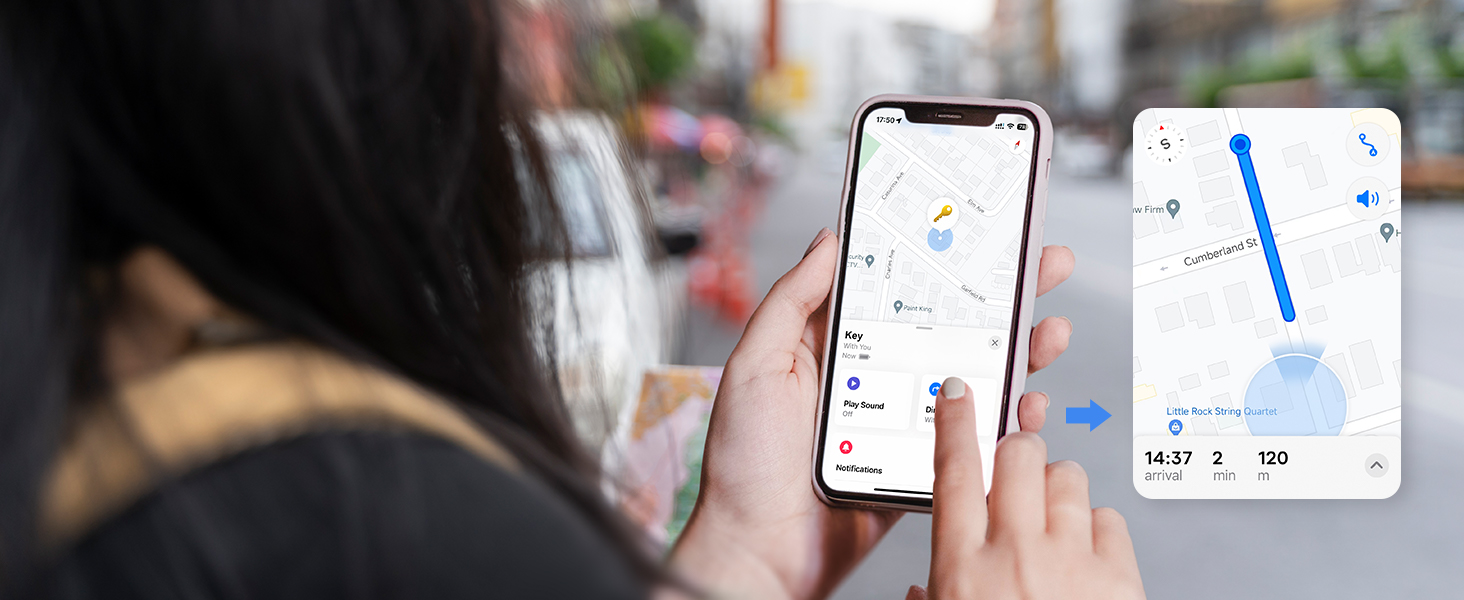
Abbildung 3: Einrichtungsprozess in „Meine App suchen“
Video 1: ATUVOS Tracker Tag Kompatibel mit Apple „Wo ist?“ (nur iOS) – Dieses Video zeigt den Verbindungsprozess des ATUVOS. Tag zur Apple-App „Wo ist?“ auf einem iOS-Gerät.
6. Bedienungsanleitung
6.1. In der Nähe finden
Wenn Ihre ATUVOS Tag Wenn sich das Gerät in Bluetooth-Reichweite befindet, können Sie einen Ton abspielen lassen, um es leichter zu finden.
- Öffne die App „Wo ist?“ auf deinem iOS-Gerät.
- Wechseln Sie zum Reiter „Artikel“.
- Wählen Sie Ihre ATUVOS Tag aus der Liste.
- Tippen Sie auf „Ton abspielen“. tag wird einen lauten Klingelton (80-100dB) ausstoßen, um Sie zu seinem Standort zu führen.
- Sie können Siri auch fragen: „Hey Siri, finde meinen [Artikelname].“

Abbildung 4: Auffinden eines nahegelegenen Gegenstands
6.2. Weit entfernte Orte finden
Wenn Ihre ATUVOS Tag Befindet es sich außerhalb der Bluetooth-Reichweite, können Sie es dennoch mithilfe der Funktion „Mein Netzwerk suchen“ orten.
- Öffne die App „Wo ist?“ auf deinem iOS-Gerät.
- Wechseln Sie zum Reiter „Artikel“.
- Wählen Sie Ihre ATUVOS TagDie App zeigt ihren zuletzt bekannten Standort auf einer Karte an.
- Tippen Sie auf „Wegbeschreibung“, um zur Navigation zu gelangen. tagdie Umgebung.

Abbildung 5: Auffinden eines weit entfernten Gegenstands
6.3. Zurückgelassene erinnern
Erhalten Sie sofortige Benachrichtigungen, wenn Sie versehentlich Ihr Zuhause verlassen. tagged item behind.
- Wählen Sie in der App „Mein Gerät suchen“ Ihren ATUVOS aus. Tag.
- Scrollen Sie nach unten und aktivieren Sie die Option „Benachrichtigen, wenn man zurückbleibt“.
- Sie können Orte festlegen, an denen Sie keine Benachrichtigungen erhalten möchten (z. B. Ihr Zuhause).

Abbildung 6: Erinnerungsbenachrichtigung für Zurückgelassene
6.4. Verloren-Modus
Wenn Sie Ihren Gegenstand verloren haben, aktivieren Sie den Verloren-Modus, um Ihre Chancen auf Wiederbeschaffung zu erhöhen.
- Wählen Sie in der App „Mein Gerät suchen“ Ihren ATUVOS aus. Tag.
- Scrollen Sie nach unten zu „Verlorener Modus“ und tippen Sie auf „Aktivieren“.
- Folgen Sie den Anweisungen, um Ihre Kontaktdaten (Telefonnummer oder E-Mail-Adresse) und eine Nachricht für die Person einzugeben, die Ihren Gegenstand findet.
- Sie werden automatisch benachrichtigt, sobald Ihr verlorener Gegenstand von einem Gerät im Find My-Netzwerk erkannt wird.

Abbildung 7: Schnittstelle für den Anti-Verlust-Modus
6.5. Element teilen (iOS 17 und höher)
Mit iOS 17 oder höher können Sie Ihre ATUVOS-Geräte teilen. Tag mit bis zu 5 anderen Personen.
- Stellen Sie sicher, dass Ihr iOS-Gerät auf iOS 17 oder neuer aktualisiert ist.
- Wählen Sie in der App „Mein Gerät suchen“ Ihren ATUVOS aus. Tag.
- Scrollen Sie nach unten und tippen Sie auf „Diesen Artikel teilen“.
- Folgen Sie den Anweisungen, um bis zu 5 Ausleiher hinzuzufügen. Diese können den Standort des Gegenstands auf einer Karte sehen.
- Die Ausleiher erhalten keine Benachrichtigungen über die Sendungsverfolgung, wenn sich der Gegenstand in ihrer Nähe befindet.

Abbildung 8: Gemeinsame Nutzung eines ATUVOS Tag
7. Batteriewechsel
Der ATUVOS Air Tracker Tag Verwendet eine austauschbare CR2032-Knopfzelle. Bei niedrigem Batteriestand erhalten Sie eine Benachrichtigung auf Ihrem iOS-Gerät.
- Suchen Sie die kleine Lücke an der Seite des ATUVOS. Tag.
- Führen Sie vorsichtig ein dünnes Werkzeug (z. B. ein Gitarrenplektrum oder einen kleinen Schlitzschraubendreher) in den Spalt ein.
- Hebeln Sie die beiden Hälften des/der tag.
- Entfernen Sie die alte CR2032-Batterie.
- Legen Sie eine neue CR2032-Batterie mit der positiven (+) Seite nach oben ein.
- Richten Sie die beiden Hälften des tag Drücken Sie die Deckel fest zusammen, bis sie sicher einrasten. Achten Sie darauf, dass die obere Öffnung beider Deckel übereinanderliegt.

Abbildung 9: Schritte zum Batteriewechsel
Video 2: Wie tausche ich die Batterie aus? – Dieses Video bietet eine visuelle Anleitung zum Austausch der Batterie des ATUVOS. Tag.
8. Wartung
- Reinigen Sie die ATUVOS Tag mit einem weichen, trockenen Tuch. Vermeiden Sie die Verwendung scharfer Chemikalien oder scheuernder Materialien.
- Überprüfen Sie regelmäßig den Akkustand in der „Wo ist?“-App, um eine kontinuierliche Ortung zu gewährleisten.
- Stellen Sie sicher, dass tag ist sicher an Ihren Gegenständen befestigt, um ein versehentliches Ablösen zu verhindern.
9. Fehlerbehebung
9.1. Tag Keine Kopplung
- Stellen Sie sicher, dass Bluetooth auf Ihrem iOS-Gerät aktiviert ist.
- Stellen Sie sicher, dass die ATUVOS Tag ist eingeschaltet und hat eine neue Batterie.
- Führen Sie einen Gerätereset wie in Abschnitt 5.1 beschrieben durch.
- Bringen Sie die tag näher an Ihr iOS-Gerät während des Kopplungsvorgangs.
9.2. Kein Ton
- Stellen Sie sicher, dass tag befindet sich in Bluetooth-Reichweite Ihres iOS-Geräts.
- Überprüfen Sie den Akkustand des tagEin niedriger Batteriestand kann die Tonausgabe beeinträchtigen.
- Vergewissern Sie sich, dass die Lautstärke Ihres iOS-Geräts nicht stummgeschaltet oder zu niedrig eingestellt ist.
9.3. Ungenaue Standortangabe
- Die Genauigkeit des Standorts hängt von der Dichte der Apple-Geräte im „Wo ist?“-Netzwerk ab. In Gebieten mit weniger Geräten können Standortaktualisierungen seltener oder ungenau sein.
- Stellen Sie sicher, dass Ihr iOS-Gerät über eine stabile Internetverbindung verfügt, um genaue Kartendaten zu erhalten.
- Wenn das tag In Innenräumen oder in dicht besiedelten Umgebungen können GPS-Signale gestört sein.
10. Spezifikationen
| Modellnummer | AT2301 |
| Maße | 1.34 x 1.34 x 0.42 Zoll |
| Artikelgewicht | 1.44 Unzen |
| Konnektivität | Bluetooth 5.2 |
| Wasserbeständigkeit | IP67 |
| Akku-Typ | CR2032 Knopfzelle (im Lieferumfang enthalten) |
| Akkulaufzeit | Über 1 Jahr |
| Kompatibilität | Nur für iOS-Geräte (Apple „Mein Netzwerk suchen“) |
11. Garantie und Support
ATUVOS bietet Kundendienst für seine Produkte. Bei Fragen zur Verwendung Ihres ATUVOS Air Trackers wenden Sie sich bitte an uns. TagsBitte wenden Sie sich an den Kundendienst. Beachten Sie die Produktverpackung oder die offizielle ATUVOS-Website. webFür detaillierte Garantieinformationen und Kontaktangaben besuchen Sie bitte die entsprechende Webseite.
Kundendienst: Rund um die Uhr erreichbar. Die Kontaktdaten finden Sie in der Produktverpackung oder auf der offiziellen ATUVOS-Website. webWebsite.