
Elektronik CTIPC-640C-M12B
Ctronics 4K 8MP Wi-Fi PTZ Außenkamera
Bedienungsanleitung
1. Einleitung
Vielen Dank, dass Sie sich für die Ctronics 4K 8MP Wi-Fi PTZ-Außenkamera entschieden haben. Diese Bedienungsanleitung enthält detaillierte Anweisungen zur Installation, Bedienung und Wartung Ihrer neuen Überwachungskamera. Bitte lesen Sie diese Anleitung vor der Inbetriebnahme sorgfältig durch, um die einwandfreie Funktion und Sicherheit zu gewährleisten.
Diese Kamera wurde für eine umfassende Außenüberwachung mit fortschrittlichen Funktionen wie 4K Ultra HD-Auflösung, Schwenk-Neige-Zoom-Funktion, intelligenter Erkennung und vielseitigen Speichermöglichkeiten entwickelt.

Abbildung: Die Ctronics 4K 8MP Wi-Fi PTZ-Außenkamera, zeigtasing sein elegantes schwarzes Design und die Doppelantennen.
2. Sicherheitshinweise
Bitte beachten Sie die folgenden Sicherheitsvorkehrungen, um Schäden am Produkt oder Verletzungen bei Ihnen selbst und anderen zu vermeiden:
- Stellen Sie sicher, dass das Netzteil den Spezifikationen der Kamera entspricht (12 Volt, 24 Watt).
- Setzen Sie die Kamera keinen extremen Temperaturen außerhalb ihres Betriebstemperaturbereichs aus.
- Vermeiden Sie direkte Sonneneinstrahlung über längere Zeiträume, da dies die Bildqualität beeinträchtigen kann.
- Halten Sie die Kamera von starken Magnetfeldern fern.
- Versuchen Sie nicht, die Kamera zu zerlegen oder zu verändern. Überlassen Sie alle Wartungsarbeiten qualifiziertem Fachpersonal.
- Stellen Sie sicher, dass alle Kabel ordnungsgemäß befestigt sind, um Stolperfallen oder versehentliches Trennen zu vermeiden.
3. Packungsinhalt
Prüfen Sie, ob alle Artikel in Ihrem Paket enthalten sind:
- Ctronics 4K 8MP Wi-Fi PTZ Außenkamera
- Netzteil
- Befestigungsschrauben und Dübel
- Wasserdichtes Set für Netzwerkkabel
- Kurzanleitung
4. Produktüberschreitungview
Machen Sie sich mit den Hauptkomponenten Ihrer Kamera vertraut:
- Linse: Nimmt Videoaufnahmen auftage.
- IR-LEDs: Infrarotbeleuchtung für Nachtsicht bereitstellen.
- Spotlights: Verbessern die Farbnachtsicht und wirken als Abschreckungsmittel.
- Mikrofon: Erfasst Audio für die Zwei-Wege-Kommunikation.
- Lautsprecher: Gibt Audiosignale für die Zwei-Wege-Kommunikation und Alarme aus.
- Antennen: Für WLAN-Verbindungen.
- Micro-SD-Kartensteckplatz: Für lokale Speicherung (unterstützt bis zu 256 GB, nicht im Lieferumfang enthalten).
- Reset-Taste: Dient dazu, die Kamera auf die Werkseinstellungen zurückzusetzen.
- Stromanschluss: Wird mit dem Netzteil verbunden.
- Ethernet Anschluss: Für kabelgebundene Netzwerkverbindung (optional).
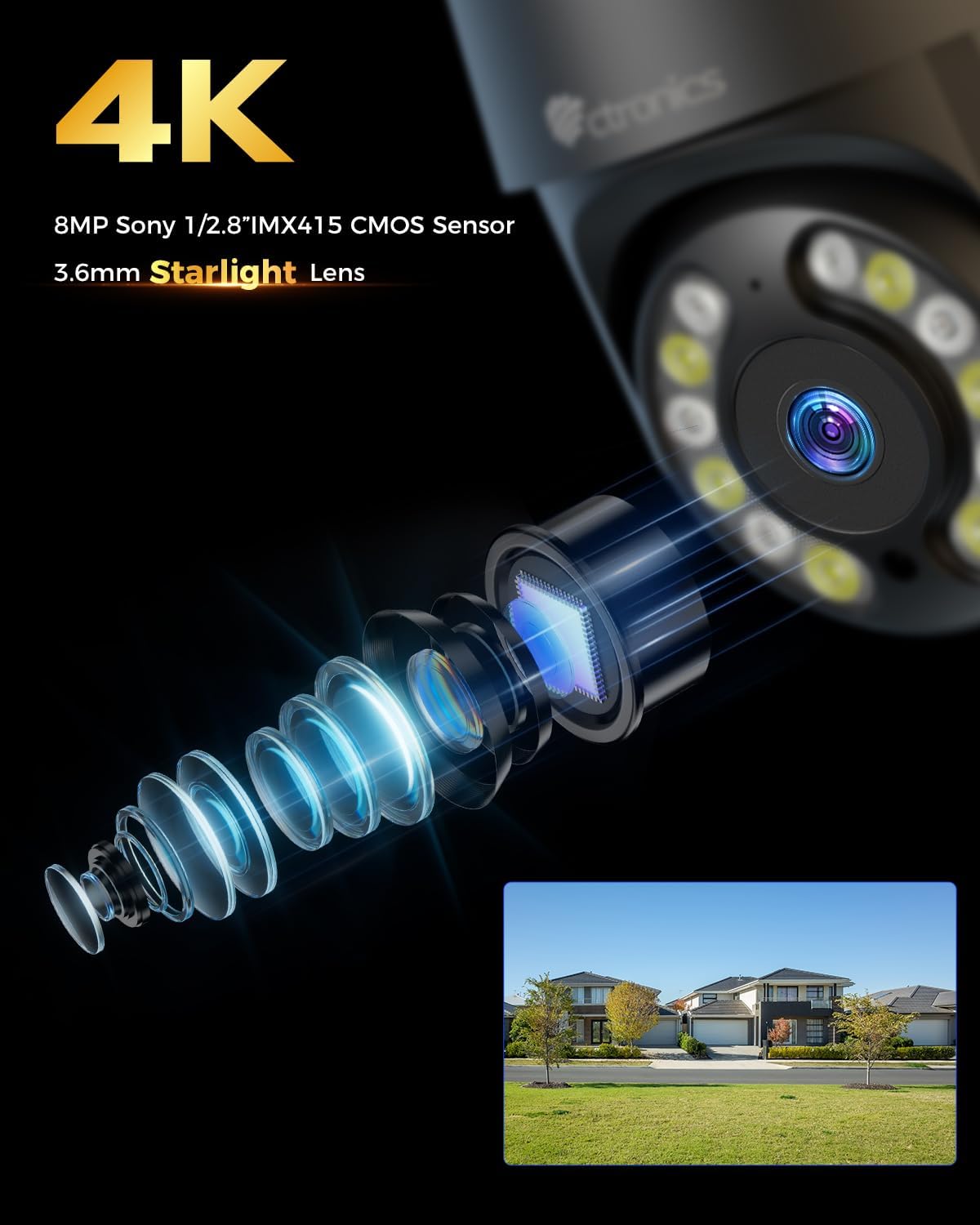
Bild: Nahaufnahme view der Kamera mit ihrem 4K 8MP Sony 1/2.8" IMX415 CMOS-Sensor und 3.6mm Starlight-Objektiv, wobei die fortschrittlichen optischen Komponenten hervorgehoben werden.
5. Einrichtung
5.1 Physische Installation
Die Kamera kann sowohl an der Decke als auch an der Wand montiert werden. Wählen Sie einen Standort, der die gewünschten Bedingungen bietet. viewDer Betrachtungswinkel muss eingehalten werden und die Verbindung muss innerhalb der WLAN-Reichweite oder in der Nähe eines Ethernet-Anschlusses liegen.
- Bohrpositionen markieren: Verwenden Sie die Montagevorlage (falls vorhanden) oder den Kamerasockel, um die Schraubenlöcher an der Wand oder Decke zu markieren.
- Bohrlöcher: Bohren Sie an den markierten Stellen Löcher und setzen Sie die Dübel ein.
- Sichern Sie die Kamera: Richten Sie die Kamerabasis an den vorgebohrten Löchern aus und befestigen Sie sie mit den mitgelieferten Schrauben.
- Strom anschließen: Schließen Sie das Netzteil an den Stromanschluss der Kamera an und stecken Sie es in eine Steckdose.

Abbildung: Veranschaulicht zwei flexible Installationsmethoden für die Ctronics-Kamera: Wandmontage und Deckenmontage, was ihre Vielseitigkeit demonstriert.
5.2 Netzwerkverbindung
Die Kamera unterstützt Dualband-WLAN (2.4 GHz und 5 GHz) für flexible Anschlussmöglichkeiten.
- Wi-Fi-Verbindung: Für die drahtlose Einrichtung stellen Sie sicher, dass Ihr WLAN-Netzwerk aktiv ist. Die Kamera verbindet sich während der App-Einrichtung mit dem gewählten Netzwerk.
- Ethernet-Anschluss (optional): Für eine stabile kabelgebundene Verbindung verbinden Sie Ihren Router mit einem Ethernet-Kabel mit dem Ethernet-Anschluss der Kamera.
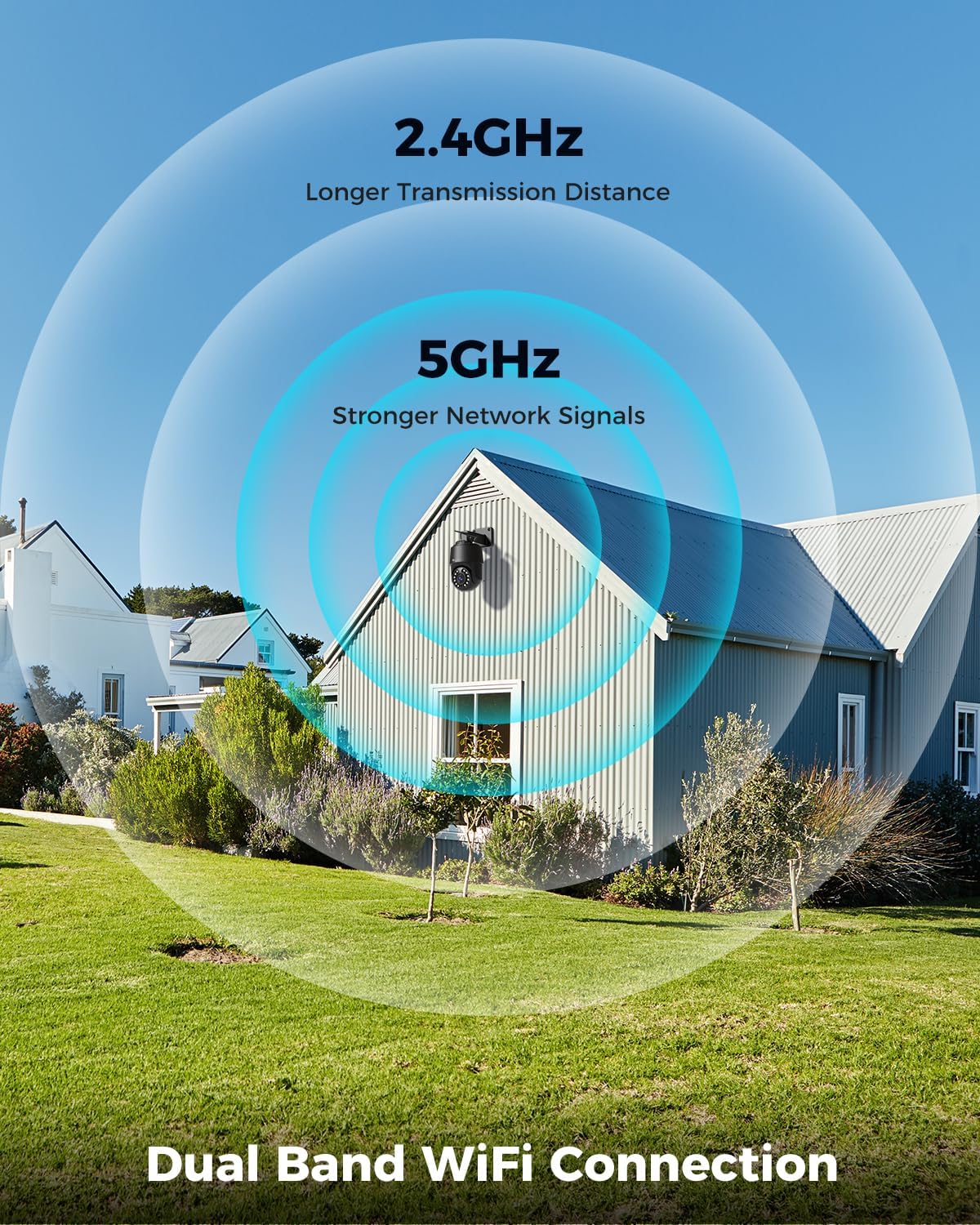
Abbildung: Zeigt die Dualband-WLAN-Fähigkeit der Kamera mit 2.4 GHz für größere Übertragungsdistanzen und 5 GHz für stärkere Netzwerksignale, um eine zuverlässige Verbindung zu gewährleisten.
5.3 App-Installation und Ersteinrichtung
Laden Sie die App „Ctronics PRO“ oder „HIP2P“ aus Ihrem mobilen App-Store (iOS/Android) oder der Ctronics-Website herunter. webWebsite für PC/Mac-Clients.
- Lade App herunter: Suchen nach Laden Sie "Ctronics PRO" oder "HIP2P" im App Store oder Google Play Store herunter und installieren Sie die App.
- Account registrieren: Öffne die App und registriere ein neues Konto oder melde dich an, falls du bereits eines hast.
- Gerät hinzufügen: Tippen Sie auf das „+“-Symbol, um ein neues Gerät hinzuzufügen. Folgen Sie den Anweisungen auf dem Bildschirm, um den QR-Code mit der Kamera zu scannen oder die Geräte-ID manuell einzugeben.
- Netzwerk konfigurieren: Wenn Sie eine Verbindung über WLAN herstellen, wählen Sie Ihr WLAN-Netzwerk aus und geben Sie das Passwort ein. Die Kamera verbindet sich dann.
- Passwort festlegen: Erstellen Sie zum Schutz Ihrer Kamera ein sicheres Passwort.

Abbildung: Zeigt die breite Kompatibilität der Ctronics-Kamera mit verschiedenen Betriebssystemen und Plattformen, darunter iOS, Android, Mac OS, Windows, die Ctronics Pro App und der HiP2P-Client.
6. Bedienung der Kamera
6.1 Live View
Sobald die Verbindung hergestellt ist, können Sie über die App auf den Live-Videostream Ihrer Kamera zugreifen. So können Sie Ihr Grundstück in Echtzeit überwachen.
6.2 PTZ-Steuerung (Schwenken, Neigen, Zoomen)
Die Kamera verfügt über eine 355°-Schwenk- und eine 90°-Neigefunktion sowie einen 5-fachen optischen Zoom.
- Schwenken/Neigen: Bewegen Sie die Kamera mithilfe der Richtungssteuerung in der App horizontal und vertikal.
- Zoom: Verwenden Sie die Zoom-Steuerelemente in der App, um Objekte optisch zu vergrößern oder zu verkleinern.
- Voreingestellte Positionen: Richten Sie bis zu 8 voreingestellte Positionen für die schnelle Navigation zu bestimmten Bereichen ein.

Abbildung: Veranschaulicht die PTZ-Funktionalität (Schwenken-Neigen-Zoomen) der Kamera und zeigt ihren Schwenkbereich von 355° und ihren Neigebereich von 90° für eine umfassende Abdeckung.
6.3 Erkennungsfunktionen & automatische Verfolgung
Die Kamera kann Personen, Fahrzeuge und Haustiere präzise erkennen und automatisch verfolgen.
- Erkennung aktivieren: Aktivieren Sie in den App-Einstellungen die Personen-, Fahrzeug- oder Haustiererkennung.
- Automatische Verfolgung: Wenn diese Funktion aktiviert ist, verfolgt die Kamera automatisch erkannte Objekte innerhalb ihres Sichtfelds. view.
- Alarmbenachrichtigungen: Erhalten Sie Alarmbenachrichtigungen in Echtzeit auf Ihrem Mobilgerät, sobald eine Bewegung erkannt wird.
- Ton- und Lichtalarm: Die Kamera kann nachts einen Ton- und Rot-/Blaulichtalarm auslösen, um Eindringlinge abzuschrecken. Diese Funktion kann in der App ein- und ausgeschaltet werden.

Bild: Veranschaulicht die fortschrittlichen Erkennungsfunktionen der Kamera und hebt ihre Fähigkeit hervor, Menschen, Fahrzeuge und Haustiere zu erkennen und automatisch zu verfolgen und sie dabei im Fokus zu halten.
6.4 Nachtsicht
Die Kamera bietet sowohl Infrarot- (IR) als auch Farbnachtsichtmodi.
- IR Nachtsicht: Liefert klare Schwarzweißbilder bis zu 50 Meter Entfernung bei schwachem Licht oder völliger Dunkelheit.
- Farbnachtsicht: Nutzt eingebaute Scheinwerfer, um nachts bis zu 45 Meter weit vollfarbige Bilder zu liefern.

Bild: Zeigt die 4K-Farb-/IR-Nachtsichtfunktionen der Kamera, wobei helle Scheinwerfer eine dunkle Szene ausleuchten; verfügbar für Audio- und Rot- und Blaulichtalarm.
6.5 Zwei-Wege-Audio
Kommunizieren Sie mit Besuchern oder schrecken Sie Eindringlinge mit dem eingebauten Mikrofon und Lautsprecher ab.
- Sprechen: Tippe in der App auf das Mikrofonsymbol, um über den Lautsprecher der Kamera zu sprechen.
- Hören: Das Mikrofon der Kamera nimmt Geräusche aus der Umgebung auf.
6.6 Aufnahmeoptionen
Die Kamera unterstützt verschiedene Aufnahmemethoden:
- Micro SD Karte: Legen Sie eine Micro-SD-Karte (bis zu 256 GB, nicht im Lieferumfang enthalten) in den Steckplatz der Kamera ein, um kontinuierliche 24/7-Aufnahmen oder geplante Aufnahmen zu ermöglichen.
- NVR/NAS: Schließen Sie die Kamera an einen Netzwerk-Videorekorder (NVR) oder ein Netzwerkspeichergerät (NAS) an, um die Aufzeichnung und Verwaltung zu erweitern.
- Cloud-Speicher: Optionale Cloud-Speicherdienste sind möglicherweise über die App verfügbar, um Ihre Daten sicher extern zu sichern.tage.

Abbildung: Zeigt die vielseitigen Speicheroptionen der Kamera, darunter Unterstützung für Micro-SD-Karten bis zu 256 GB (nicht im Lieferumfang enthalten), NVR/NAS für die 24/7-Aufzeichnung, FTP und Ctronics Cloud-Speicher.
6.7 Gemeinsame Nutzung durch mehrere Benutzer und Fernzugriff
Teilen Sie den Kamerazugriff mit Familie und Freunden, und view footage aus der Ferne von überall.
- Teilen: Über die App können bis zu vier Benutzer gleichzeitig auf den Kamerastream zugreifen.
- Fernzugriff: Live zugreifen view und aufgezeichnete Videos von Ihren iOS-, Android-, Mac- oder Windows-Geräten über die Ctronics PRO- oder HIP2P-App/Software.
7. Wartung
Um eine optimale Leistung und Langlebigkeit Ihrer Ctronics-Kamera zu gewährleisten, befolgen Sie bitte diese Wartungsrichtlinien:
- Reinigung: Wischen Sie Objektiv und Gehäuse der Kamera regelmäßig mit einem weichen, trockenen Tuch ab, um Staub und Schmutz zu entfernen. Verwenden Sie keine scharfen Chemikalien oder Scheuermittel.
- Firmware-Updates: Prüfen Sie die App regelmäßig auf Firmware-Updates. Durch die Aktualisierung der Kamera-Firmware stellen Sie sicher, dass Sie von den neuesten Funktionen und Sicherheitsverbesserungen profitieren.
- Kabelinspektion: Überprüfen Sie regelmäßig alle Kabel und Anschlüsse auf Verschleiß oder Beschädigungen. Stellen Sie sicher, dass wasserdichte Verbindungen ordnungsgemäß abgedichtet sind.
- Speicherverwaltung: Bei Verwendung einer Micro-SD-Karte sollten Sie wichtige Daten regelmäßig sichern.tagund erwägen Sie, die Karte regelmäßig zu formatieren, um die Leistung aufrechtzuerhalten.
8. Fehlerbehebung
Sollten Sie Probleme mit Ihrer Kamera haben, beachten Sie bitte die folgenden häufigen Probleme und Lösungen:
| Problem | Mögliche Ursache | Lösung |
|---|---|---|
| Kamera offline | Kein Strom; schwaches/unterbrochenes WLAN-Signal; Routerproblem | Überprüfen Sie die Stromverbindung; Bringen Sie die Kamera näher an den Router oder verwenden Sie Ethernet; Starten Sie den Router neu. |
| Schlechte Bildqualität | Verschmutzte Linse; Unzureichende Beleuchtung; Probleme mit der Netzwerkbandbreite | Linse reinigen; für ausreichende Beleuchtung sorgen oder Farbnachtsicht aktivieren; Netzwerkgeschwindigkeit prüfen |
| Bewegungserkennung funktioniert nicht | Erfassungsempfindlichkeit zu gering; Erfassungsbereich nicht eingestellt; Hindernisse | Empfindlichkeit in der App anpassen; Erfassungszonen konfigurieren; Hindernisse beseitigen |
| Zwei-Wege-Audio funktioniert nicht | Mikrofon/Lautsprecher in der App deaktiviert; Lautstärke zu niedrig; Netzwerkverzögerung | Audio in der App aktivieren; Lautstärke anpassen; Netzwerkstabilität prüfen |
| Verbindung zu 5-GHz-WLAN nicht möglich | Router-Einstellungen; Entfernung zum Router | Stellen Sie sicher, dass Ihr Router 5 GHz unterstützt und korrekt konfiguriert ist; 5 GHz hat eine geringere Reichweite, bringen Sie die Kamera näher heran. |
Sollte das Problem weiterhin bestehen, wenden Sie sich bitte an den Kundendienst von Ctronics, um Unterstützung zu erhalten.
9. Spezifikationen
| Besonderheit | Spezifikation |
|---|---|
| Modellnummer | CTIPC-640C-M12B |
| Auflösung | 4K (3840x2160p), 8 Megapixel |
| Optischer Zoom | 5X |
| Schwenk-/Neigebereich | Schwenken: 355°, Neigen: 90° |
| Nachtsichtbereich | IR: 50 m, Farbe: 45 m |
| Wi-Fi-Konnektivität | 2.4 GHz / 5 GHz Dualband |
| Speicheroptionen | Micro-SD-Karte (bis zu 256 GB), NVR/NAS, Cloud |
| Wasserbeständigkeit | IP66 (wasserdicht) |
| Stromversorgung | 12 Volt, 24 Watt |
| Material | Metall |
| Abmessungen (L x B x H) | 21.99 x 15.99 x 22 cm |
| Gewicht | 1.28 kg |
| Kompatible Geräte | Computer, Laptop, Tablet, Smartphone |
| Betriebssysteme | iOS, Android, Mac OS, Windows |
10. Garantie und Support
Für Ctronics-Produkte gilt eine Standardgarantie. Bitte beachten Sie die Garantiekarte in Ihrer Verpackung oder besuchen Sie die offizielle Ctronics-Website. webAuf der Webseite finden Sie die detaillierten Garantiebedingungen.
Für technischen Support, Hilfe bei der Fehlerbehebung oder sonstige Anfragen zu Ihrem Produkt wenden Sie sich bitte über die folgenden Kanäle an den Kundendienst von Ctronics:
- Offiziell WebWebsite: Besuchen Sie die offizielle Website von Ctronics webWebsite mit FAQs, Hilfeartikeln und Kontaktinformationen.
- E-Mail-Support: Senden Sie eine E-Mail an das Support-Team (die E-Mail-Adresse finden Sie normalerweise auf der Website). webWebsite oder Schnellstartanleitung).
- In-App-Support: Manche Probleme lassen sich direkt über die Supportfunktionen der Ctronics PRO App lösen.
Bitte halten Sie bei Kontaktaufnahme mit dem Support Ihre Produktmodellnummer (CTIPC-640C-M12B) und die Kaufinformationen bereit.
Ask a question about this manual
Ask about setup, troubleshooting, compatibility, parts, safety, or missing instructions. Manuals+ will review the question and use this page’s manual context to help answer it.