
1. Einleitung
Die UniFi Gateway Dream Wall (UDW) ist eine UniFi OS-Konsole der Enterprise-Klasse, die für die Wandmontage konzipiert ist. Sie vereint ein leistungsstarkes Sicherheitsgateway, einen UniFi Network Controller und einen Multiport-Switch mit PoE-Funktion und bietet damit eine umfassende Lösung für die Verwaltung und Sicherung Ihrer Netzwerkinfrastruktur. Dieses Handbuch enthält alle wichtigen Informationen für die korrekte Einrichtung, den Betrieb, die Wartung und die Fehlerbehebung Ihres UDW-Geräts.
2. Sicherheitshinweise
Bitte lesen, befolgen und bewahren Sie diese Anweisungen auf. Beachten Sie alle Warnhinweise. Verwenden Sie ausschließlich vom Hersteller empfohlene Anbauteile/Zubehör.
- Verwenden Sie dieses Produkt nicht in der Nähe von Wasser.
- Das Produkt darf nicht auseinandergenommen werden. Alle Wartungsarbeiten dürfen nur von qualifiziertem Servicepersonal durchgeführt werden.
- Blockieren Sie keine Belüftungsöffnungen.
- Verwenden Sie ausschließlich das vom Hersteller mitgelieferte Netzteil.
- Sorgen Sie aus Sicherheitsgründen für eine ordnungsgemäße Erdung.
- Schützen Sie das Netzkabel vor Beschädigungen durch Treten oder Einklemmen.
3. Packungsinhalt
Bitte überprüfen Sie, ob alle unten aufgeführten Artikel in Ihrem Paket enthalten sind:
- UniFi Gateway Dream Wall (UDW)
- Netzkabel (regionsspezifisch)
- Wandhalterung
- Befestigungsschrauben und Wandanker
- Kurzanleitung

Abbildung: Das UniFi Gateway Dream Wall-Gerät zusammen mit Netzkabel, Wandhalterung und Montagezubehör.
4. Produktüberschreitungview
Das UDW zeichnet sich durch ein robustes Design mit verschiedenen Anschlüssen und Indikatoren für ein umfassendes Netzwerkmanagement aus.

Bild: Vorderseite view der UniFi Gateway Dream Wall, Showcasing sein elegantes weißes Design und der zentrale Bildschirm.

Abbildung: Seite view der UniFi Gateway Dream Wall, wobei deren schlankes Design hervorgehoben wirdfile im montierten Zustand.

Abbildung: Die UniFi Gateway Dream Wall mit geöffneter Frontabdeckung, die die internen Komponenten und das Touchscreen-Display freigibt.
4.1 Frontplatte
- 4.7-Zoll-Touchscreen-Display: Bietet Echtzeitstatus, Netzwerkstatistiken und ermöglicht die grundlegende Geräteverwaltung.
- LED-Anzeige: Zeigt den Gerätestatus an (z. B. Startvorgang, online, Fehler).
4.2 Anschlüsse und Steckverbinder
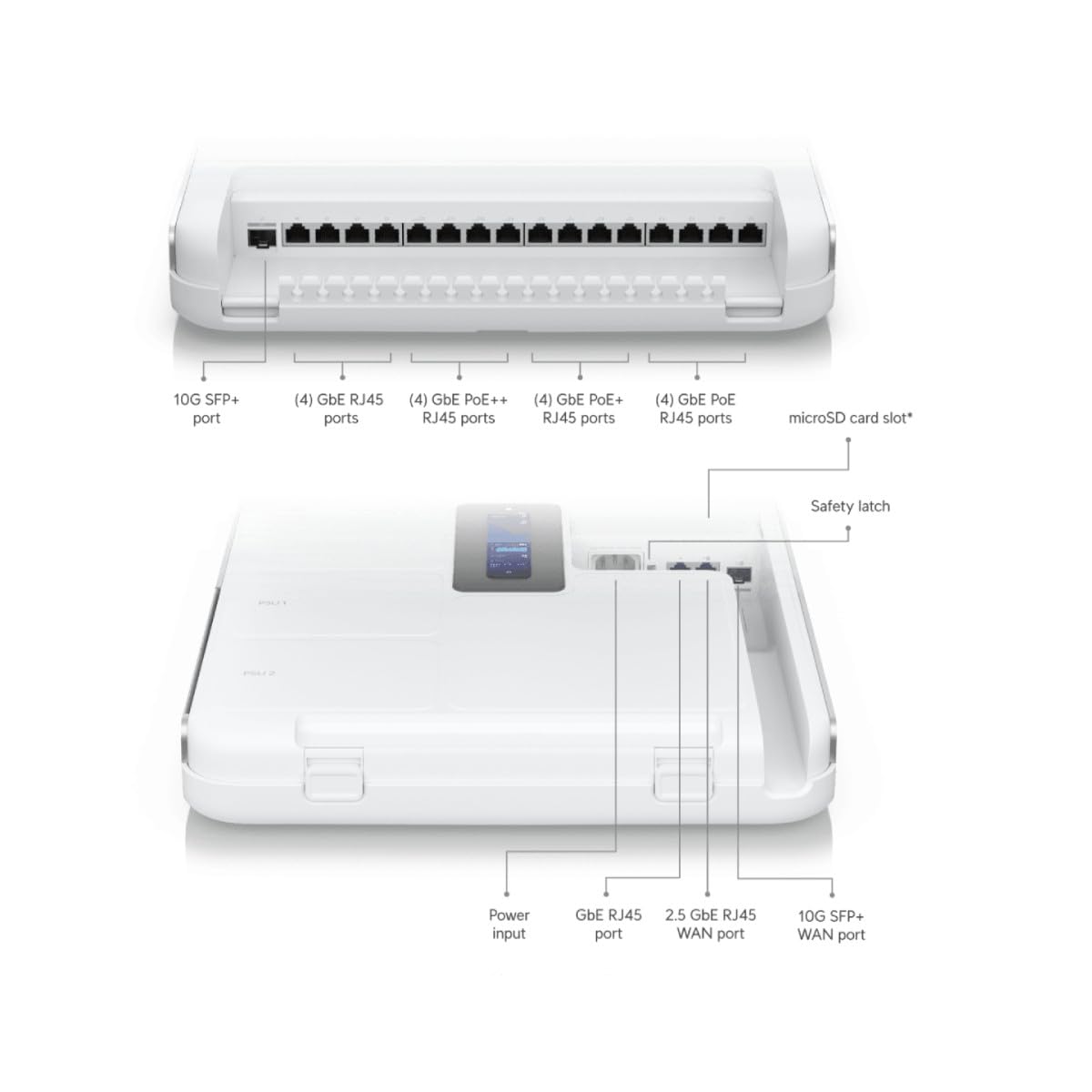
Abbildung: Detailliertes Diagramm mit Darstellung der verschiedenen Anschlüsse und Verbindungen an der UniFi Gateway Dream Wall, einschließlich SFP+, RJ45 und Stromanschluss.
| Port/Feature | Beschreibung |
|---|---|
| 10G SFP+ Anschluss | Hochgeschwindigkeits-Glasfaser-Uplink/Downlink. |
| (4) GbE RJ45-Anschlüsse | Gigabit-Ethernet-Anschlüsse für allgemeine Netzwerkverbindungen. |
| (4) GbE PoE++ RJ45-Anschlüsse | Gigabit-Ethernet-Anschlüsse mit Power over Ethernet Plus Plus (802.3bt) für Geräte mit hohem Stromverbrauch. |
| (4) GbE PoE+ RJ45-Anschlüsse | Gigabit-Ethernet-Anschlüsse mit Power over Ethernet Plus (802.3at) für Standard-PoE-Geräte. |
| (4) GbE PoE RJ45-Anschlüsse | Gigabit-Ethernet-Anschlüsse mit Power over Ethernet (802.3af) für einfache PoE-Geräte. |
| microSD-Kartensteckplatz | Für zusätzlichen Speicherplatz (z. B. UniFi Protect-Aufnahmen). |
| Leistungsaufnahme | Wird an das mitgelieferte Netzkabel angeschlossen. |
| GbE RJ45 WAN-Anschluss | Gigabit-Ethernet-Anschluss für Weitverkehrsnetzwerkverbindungen. |
| 2.5-GbE-RJ45-WAN-Anschluss | 2.5-Gigabit-Ethernet-Anschluss für Hochgeschwindigkeits-WAN-Verbindungen. |
| 10G SFP+ WAN-Port | 10-Gigabit-SFP+-Anschluss für Hochgeschwindigkeits-Glasfaser-WAN-Verbindung. |
| Reset-Taste | Wird für das Zurücksetzen auf Werkseinstellungen oder den Wiederherstellungsmodus verwendet. |
5. Einrichtung
5.1 Gerät montieren
- Wählen Sie einen geeigneten Wandstandort, der für ausreichende Belüftung und Zugang zu Steckdosen sorgt.
- Verwenden Sie die Wandhalterung als Schablone, um die Bohrpunkte zu markieren.
- Bohren Sie gegebenenfalls Vorbohrungen und setzen Sie Wandanker ein.
- Befestigen Sie die Wandhalterung mit den mitgelieferten Schrauben an der Wand.
- Richten Sie das UDW sorgfältig an der Halterung aus und schieben Sie es in die vorgesehene Position, bis es sicher einrastet.

Abbildung: Das UniFi Gateway Dream Wall ist an einer Wand montiert, die Abdeckung ist geöffnet, um die interne Struktur und die Befestigungspunkte freizulegen.
5.2 Stromversorgung anschließen
Schließen Sie das mitgelieferte Netzkabel an den Stromeingang des UDW und anschließend an eine geerdete Steckdose an. Das Gerät schaltet sich automatisch ein.
5.3 Netzwerkverbindungen
Verbinden Sie das Modem oder den Router Ihres Internetanbieters mit einem der WAN-Anschlüsse (GbE RJ45 WAN, 2.5 GbE RJ45 WAN oder 10G SFP+ WAN) des UDW. Verbinden Sie Ihre lokalen Netzwerkgeräte (z. B. Computer, Switches, UniFi Access Points) mit den verfügbaren LAN-Anschlüssen (GbE RJ45, GbE PoE, GbE PoE+, GbE PoE++).

Abbildung: Ein Netzwerkdiagramm, das veranschaulicht, wie die UniFi Dream Wall in ein Netzwerk integriert wird und Verbindungen zum Internet, zu Sicherheitskameras, Zugangspunkten, Telefonsystemen und Türzugangssystemen herstellt.
5.4 Erstkonfiguration
Die UDW kann über die UniFi-Mobil-App oder ein web Browser.
- Verwendung der UniFi Mobile App: Laden Sie die UniFi Network-App aus Ihrem App-Store herunter. Stellen Sie sicher, dass Bluetooth auf Ihrem Mobilgerät aktiviert ist. Die App sollte das UDW erkennen. Folgen Sie den Anweisungen auf dem Bildschirm, um die Einrichtung abzuschließen. Dazu gehören die Benennung des Geräts, die WLAN-Konfiguration und die Erstellung eines Administratorpassworts.
- Verwenden von Web Browser: Schließen Sie einen Computer direkt an einen der LAN-Anschlüsse des UDW an. Öffnen Sie ein web Öffnen Sie Ihren Browser und rufen Sie die Standard-IP-Adresse auf (normalerweise 192.168.1.1). Folgen Sie dem Einrichtungsassistenten, um Ihr Netzwerk zu konfigurieren.
6. Betrieb
6.1 Zugriff auf die UniFi-Schnittstelle
Nach der Konfiguration können Sie Ihre UDW und Ihr UniFi-Netzwerk über die UniFi Network Controller-Oberfläche verwalten. Sie erreichen diese über die UniFi Mobile App oder indem Sie die IP-Adresse der UDW in der Adressleiste aufrufen. web Browser von einem Gerät in Ihrem lokalen Netzwerk.
6.2 Netzwerkverwaltung
Der UniFi Network Controller bietet ein zentrales Dashboard zur Verwaltung aller Aspekte Ihres Netzwerks, einschließlich:
- Überwachung der Netzwerkleistung und der angeschlossenen Geräte.
- Konfiguration von VLANs und Firewall-Regeln.
- Verwaltung von Benutzerzugriffen und Gastnetzwerken.
- Einbindung und Verwaltung anderer UniFi-Geräte (z. B. Access Points, Switches).
6.3 WLAN-Konfiguration
Die UDW verfügt über integrierte Wi-Fi 6-Funktionen. Sie können Wi-Fi-Netzwerke (SSIDs), Sicherheitseinstellungen und erweiterte Drahtlosfunktionen direkt über den UniFi Network Controller konfigurieren.
7. Wartung
Regelmäßige Wartung gewährleistet optimale Leistung und Langlebigkeit Ihres UDW.
- Firmware-Updates: Prüfen Sie regelmäßig über den UniFi Network Controller, ob Firmware-Updates verfügbar sind, und installieren Sie diese. So stellen Sie sicher, dass Sie über die neuesten Funktionen, Sicherheitspatches und Fehlerbehebungen verfügen.
- Reinigung: Halten Sie das Gerät sauber und staubfrei. Wischen Sie die Außenseite mit einem weichen, trockenen Tuch ab. Verwenden Sie keine flüssigen Reiniger oder Sprays.
- Belüftung: Um eine Überhitzung zu vermeiden, ist darauf zu achten, dass die Lüftungsöffnungen nicht verstopft sind.
- Sicherungskonfiguration: Sichern Sie Ihre UniFi Network Controller-Konfiguration regelmäßig an einem sicheren Ort.
8. Fehlerbehebung
Dieser Abschnitt behandelt häufig auftretende Probleme, die bei Ihrem UDW auftreten können.
- Gerät lässt sich nicht einschalten: Stellen Sie sicher, dass das Netzkabel fest mit dem UDW und einer funktionierenden Steckdose verbunden ist. Prüfen Sie, ob die Steckdose Strom liefert.
- Meldung „Verbindung prüfen“ auf dem Display: Wenn die UDW nach der Initialisierung auf dem Bildschirm „Verbindung prüfen“ hängen bleibt, stellen Sie sicher, dass Ihre WAN-Verbindung aktiv und korrekt ist. Wenn Sie die UniFi-Mobil-App zur Einrichtung verwenden, vergewissern Sie sich, dass Bluetooth aktiviert ist und die App das Gerät erkennen kann. Gegebenenfalls ist ein Zurücksetzen auf die Werkseinstellungen erforderlich (siehe unten), falls die Ersteinrichtung wiederholt fehlschlägt.
- Kein Internetzugang: Vergewissern Sie sich, dass Ihr Modem/Internetanschluss aktiv ist. Prüfen Sie die WAN-Port-Verbindung am UDW. Stellen Sie sicher, dass die Netzwerkkonfiguration im UniFi Network Controller korrekt ist.
- Zugriff auf die UniFi-Oberfläche nicht möglich: Stellen Sie sicher, dass Ihr Gerät mit dem Netzwerk des UDW verbunden ist. Versuchen Sie, über die IP-Adresse des UDW auf die Benutzeroberfläche zuzugreifen. Starten Sie den UDW neu.
- Langsame Netzwerkleistung: Prüfen Sie die Netzwerkauslastung im UniFi Network Controller. Stellen Sie sicher, dass die Firmware aktuell ist. Überprüfen Sie die Kabelverbindung.
- Werkseinstellungen zurückgesetzt: Um das Gerät auf Werkseinstellungen zurückzusetzen, suchen Sie die Reset-Taste (oft ein kleines Loch) am Gerät. Schalten Sie das UDW ein und drücken und halten Sie die Reset-Taste mit einer Büroklammer oder einem ähnlichen dünnen Gegenstand etwa 10–15 Sekunden lang gedrückt, bis das Gerät neu startet. Dadurch werden alle Einstellungen auf die Werkseinstellungen zurückgesetzt.
9. Spezifikationen
Wichtigste technische Spezifikationen für die UniFi Gateway Dream Wall (UDW):

Abbildung: Ein interner view der UniFi Gateway Dream Wall mit Hervorhebung der wichtigsten Merkmale und Abmessungen, einschließlich integrierter SSD, Wi-Fi 6, Routing-Geschwindigkeit und Netzteileinheiten.
| Besonderheit | Detail |
|---|---|
| Modellnummer | UDW |
| Abmessungen (H x B x T) | 26.14 x 17.48 x 4.96 Zoll (ca. 664 x 444 x 126 mm) |
| Gewicht | 1.32 Pfund (ca. 0.6 kg) |
| Integrierter Speicher | SSD mit 128 GB |
| Wi-Fi-Standard | Wi-Fi 6 (Enterprise Dual-Radio) |
| Routing-Durchsatz | 3.5+ Gbit/s |
| Stromversorgung | Integriertes redundantes Stromversorgungssystem |
| Anzeige | 4.7-Zoll-Touchscreen für die Verwaltung |
| Zuerst verfügbar | 6. August 2023 |
10. Garantieinformationen
Für Ubiquiti-Produkte gilt eine eingeschränkte Garantie. Die detaillierten Garantiebedingungen finden Sie in der offiziellen Ubiquiti-Dokumentation. webDie Website oder die Ihrem Produkt beiliegende Garantiekarte finden Sie hier. Bewahren Sie Ihren Kaufbeleg für Garantieansprüche auf.
11. Unterstützung
Für technischen Support, Produktdokumentation und Community-Foren besuchen Sie bitte die offizielle Ubiquiti-Supportseite. webWebsite:
Weitere Ressourcen und Kontaktmöglichkeiten zum Support finden Sie auch über die Benutzeroberfläche des UniFi Network Controllers oder die UniFi Mobile App.