
TECWARE TWKB-P87PZT-WBR
TECWARE Phantom+ 87-Tasten Mechanische Gaming-Tastatur – Benutzerhandbuch
Modell: TWKB-P87PZT-WBR
Einführung
Dieses Handbuch enthält detaillierte Anweisungen für Einrichtung, Betrieb, Wartung und Fehlerbehebung Ihrer mechanischen Gaming-Tastatur TECWARE Phantom+ mit 87 Tasten. Die Tastatur wurde für ein erstklassiges Tipperlebnis entwickelt und verfügt über anpassbare RGB-Beleuchtung, langlebige PBT-Tastenkappen und Hot-Swap-fähige Schalter.

Im Leistungsumfang enthalten
Bitte überprüfen Sie, ob alle folgenden Artikel in Ihrem Paket enthalten sind:
- TECWARE Phantom+ Mechanische Gaming-Tastatur mit 87 Tasten
- Abnehmbares, 1.8 m langes, geflochtenes USB-C-Kabel
- Abziehwerkzeug wechseln
- Tastenkappen-Abzieher
- 4 Ersatzschalter

Aufstellen
Befolgen Sie diese Schritte, um Ihre TECWARE Phantom+ Tastatur einzurichten:
- Schließen Sie das USB-C-Kabel an: Stecken Sie das USB-C-Ende des geflochtenen Kabels in den Anschluss auf der Rückseite der Tastatur.
- Mit Computer verbinden: Stecken Sie das USB-A-Ende des Kabels in einen freien USB-Anschluss Ihres Computers.
- Tastaturfüße einstellen: Klappen Sie die verstellbaren Füße an der Unterseite der Tastatur aus, um den gewünschten Tippwinkel einzustellen.
- Treiberinstallation: Die Tastatur ist Plug-and-Play-fähig. Ihr Betriebssystem (Windows 10 oder höher empfohlen) erkennt und installiert die erforderlichen Treiber automatisch.

Bedienungsanleitung
Grundlegende Bedienung
Die TECWARE Phantom+ fungiert als Standard-87-Tasten-Tastatur zum Schreiben und Spielen. Sie verfügt über N-Key-Rollover, wodurch sichergestellt wird, dass alle Tastendrücke auch bei schneller Eingabe präzise registriert werden.
RGB-Beleuchtungssteuerung
Die Tastatur verfügt über eine RGB-Beleuchtung mit 16.8 Millionen Farben und 18 voreingestellten Beleuchtungsmodi. Diese Modi lassen sich direkt über die Funktionstastenkombinationen anwählen (die genauen Tastenkombinationen finden Sie auf der Tastaturbelegung). Helligkeit und Geschwindigkeit sind ebenfalls anpassbar.

Softwarefunktionen
Für erweiterte Anpassungsmöglichkeiten unterstützt der Phantom+ spezielle Software. Diese Software ermöglicht Folgendes:
- Makroaufzeichnung und -zuweisung
- Bis zu 3 Benutzer Profiles
- Anpassbare RGB-Beleuchtung für jede einzelne Taste
- Einstellbare USB-Abtastrate (bis zu 1000 Hz)

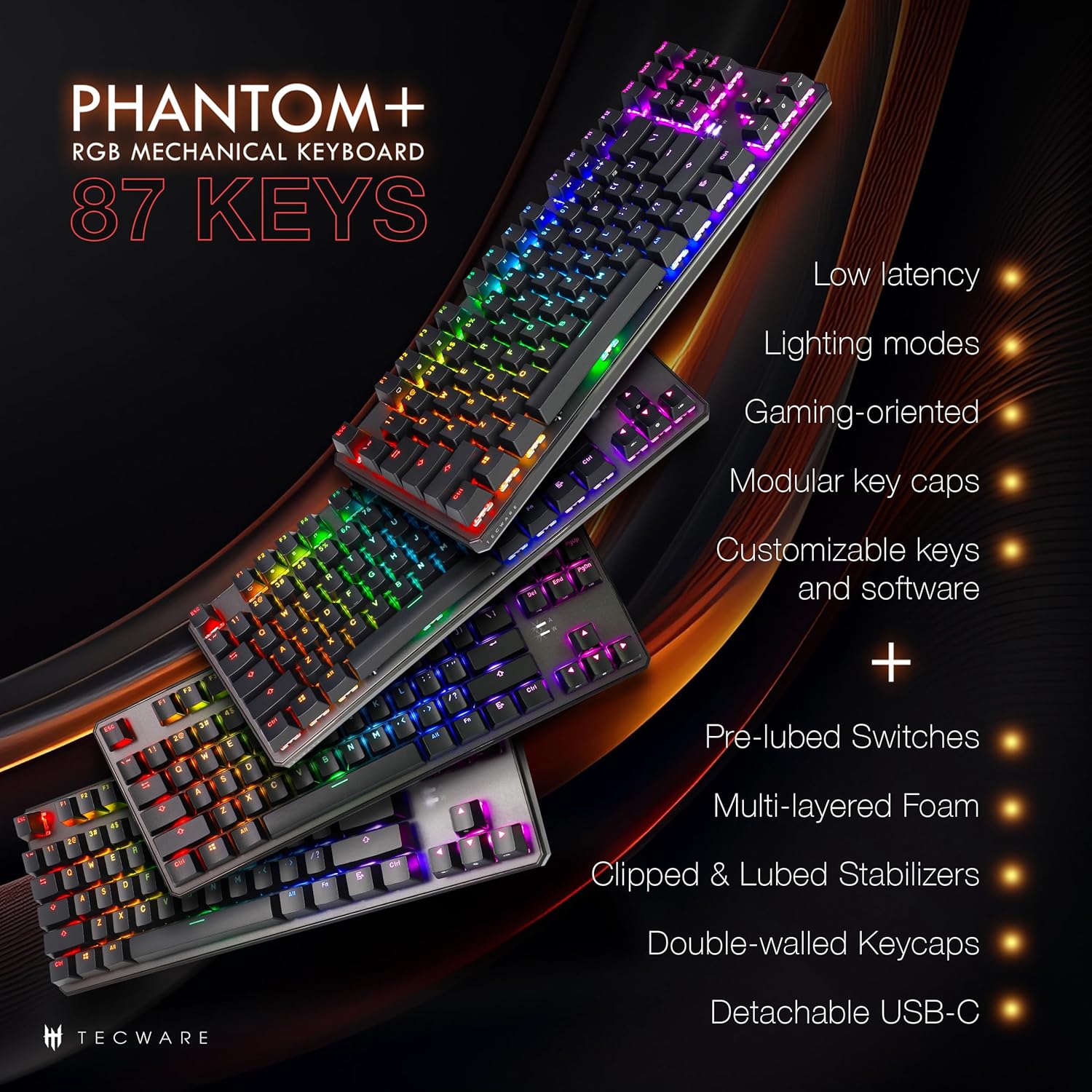
Hauptmerkmale vorbeiview
Die Phantom+ Tastatur verfügt über mehrere Design- und Konstruktionsmerkmale für verbesserte Leistung und Langlebigkeit:
- Doppelt gespritzte PBT-Tastenkappen: Verschleißfest und farbecht, für langlebige Legenden.
- V3-Stabilisatoren: Für mehr Stabilität und ein sanfteres Tippgefühl bei größeren Tasten wurden die Tasten geklemmt und geschmiert.
- Ton DampTechnologie: Reduziert Tastaturgeräusche für ein angenehmeres Tipperlebnis.
- 1000-Hz-Abtastrate: Gewährleistet schnelle Reaktionszeiten beim Gaming.
- Windows-Sperrfunktion: Verhindert versehentliches Drücken der Windows-Taste während des Spielens.

Wartung
Reinigung
Um Ihre Tastatur zu reinigen, trennen Sie sie vom Computer. Wischen Sie die Tastenkappen und das Gehäuse mit einem weichen, trockenen Tuch ab. Für eine gründlichere Reinigung können Sie die Tastenkappen vorsichtig mit dem mitgelieferten Tastenkappenabzieher entfernen und anschließend mit Druckluft Schmutzpartikel darunter entfernen.
Schalteraustausch (Hot-Swap-fähig)
Die TECWARE Phantom+ verfügt über Hot-Swap-fähige Schalter, sodass Sie einzelne Schalter ohne Löten austauschen können. Dies ist nützlich, um Ihr Tippgefühl individuell anzupassen oder einen defekten Schalter zu ersetzen.
- Tastenkappe entfernen: Verwenden Sie den Tastenkappenabzieher, um die Tastenkappe vorsichtig von dem Schalter zu entfernen, den Sie austauschen möchten.
- Schalter entfernen: Fassen Sie mit dem Schalterabzieher die oberen und unteren Halteklammern des Schalters. Üben Sie leichten Druck aus und ziehen Sie den Schalter gerade nach oben, um ihn von der Platine zu entfernen.
- Neuen Schalter einfügen: Richten Sie die Pins des neuen Schalters an den Löchern auf der Platine aus. Drücken Sie den Schalter vorsichtig nach unten, bis er einrastet. Achten Sie darauf, dass die Pins nicht verbogen sind.
- Tastenkappe austauschen: Drücken Sie die Tastenkappe so lange auf den neuen Schalter, bis sie fest sitzt.

Fehlerbehebung
Sollten Sie Probleme mit Ihrer TECWARE Phantom+ Tastatur haben, finden Sie in der folgenden Tabelle häufige Probleme und Lösungen:
| Problem | Mögliche Ursache | Lösung |
|---|---|---|
| Tastatur reagiert nicht | Wackelkontakt am USB-Anschluss, defektes Kabel, Treiberproblem. | Stellen Sie sicher, dass das USB-Kabel fest angeschlossen ist. Versuchen Sie es mit einem anderen USB-Anschluss oder -Kabel. Starten Sie Ihren Computer neu. |
| Die RGB-Beleuchtung funktioniert nicht oder ist ungleichmäßig. | Beleuchtungsmodus deaktiviert, Softwarekonflikt, Stromversorgungsproblem. | Überprüfen Sie die Steuerung der Tastaturbeleuchtung (Fn + Tasten). Stellen Sie sicher, dass die Software ordnungsgemäß funktioniert. Versuchen Sie, die Tastatur neu anzuschließen. |
| Bestimmte Tasten funktionieren nicht | Defekter Schalter, Schmutz unter der Tastenkappe. | Entfernen Sie die Tastenkappe und prüfen Sie sie auf Verunreinigungen. Falls die Tastenkappe im laufenden Betrieb austauschbar ist, versuchen Sie, den Schalter durch einen Ersatzschalter zu ersetzen. |
| Software erkennt Tastatur nicht | Software nicht korrekt installiert, Problem mit der USB-Verbindung. | Installieren Sie die TECWARE-Software neu. Stellen Sie sicher, dass die Tastatur direkt an einen USB-Anschluss angeschlossen ist (vermeiden Sie nach Möglichkeit Hubs). Führen Sie die Software als Administrator aus. |
Technische Daten
| Besonderheit | Detail |
|---|---|
| Modell | TWKB-P87PZT-WBR |
| Schlüssel | 87 Tasten (ohne Nummernblock) |
| Schaltertyp | Wraith Brown (taktil) – Hot-Swap-fähig |
| Tastenkappen | Doppelschuss-PBT |
| Beleuchtung | RGB (16.8 Millionen Farben, 18 voreingestellte Modi) |
| Konnektivität | Abnehmbarer USB-C-Anschluss |
| Abfragerate | Bis zu 1000Hz |
| N-Key-Rollover | Unterstützt |
| Stabilisatoren | V3 (gekürzt & geschmiert) |
| Abmessungen (LxBxH) | 14.21 x 5.2 x 1.65 Zoll |
| Gewicht | 2.71 Pfund |
| Kompatibles Betriebssystem | Windows 10 (PC, Laptop, Tablet) |
Wraith-Schalterspezifikationen
Die Phantom+ Tastatur ist mit TECWARE Wraith-Schaltern vorinstalliert. Die Spezifikationen der verschiedenen Wraith-Schaltertypen sind unten aufgeführt:

Garantie und Support
Informationen zur Garantie, technischen Support sowie die neueste Software und Treiber für Ihr TECWARE Phantom+ Keyboard finden Sie auf der offiziellen TECWARE-Website. webWebsite oder wenden Sie sich an den Kundendienst.
Weitere Informationen und Unterstützungsangebote finden Sie unter: Offizieller TECWARE-Shop auf Amazon.
Ask a question about this manual
Ask about setup, troubleshooting, compatibility, parts, safety, or missing instructions. Manuals+ will review the question and use this page’s manual context to help answer it.