1. Einleitung
Dieses Handbuch enthält detaillierte Anweisungen für die Einrichtung, den Betrieb und die Wartung Ihres Aqara Smart Pet Feeder C1 Plus und Aqara Smart Hub M2. Bitte lesen Sie dieses Handbuch vor der ersten Benutzung sorgfältig durch, um die einwandfreie Funktion und Sicherheit des Produkts zu gewährleisten. Bewahren Sie dieses Handbuch zum späteren Nachschlagen auf.
2. Sicherheitshinweise
- Stellen Sie sicher, dass das Gerät auf einer stabilen, ebenen Fläche steht, um ein Umkippen zu verhindern.
- Verwenden Sie nur das mitgelieferte Netzteil.
- Tauchen Sie das Hauptgerät nicht in Wasser oder andere Flüssigkeiten.
- Um versehentliche Bedienung oder Beschädigung zu vermeiden, bewahren Sie das Gerät außerhalb der Reichweite von Kindern und Haustieren auf.
- Der Futterautomat ist ausschließlich für Trockenfutter geeignet. Bitte verwenden Sie kein Nassfutter, Dosenfutter oder Leckerlis.
- Reinigen Sie regelmäßig alle Teile, die mit Lebensmitteln in Berührung kommen, um die Hygiene zu gewährleisten.
- Der Smart Hub M2 ist nur für den Innenbereich geeignet.
3. Packungsinhalt
- Aqara Smart Pet Feeder C1 Plus
- Aqara Smart Hub M2
- Netzteil für Futterautomat
- Netzteil für Hub M2
- Futternapf aus Edelstahl
- Trockenmitteltasche
- Bedienungsanleitung
4. Produktüberschreitungview
Der Aqara Smart Pet Feeder C1 Plus ist ein automatischer Futterautomat für Katzen und Hunde mit programmierbarer Portionskontrolle. Er funktioniert in Verbindung mit dem Aqara Smart Hub M2, der als zentrale Steuereinheit für Smart-Home-Automatisierungen und die Steuerung von Infrarotgeräten dient.

Abbildung 1: Der Aqara Smart Pet Feeder C1 Plus (links) und der Aqara Smart Hub M2 (rechts).
5. Einrichtung
5.1. Einrichtung des Futterautomaten C1 Plus
- Auspacken und zusammenbauen: Nehmen Sie alle Teile aus der Verpackung. Setzen Sie den Edelstahl-Futternapf in die dafür vorgesehene Aussparung am Boden des Futterautomaten ein.
- Trockenmittelbeutel installieren: Öffnen Sie den Deckel des Futterbehälters und legen Sie den Trockenmittelbeutel in das dafür vorgesehene Fach, um das Futter frisch zu halten. Tauschen Sie den Trockenmittelbeutel regelmäßig aus.
- Futtertank füllen: Füllen Sie das Trockenfutter in den transparenten Futterbehälter. Achten Sie darauf, dass der Deckel nach dem Befüllen fest verschlossen ist.
- Stromanschluss: Schließen Sie den Netzadapter an das Zufuhrgerät an und stecken Sie ihn in eine Wandsteckdose.
- Batterie-Backup (optional): Für unterbrechungsfreien Betrieb bei StromausfalltagLegen Sie drei D-Zellen-Batterien (nicht im Lieferumfang enthalten) in das Batteriefach an der Unterseite des Futterautomaten ein. Dadurch wird sichergestellt, dass die geplanten Fütterungszeiten weiterhin eingehalten werden.

Abbildung 2: Das Batteriefach für die Notstromversorgung, das sicherstellt, dass die geplante Fütterung auch ohne Internet oder Netzstrom fortgesetzt wird.
5.2. Einrichtung des Smart Hub M2
- Platzierung: Platzieren Sie den Smart Hub M2 an einem zentralen Ort in Ihrem Zuhause und achten Sie darauf, dass er sich in Reichweite Ihres WLAN-Routers und aller Aqara-Kindergeräte befindet (empfohlene maximale Entfernung: 7-10 m).
- Stromanschluss: Schließen Sie das Netzteil an den Hub M2 an und stecken Sie es in eine Steckdose. Die Kontrollleuchte leuchtet auf.
- Netzwerkverbindung: Für die Ersteinrichtung und den Betrieb des Hub M2 wird ein 2.4-GHz-WLAN-Netzwerk benötigt.

Abbildung 3: Illustration der empfohlenen maximalen Entfernung für die Verbindung von Kindergeräten mit dem Aqara Hub M2.
5.3. Konfiguration der Aqara Home App
- Lade App herunter: Laden Sie die Aqara Home App aus dem App Store Ihres Geräts herunter.
- Benutzerkonto erstellen: Registrieren Sie sich für ein Aqara-Konto oder melden Sie sich an, falls Sie bereits eines besitzen.
- Hub M2 hinzufügen: Folgen Sie den Anweisungen in der App, um den Smart Hub M2 zu Ihrem Konto hinzuzufügen. Dies erfordert in der Regel das Scannen eines QR-Codes oder die manuelle Auswahl des Geräts.
- Haustierfutterautomat C1 Plus hinzufügen: Sobald der Hub M2 hinzugefügt wurde, folgen Sie den Anweisungen in der App, um den Pet Feeder C1 Plus als Kindergerät hinzuzufügen. Hinweis: Für den Betrieb des Pet Feeder C1 Plus wird ein Aqara Zigbee 3.0 Hub (M2) benötigt, der separat erhältlich ist.
6. Bedienung
6.1. Geplante und ferngesteuerte Fütterung
Mit der Aqara Home App können Sie individuelle Fütterungspläne erstellen und das Futter aus der Ferne ausgeben. Sie können genaue Fütterungszeiten und Portionsgrößen für die Mahlzeiten Ihres Haustieres festlegen.
- Öffnen Sie die Aqara Home App und wählen Sie Ihren Pet Feeder C1 Plus aus.
- Navigieren Sie zum Abschnitt „Fütterungsplan“, um tägliche oder wöchentliche Fütterungspläne einzurichten.
- Um Futter sofort auszugeben, verwenden Sie die Option „Einmalige Fütterung“ in der App.
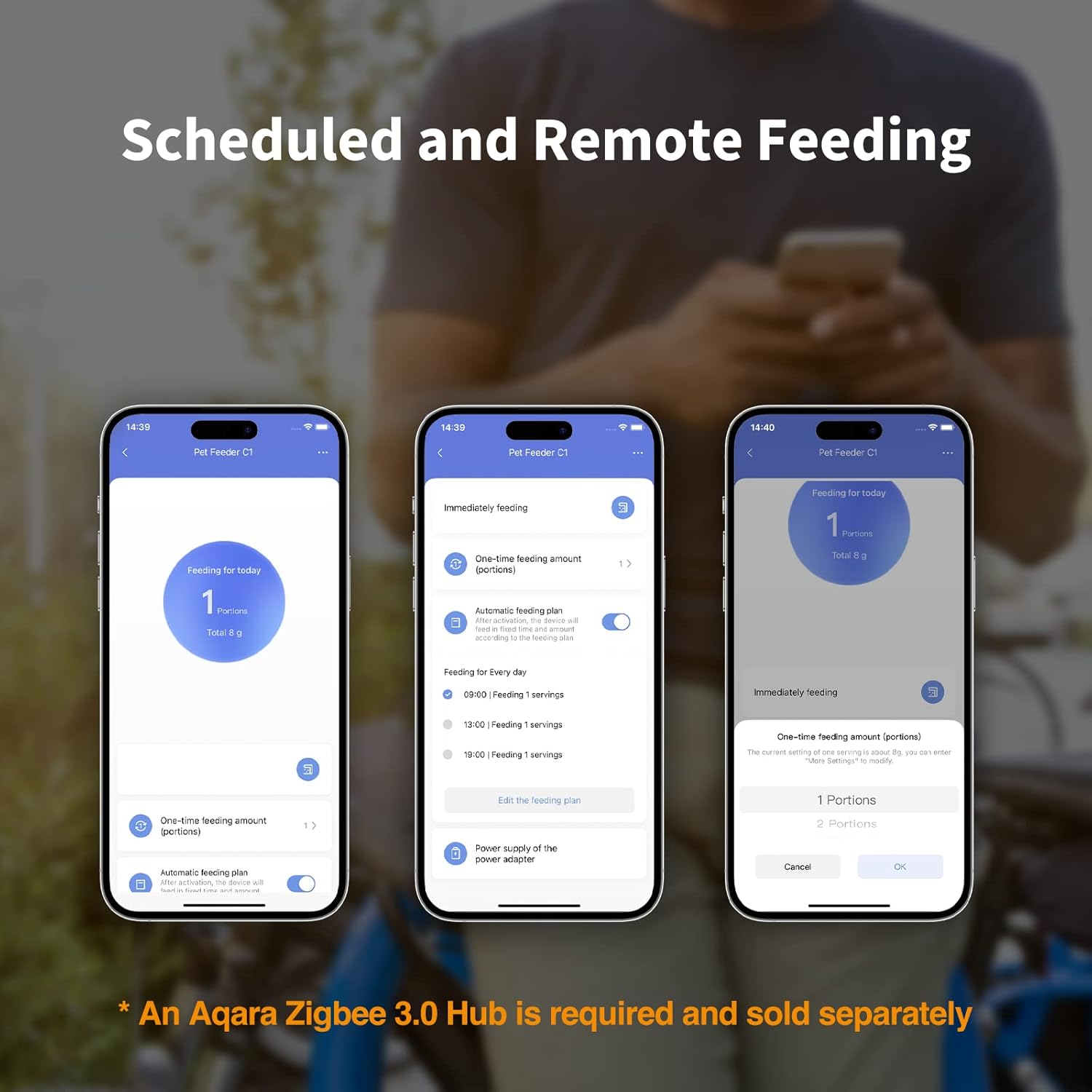
Abbildung 4: Screenshots aus der Aqara Home App, die Optionen für die geplante und ferngesteuerte Fütterung, einschließlich einmaliger Fütterung und Bearbeitung von Fütterungsplänen, demonstrieren.
6.2. Fütterungsstatistik
Die Aqara Home App liefert Statistiken zum Futterverbrauch Ihres Haustieres und ermöglicht Ihnen so die Überwachung der täglichen Futteraufnahme. Sie können außerdem die Portionsgrößen für eine genaue Erfassung kalibrieren.
- In den Einstellungen des Pet Feeder C1 Plus in der Aqara Home App rufen Sie „Weitere Einstellungen“ auf.
- Wählen Sie „Portionsgewicht (für Statistiken)“, um das Gewicht einer Portion in Gramm einzugeben. Dies hilft der App, den täglichen Verbrauch zu berechnen.
- View Kumulierte Fütterungsdaten und historische Fütterungsereignisse finden Sie im Bereich „Tierfutterautomat C1“ der App.

Abbildung 5: Screenshots aus der Aqara Home App, die zeigen, wie man das Portionsgewicht für Statistiken einstellt und view tägliche Fütterungsprotokolle.
6.3. Sprachsteuerung
Der Pet Feeder C1 Plus ist zwar nicht direkt mit HomeKit, Alexa oder Google Assistant kompatibel, lässt sich aber per Sprachbefehl über Aqara Home-Szenen steuern. Dazu müssen Sie Szenen in der Aqara Home-App einrichten und Ihre Konten verknüpfen.
- Erstellen Sie in der Aqara Home App eine Szene (z. B. „Haustier füttern“), die ein Fütterungsereignis auslöst.
- Verknüpfen Sie Ihr Aqara-Konto mit Alexa oder Google Assistant über die jeweiligen Apps.
- Verwenden Sie Sprachbefehle wie „Hey Alexa, aktiviere Feed Pet“, um Futter auszugeben.

Abbildung 6: Verschiedene smarte Lautsprecher und Geräte, die die Kompatibilität mit Sprachassistenten wie Alexa, Siri und Google Assistant zur Steuerung von Aqara-Geräten über Szenen veranschaulichen.
6.4. Smart-Home-Automatisierung
Der Aqara Smart Hub M2 ermöglicht erweiterte Automatisierungen mit anderen Aqara-Geräten und IFTTT. Zum BeispielampSie können beispielsweise eine Kamera aufstellen, die aufzeichnet, wann Futter ausgegeben wird.
- In der Aqara Home App navigieren Sie zum Abschnitt „Automatisierung“.
- Erstellen Sie neue Automatisierungen, indem Sie den Pet Feeder C1 Plus als Auslöser oder Aktion verwenden.
- Example: WENN Futter vom Pet Feeder C1 Plus ausgegeben wird, DANN zeichnet ein Aqara Camera Hub G3 ein Video auf.
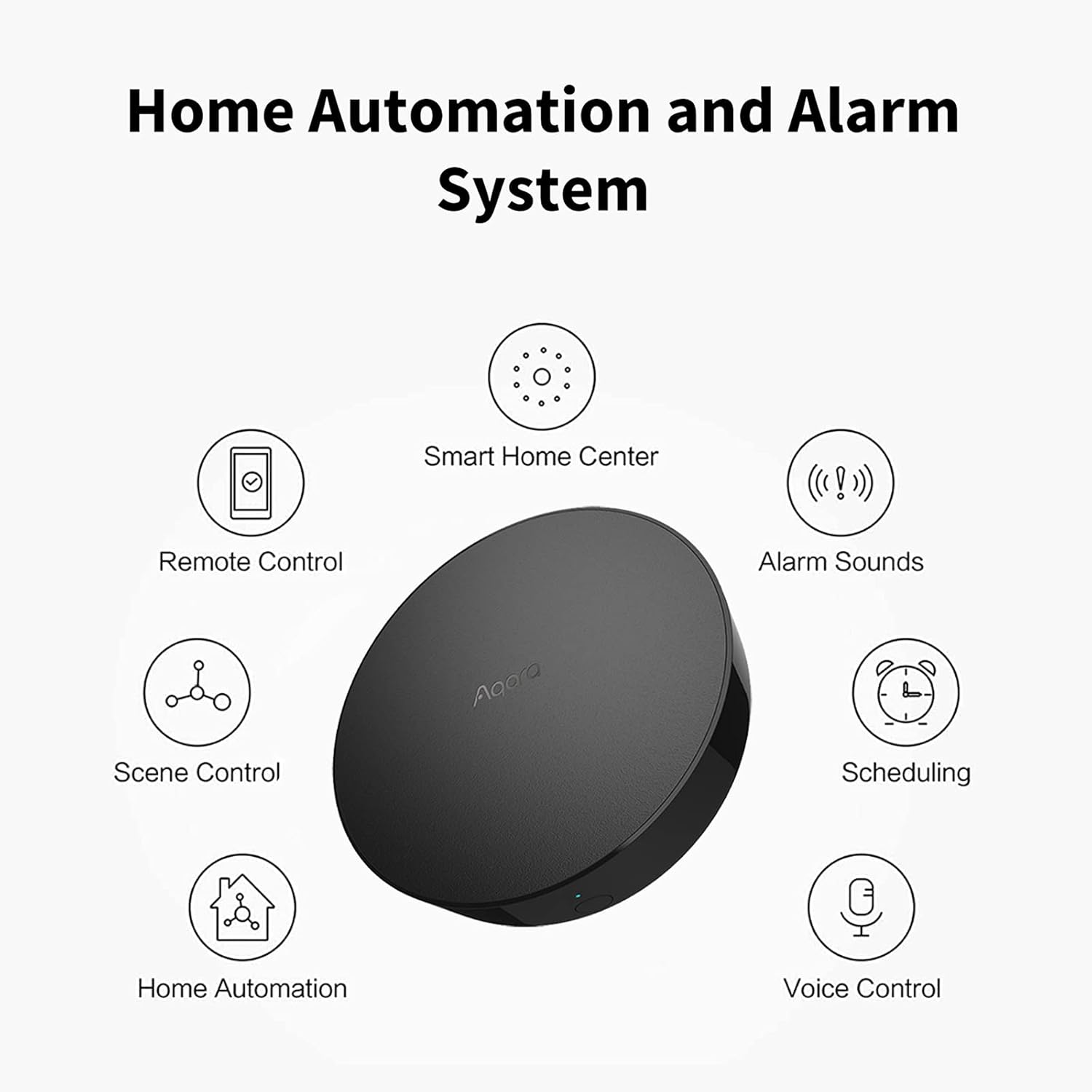
Abbildung 7: Diagramm zur Veranschaulichung der Funktionen des Aqara Hub M2 als Smart-Home-Zentrale, einschließlich Fernsteuerung, Szenensteuerung, Hausautomation, Alarmtöne, Zeitplanung und Sprachsteuerung.
6.5. 360°-Infrarotsteuerung (Hub M2)
Der Aqara Smart Hub M2 verfügt über einen 360°-Infrarotsender (IR) und ermöglicht so die Steuerung vorhandener IR-Geräte wie Fernseher, Klimaanlagen und Ventilatoren. Diese Funktion ist nur für die Verwendung in Innenräumen geeignet.
- Fügen Sie in der Aqara Home App Ihre IR-gesteuerten Geräte zum Hub M2 hinzu.
- Anschließend können Sie diese Geräte über die App, per Sprachbefehl (über Szenen) steuern oder in Automatisierungen integrieren.

Abbildung 8: Visuelle Darstellung der 360-Grad-Infrarotsteuerung des Aqara Hub M2, die seine Fähigkeit zur Steuerung verschiedener IR-Geräte wie Fernseher, Ventilatoren und anderer Smart-Home-Komponenten zeigt.
7. Wartung
7.1. Reinigung
Regelmäßige Reinigung gewährleistet Hygiene und einwandfreie Funktion des Futterautomaten.
- Futternapf: Der Futternapf aus Edelstahl ist herausnehmbar und kann mit milder Seife und Wasser von Hand gewaschen werden. Vor dem Wiedereinsetzen gründlich abspülen und vollständig trocknen lassen.
- Futtertank: Der Futterbehälter aus Kunststoff kann entnommen und von Hand gewaschen werden. Stellen Sie sicher, dass er vollständig trocken ist, bevor Sie ihn wieder mit Futter befüllen.
- Spenderrad: Das Gummirad des Spenders ist zur Reinigung abnehmbar. Bitte von Hand waschen und gründlich trocknen.
- Haupteinheit: Wischen Sie die Außenseite der Hauptzuführungseinheit und des Hub M2 mit einem weichen, fusselfreien Tuch ab.amp Tuch. Keine Scheuermittel verwenden und das Gerät nicht in Wasser tauchen.
7.2. Nachfüllen von Futter und Austausch des Trockenmittels
- Kontrollieren Sie den Futterstand im transparenten Behälter und füllen Sie ihn bei Bedarf nach.
- Um die Frische der Lebensmittel zu erhalten, sollte der Trockenmittelbeutel alle 1-2 Monate oder nach Farbveränderung ausgetauscht werden.
8. Fehlerbehebung
- Futterautomat gibt kein Futter aus: Überprüfen Sie die Stromverbindung. Stellen Sie sicher, dass der Futterbehälter nicht leer ist. Prüfen Sie, ob sich Futterreste im Ausgabemechanismus befinden. Überprüfen Sie den Zeitplan in der App.
- Gerät in der Aqara Home App offline: Stellen Sie sicher, dass der Hub M2 eingeschaltet und mit Ihrem 2.4-GHz-WLAN-Netzwerk verbunden ist. Überprüfen Sie die WLAN-Signalstärke. Starten Sie den Hub M2 und Ihren Router neu.
- Sprachsteuerung funktioniert nicht: Vergewissern Sie sich, dass Ihr Aqara-Konto mit Alexa/Google Assistant verknüpft ist. Stellen Sie sicher, dass die Szene in der Aqara Home App korrekt konfiguriert ist. Überprüfen Sie Ihre Internetverbindung.
- IR-Steuerung funktioniert nicht (Hub M2): Stellen Sie sicher, dass der Hub M2 eine direkte Sichtverbindung zum IR-Gerät hat. Lernen Sie die IR-Befehle gegebenenfalls in der Aqara Home App neu an.
- Lebensmittel nicht frisch: Tauschen Sie den Trockenmittelbeutel aus. Stellen Sie sicher, dass der Deckel des Futterbehälters fest verschlossen ist.
9. Spezifikationen
| Besonderheit | Detail |
|---|---|
| Marke | Aqara |
| Modell | Intelligenter Futterautomat C1 Plus, Smart Hub M2 |
| ASIN | B0BPCK34R1 |
| Farbe | Weiß |
| Konnektivität | Zigbee 3.0 (Feeder), 2.4 GHz Wi-Fi (Hub M2) |
| Stromquelle | Netzteil, D-Zellen-Batterien (Notstromversorgung) |
| Pflegehinweise | Nur Handwäsche (abnehmbare Teile) |
| Rassenempfehlung | Alle Rassengrößen |
| Zielspezies | Katze Hund |
| Besonderheit | Sprachaufzeichnung (Hub M2), Programmierbare Zufuhr |
| Empfohlene Verwendung | Innenhaltung, mehrere Haustiere |
10. Garantie und Support
Informationen zu Garantie, technischem Support oder Serviceanfragen finden Sie auf der offiziellen Aqara-Website. webBesuchen Sie unsere Website oder kontaktieren Sie direkt den Aqara-Kundendienst. Bewahren Sie Ihren Kaufbeleg für Garantieansprüche auf.