
Einführung
Der ACASIS 10-in-1 USB-C-Hub mit NVMe-Gehäuse ist ein vielseitiger Multiport-Adapter, der die Anschluss- und Speicherkapazität Ihrer USB-C-fähigen Geräte erweitert. Dieses Handbuch enthält detaillierte Anweisungen für Einrichtung, Betrieb und Wartung, um eine optimale Leistung zu gewährleisten.
Packungsinhalt
- 10-in-1 USB-C-Hub mit SSD-Gehäuse
- Typ-C-Kabel
- Silikonhülle
- Wärmeleitpad
- Gummitülle
- Bedienungsanleitung
Produkt überview
Der ACASIS 10-in-1-Hub vereint mehrere wichtige Anschlüsse und ein M.2-SSD-Gehäuse in einem kompakten Gerät. Er unterstützt verschiedene Betriebssysteme, darunter Windows, macOS, Linux und Chromebook OS.
Hauptmerkmale:
- M.2 NVMe/SATA SSD-Gehäuse: Kompatibel mit M.2 NVMe und SATA SSDs (Größen 2230, 2242, 2260, 2280) bis zu 8 TB Speicherkapazität, bietet Übertragungsgeschwindigkeiten von bis zu 1000 MB/s.
- HDMI-Ausgang: Unterstützt externe Displays mit 4K@60Hz.
- Gigabit Ethernet: Bietet eine stabile 1000-Mbit/s-Netzwerkverbindung.
- USB-Anschlüsse: Enthält 1x USB 3.1 (10 Gbit/s), 1x USB 3.0 (5 Gbit/s) und 1x Typ-C 3.1 (10 Gbit/s) Datenübertragungsanschluss.
- Stromversorgung (PD): Bis zu 100 W Schnellladung für Ihr Host-Gerät.
- Kartenleser: Separate Steckplätze für SD- und Micro-SD-Karten (TF).
- Audio-Port: 3.5-mm-Audio- und Mikrofon-2-in-1-Buchse.

Abbildung 1: Überview des ACASIS 10-in-1 USB-C-Hubs mit allen beschrifteten Anschlüssen, einschließlich HDMI 4K60Hz, Gigabit Ethernet, M.2 NVMe/SATA SSD-Steckplatz, TF/SD-Kartenleser, 3.5-mm-Audio, Typ-C 3.1 (10 Gbit/s), USB 3.1 (10 Gbit/s), USB 3.0 (5 Gbit/s), PD 100W und PC Typ-C-Host-Anschluss.
Video 1: ACASIS: Austauschbarer Highspeed-SSD-Speicher & 10-in-1-Hub. Dieses Video präsentiert die wichtigsten Merkmale des ACASIS-Hubs, darunter das SSD-Gehäuse, die verschiedenen Anschlüsse und das kompakte Design.
Aufstellen
M.2 SSD-Installation (werkzeuglos)
- Deckel abnehmen: Schieben Sie den Deckel des SSD-Gehäuses durch die Nut, um ihn zu öffnen.
- Wärmeleitpad anbringen: Kleben Sie das Wärmeleitpad auf die Oberseite Ihrer M.2 SSD.
- SSD einlegen: Schieben Sie Ihre SSD in einem Winkel von 45 Grad in den Steckplatz, bis sie vollständig eingerastet und mit der Kante ausgerichtet ist.
- Sichere SSD: Befestigen Sie die SSD mit der mitgelieferten Gummitülle.
- Deckel wieder anbringen: Schieben Sie den Deckel wieder auf das SSD-Gehäuse, bis er einrastet.
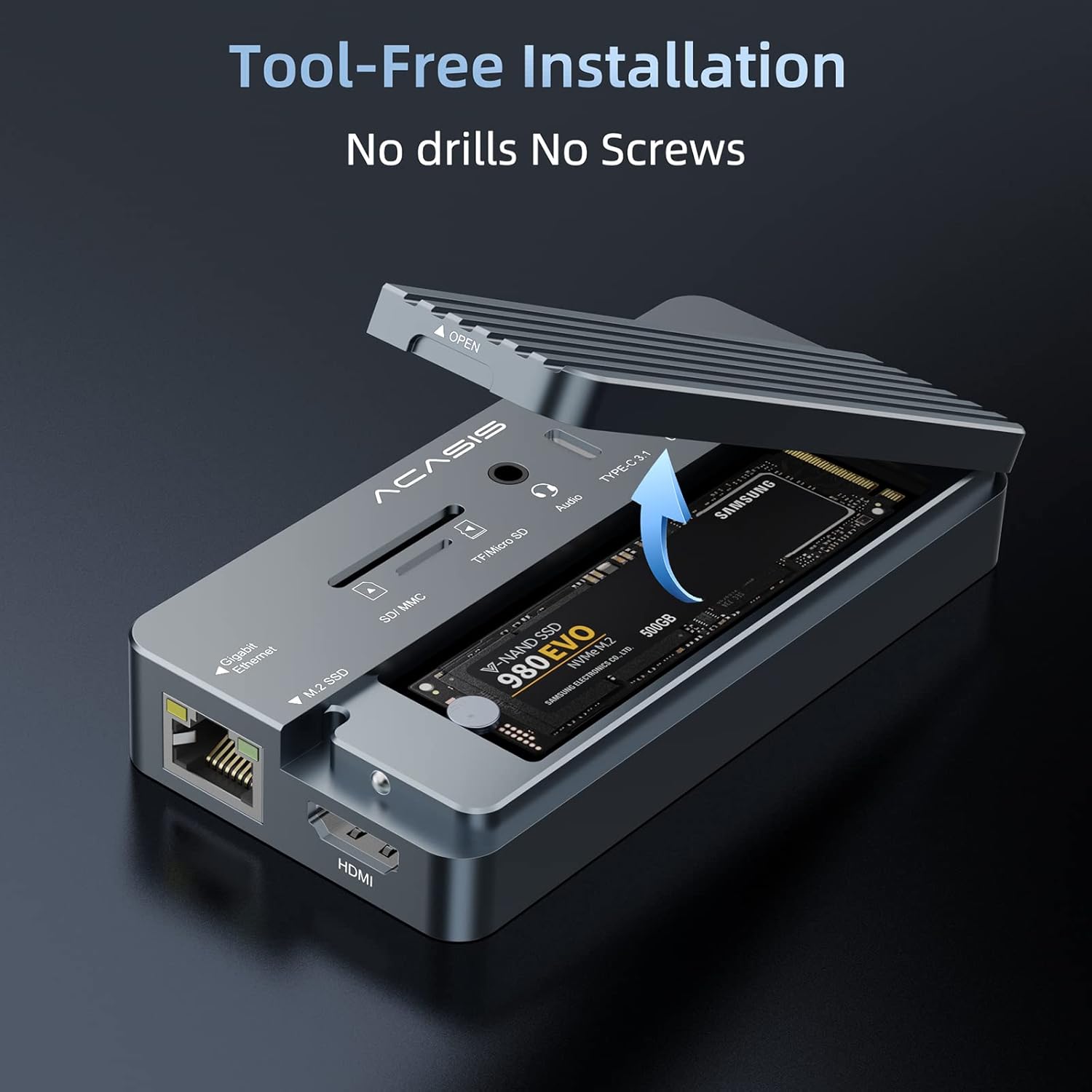
Abbildung 2: Schritt-für-Schritt-Anleitung zum Einbau einer M.2 SSD in das Gehäuse, wobei die Nut zum Abnehmen des Deckels, das Aufbringen des Wärmeleitpads, das Einsetzen der SSD und die Befestigung mit einer Gummitülle hervorgehoben werden.
Verbindung zu Ihrem Hostgerät herstellen
- Verbinden Sie den USB-C-Anschluss „PC“ des Hubs mit Ihrem Computer (Laptop, Mac, iPad usw.) mithilfe des mitgelieferten USB-C-zu-C-Datenkabels.
- Bei Geräten mit hohem Stromverbrauch, die an den Hub angeschlossen werden (z. B. mehrere externe Festplatten, SSDs mit hohem Stromverbrauch), schließen Sie bitte ein Netzteil (maximal 100 W) an den „PD“-Anschluss an. Dies gewährleistet einen stabilen Betrieb und verhindert Instabilität. Sie können hierfür ein Handy- oder Laptop-Ladegerät verwenden.
- Für die HDMI-Funktionalität stellen Sie sicher, dass der USB-C 3.1 Gen 2 / USB-C 3.2 / Thunderbolt 3-Anschluss Ihres Laptops den DisplayPort Alt-Modus unterstützt.

Abbildung 3: Der ACASIS-Hub ist mit einem Laptop verbunden und demonstriert seine Verwendung als zentrale Dockingstation für mehrere Peripheriegeräte und einen externen Bildschirm.
Bedienungsanleitung
Verwenden der Anschlüsse
- USB-Anschlüsse (USB 3.1, USB 3.0, Typ-C 3.1): Schließen Sie Ihre USB-Peripheriegeräte wie Tastaturen, Mäuse, Drucker und externe Festplatten an. Achten Sie auf die richtige Portauswahl für optimale Geschwindigkeit (10 Gbit/s für USB 3.1/Typ-C 3.1, 5 Gbit/s für USB 3.0).
- HDMI-Anschluss: Schließen Sie ein HDMI-Kabel vom Hub an einen externen Monitor oder Fernseher an, um eine 4K@60Hz-Videoausgabe zu ermöglichen.
- Gigabit-Ethernet-Port: Schließen Sie ein Ethernet-Kabel an, um eine stabile und schnelle kabelgebundene Netzwerkverbindung (bis zu 1000 Mbit/s) herzustellen.
- SD/TF-Kartensteckplätze: Legen Sie SD- oder Micro-SD-Karten ein, um Daten zu lesen und zu übertragen. Der Hub unterstützt das gleichzeitige Lesen beider Kartentypen.
- 3.5-mm-Audioanschluss: Schließen Sie Kopfhörer, Lautsprecher oder ein Mikrofon an.
Datenübertragung
Das integrierte M.2-SSD-Gehäuse und die USB-3.1-Anschlüsse ermöglichen eine schnelle Datenübertragung. Zum Beispielample, 10 GB fileMit kompatiblen SSDs und Host-Verbindungen können s in etwa 10 Sekunden übertragen werden.

Abbildung 4: Der ACASIS-Hub veranschaulicht seine Hochgeschwindigkeits-Datenübertragungsfähigkeiten, die bis zu 10 Gbit/s erreichen.
Stromversorgung
Der PD-Anschluss unterstützt eine Leistung von bis zu 100 W, sodass Sie Ihren Laptop oder andere kompatible Geräte während der Nutzung des Hubs aufladen können. Dies ist besonders wichtig, wenn Sie mehrere stromhungrige Peripheriegeräte anschließen.

Abbildung 5: Der ACASIS-Hub ist an einen Laptop und ein 100-W-Netzteil angeschlossen und demonstriert seine Power-Delivery-Funktion.
Kompatibilität
Der ACASIS 10-in-1 USB-C-Hub ist mit einer Vielzahl von Betriebssystemen und Geräten kompatibel:
- Windows 10 und höher
- Mac OS 10.3 und höher
- Linux
- Chromebook OS
- Android

Abbildung 6: Der ACASIS-Hub demonstriert universelle Kompatibilität mit verschiedenen Betriebssystemen und Geräten.
Wartung
- Bewahren Sie das Gerät in einer trockenen Umgebung auf und vermeiden Sie extreme Temperaturen.
- Reinigen Sie die Außenseite mit einem weichen, trockenen Tuch. Vermeiden Sie flüssige Reinigungsmittel.
- Verwenden Sie beim Transport die mitgelieferte Silikonhülle, um die Nabe vor Kratzern und Stößen zu schützen.
Fehlerbehebung
- Instabiler Betrieb/SSD-Probleme: Falls der Hub oder die angeschlossenen SSDs instabil arbeiten, stellen Sie sicher, dass ein externes Netzteil (bis zu 100 W) an den „PD“-Anschluss angeschlossen ist. Geräte mit hohem Stromverbrauch benötigen möglicherweise zusätzliche Stromversorgung.
- HDMI-Display funktioniert nicht: Vergewissern Sie sich, dass der USB-C-Anschluss Ihres Laptops den DisplayPort Alt-Modus unterstützt.
- SSD nicht erkannt: Stellen Sie sicher, dass die SSD korrekt installiert und im Gehäuse eingesetzt ist. Prüfen Sie, ob die SSD für Ihr Betriebssystem richtig formatiert ist.
- Langsame Datenübertragung: Verwenden Sie unbedingt USB 3.1/Typ-C 3.1-kompatible Anschlüsse und Kabel, um die maximale Übertragungsgeschwindigkeit zu erreichen. Ältere USB-Standards führen zu langsameren Übertragungen.
- Überhitzung: Das Aluminium casing ist für die Wärmeableitung ausgelegt. Stellen Sie sicher, dass das Wärmeleitpad korrekt auf der SSD angebracht ist. Sollte die Überhitzung anhalten, reduzieren Sie die Last oder sorgen Sie für ausreichende Belüftung.
Video 2: ACASIS 10-in-1 USB-Hub mit SSD-Gehäuse. Dieses Video bietet einen kurzen Überblick überview Die Funktionen des Produkts werden vorgestellt und sein kompaktes Design sowie die verschiedenen Anschlüsse demonstriert, die bei der visuellen Fehlersuche hilfreich sein können.
Technische Daten
| Produktname | 10-in-1 USB-C-Hub mit SSD-Gehäuse |
| Modell Nr. | AC-CM073 |
| Host-Schnittstelle | Typ C |
| Material | Aluminiumlegierung |
| Technische Daten | 4.41"L x 2.2"B x 0.75"H (113 x 56 x 19 mm) |
| Artikelgewicht | 5.1 Unzen (145 Gramm) |
| Unterstützte SSDs | NVMe (M-Key), SATA (B/B&M-Key) | Größen: 22 x 30 / 22 x 42 / 22 x 60 / 22 x 80 mm |
| Unterstützte Systeme | Windows 10, Linux, Mac OS 10.3 oder höher |
| Anzahl USB-Anschlüsse | 5 (einschließlich Datenanschluss Typ C) |
| Gesamtzahl der HDMI-Anschlüsse | 1 |
| Wastage (PD) | 100W max |
Garantie und Support
ACASIS bietet für dieses Produkt eine 365-Tage-Geld-zurück-Garantie. Bei Fragen, technischer Unterstützung oder sonstigem Support wenden Sie sich bitte an den ACASIS-Kundendienst.
- E-Mail: support@acasis.com
- WebWebsite: www.acasis.com