
IVEOPPE Bluetooth-Tastaturhülle
IVEOPPE Bluetooth-Tastaturhülle – Benutzerhandbuch
Für Samsung Galaxy Tab S7 FE, S7 Plus, S7+, S8+ Plus 12.4-Zoll-Tablets
Modell: IVEOPPE Bluetooth-Tastaturhülle
1. Einleitung
Dieses Handbuch enthält detaillierte Anweisungen zur Einrichtung, Bedienung und Wartung Ihrer IVEOPPE Bluetooth-Tastaturhülle. Bitte lesen Sie dieses Handbuch vor der Verwendung sorgfältig durch, um die einwandfreie Funktion zu gewährleisten und die Lebensdauer des Produkts zu verlängern.
2. Sicherheitshinweise
- Halten Sie das Gerät von Wasser, Feuchtigkeit und extremen Temperaturen fern.
- Versuchen Sie nicht, das Gerät selbst zu zerlegen oder zu reparieren. Wenden Sie sich an qualifiziertes Servicepersonal.
- Verwenden Sie ausschließlich das mitgelieferte Ladekabel oder ein zertifiziertes gleichwertiges Kabel.
- Lassen Sie das Gerät nicht fallen und setzen Sie es keinen starken Stößen aus.
- Außerhalb der Reichweite von Kindern aufbewahren.
3. Packungsinhalt
Überprüfen Sie, ob alle Artikel in Ihrem Paket vorhanden sind:
- IVEOPPE Bluetooth-Tastaturhülle
- USB-Ladekabel
- Benutzerhandbuch (dieses Dokument)
4. Produktüberschreitungview
Die IVEOPPE Bluetooth-Tastaturhülle kombiniert eine Schutzhülle mit einer abnehmbaren, hintergrundbeleuchteten Bluetooth-Tastatur und ist speziell für bestimmte Samsung Galaxy Tab-Modelle entwickelt. Sie verfügt über eine Stifthalterung und mehrere weitere Funktionen. viewWinkelverstellung und eine automatische Schlaf-/Wachfunktion.
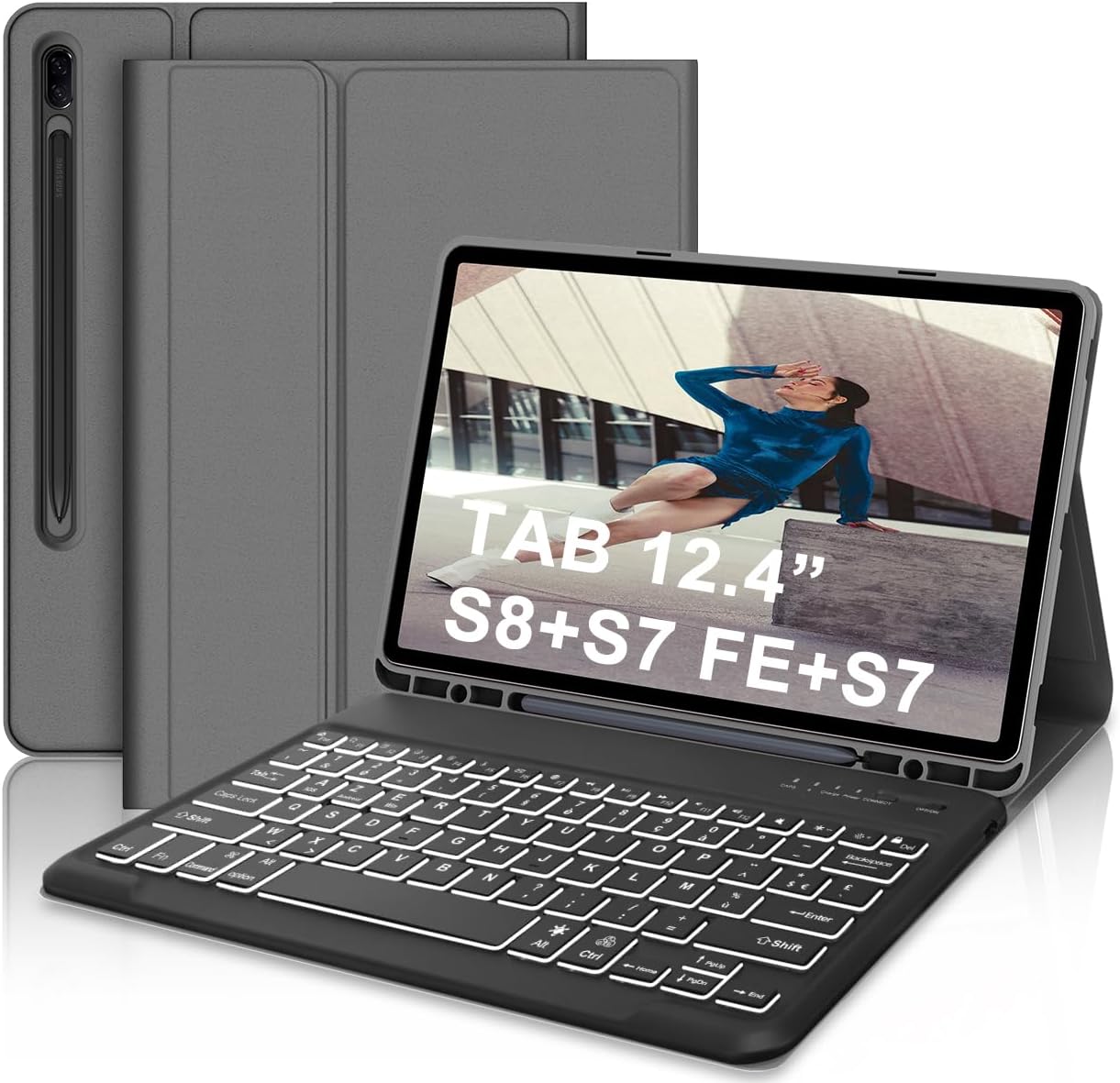
Abbildung 4.1: IVEOPPE Bluetooth-Tastaturhülle mit Tablet und Stift.
4.1 Hauptmerkmale
- Abnehmbare Bluetooth-Tastatur: Ermöglicht flexible Nutzung.
- 7-farbige Hintergrundbeleuchtung: Einstellbare Tastatur-Hintergrundbeleuchtung für unterschiedliche Lichtverhältnisse.
- Mehrwinkelständer: Bietet 120°, 125° und 130° viewwinkeln.
- Integrierter Stifthalter: Bietet sicheren Stauraum für Ihren S Pen.
- Automatische Schlaf-/Wachfunktion: Verlängert die Batterielebensdauer.
- Ganzkörperschutz: Strapazierfähiges PU-Leder und eine TPU-Schale schützen vor Staub, Kratzern und Stößen.

Abbildung 4.2: Hauptmerkmale der IVEOPPE Bluetooth-Tastatur, einschließlich drahtloser Konnektivität und mechanischer Tasten.

Abbildung 4.3: Schutzfunktionen des Gehäuses, einschließlich Wärmeableitung, rutschfester Innenauskleidung und einer weichen TPU-Außenhülle.

Abbildung 4.4: Zusätzliche Schutz- und Funktionsmerkmale wie Stoßdämpfung, präzise Aussparungen für Anschlüsse und die automatische Schlaf-/Aufwachfunktion.
5. Einrichtung
5.1 Aufladen der Tastatur
- Suchen Sie den Ladeanschluss an der Tastatur.
- Schließen Sie das mitgelieferte USB-Ladekabel an den Ladeanschluss der Tastatur an.
- Verbinden Sie das andere Ende des USB-Kabels mit einem USB-Netzteil (nicht im Lieferumfang enthalten) oder einem USB-Anschluss Ihres Computers.
- Die Ladeanzeige leuchtet auf. Eine vollständige Ladung dauert in der Regel etwa 5 Stunden.
- Sobald der Akku vollständig geladen ist, kann die Kontrollleuchte ihre Farbe ändern oder erlöschen. Trennen Sie das Ladekabel.
Notiz: Die Tastatur verfügt über einen eingebauten 430 mAh Li-Ionen-Akku, der bei voller Ladung bis zu 120 Stunden kontinuierliche Nutzung oder 100 Tage Standby-Zeit ermöglicht.
5.2 Koppeln der Tastatur über Bluetooth
- Stellen Sie sicher, dass die Tastatur aufgeladen ist.
- Schalten Sie die Tastatur ein, indem Sie den Netzschalter in die Position „EIN“ schieben. Die Kontrollleuchte blinkt kurz.
- Drücken Sie die "Verbinden" Drücken Sie die Taste (oft mit einem Bluetooth-Symbol oder bei manchen Modellen mit „Fn + C“ beschriftet) auf der Tastatur. Die Bluetooth-Anzeigeleuchte beginnt zu blinken und signalisiert damit den Kopplungsmodus.
- Gehen Sie auf Ihrem Samsung Galaxy Tab zu Einstellungen > Anschlüsse > Bluetooth.
- Schalten Sie Bluetooth auf Ihrem Tablet ein. Es sucht dann nach verfügbaren Geräten.
- Wählen "Bluetooth-Tastatur" oder ein ähnlicher Name aus der Liste der verfügbaren Geräte.
- Geben Sie bei Aufforderung den auf Ihrem Tablet angezeigten Kopplungscode über die Tastatur ein und drücken Sie die Taste. Eingeben.
- Sobald die Kopplung hergestellt ist, hört die Bluetooth-Anzeigeleuchte auf der Tastatur auf zu blinken und leuchtet dauerhaft oder erlischt, und auf Ihrem Tablet wird die Tastatur als „Verbunden“ angezeigt.

Abbildung 5.1: Bluetooth-Konnektivität mit verschiedenen Betriebssystemen.
5.3 Einsetzen des Tablets in die Hülle
- Öffnen Sie das Tastaturgehäuse.
- Richten Sie Ihr Samsung Galaxy Tab sorgfältig an der TPU-Hülle aus.
- Drücken Sie das Tablet vorsichtig in die Hülle und achten Sie darauf, dass alle Kanten fest sitzen und die Kameraausschnitte übereinstimmen.
- Die Tastatur ist magnetisch und kann innerhalb des Gehäuses beliebig positioniert werden.
- Stecken Sie Ihren S Pen gegebenenfalls in die dafür vorgesehene Stifthalterung.

Abbildung 5.2: Kompatible Tablet-Modelle für die Tastaturhülle.
6. Bedienungsanleitung
6.1 Tastaturfunktionen
- Steuerung der Hintergrundbeleuchtung: Drücken Sie die Glühbirnensymbol Taste zum Ein-/Ausschalten der Hintergrundbeleuchtung. Drücken Fn + Glühbirnensymbol um durch 7 verschiedene Hintergrundbeleuchtungsfarben zu schalten.
- Helligkeitsanpassung: Verwenden Sie die dafür vorgesehenen Helligkeitstasten (falls vorhanden) oder Fn + Pfeiltasten (Auf/Ab) um die Helligkeit der Hintergrundbeleuchtung anzupassen.
- Sonderfunktionstasten: Die oberste Tastenreihe ermöglicht den Schnellzugriff auf verschiedene Tablet-Funktionen (z. B. Startbildschirm, Suche, Lautstärke, Wiedergabe/Pause). Diese funktionieren in der Regel direkt oder durch Drücken der entsprechenden Taste. Fn gleichzeitig.

Abbildung 6.1: Farben der Tastatur-Hintergrundbeleuchtung und verstellbarer Ständer.
6.2 Einstellen ViewWinkel
Die Hülle verfügt über einen Ständer mit mehreren Winkeln. Passen Sie die Position des Tablets in der Hülle an, um den gewünschten Winkel zu erreichen. viewEinstellwinkel (120°, 125°, 130°) für das Tippen, viewing oder Zeichnung.

Abbildung 6.2: Einstellbar viewwinkeln.
6.3 Automatische Schlaf-/Wachfunktion
Die Hülle verfügt über eine automatische Schlaf-/Aufwachfunktion. Beim Schließen der Hülle wird Ihr Tablet in den Schlafmodus versetzt, beim Öffnen wieder aufgeweckt. Dies trägt dazu bei, die Akkulaufzeit von Tablet und Tastatur zu verlängern.

Abbildung 6.3: Automatische Schlaf-/Aufwachfunktion.
7. Wartung
7.1 Reinigung
- Zum Reinigen der Tastatur wischen Sie die Tasten und die Oberfläche vorsichtig mit einem weichen, fusselfreien Tuch ab.
- Verwenden Sie in diesem Fall ein leicht damp Verwenden Sie ein Tuch, um Staub oder Flecken abzuwischen. Vermeiden Sie scharfe Chemikalien oder Scheuermittel.
- Vor der Reinigung sicherstellen, dass die Tastatur ausgeschaltet und von jeglicher Stromquelle getrennt ist.
7.2 Speicherung
- Um Batterie zu sparen, sollte die Tastatur bei längerer Nichtbenutzung ausgeschaltet werden.
- Bewahren Sie das Tastaturgehäuse an einem kühlen, trockenen Ort auf, fern von direkter Sonneneinstrahlung und extremen Temperaturen.
8. Fehlerbehebung
| Problem | Mögliche Ursache | Lösung |
|---|---|---|
| Die Tastatur verbindet sich nicht via Bluetooth. | Die Tastatur ist ausgeschaltet, der Akku ist schwach, das Tablet befindet sich nicht im Kopplungsmodus oder Bluetooth ist deaktiviert. |
|
| Tasten reagieren nicht. | Niedriger Batteriestand, Verbindungsproblem oder Tastatur ist ausgeschaltet. |
|
| Die Hintergrundbeleuchtung funktioniert nicht oder ändert die Farben. | Niedriger Batteriestand, falscher Tastendruck. |
|
| Die automatische Schlaf-/Weckfunktion funktioniert nicht. | Das Tablet sitzt nicht richtig oder eine Funktion ist auf dem Tablet deaktiviert. |
|
9. Spezifikationen
| Marke | IVEOPPE |
| Konnektivitätstechnologie | Bluetooth |
| Kompatible Geräte | Samsung Galaxy Tab S7 FE, S7 Plus, S7+, S8+ Plus 12.4 Zoll |
| Tastaturbeschreibung | Drahtlos, AZERTY (französisches Layout) |
| Besondere Merkmale | Wiederaufladbar, Hintergrundbeleuchtung (7 Farben) |
| Material | PU-Leder, TPU |
| Batteriezusammensetzung | Lithium-Ionen |
| Batteriekapazität | 430 mAh |
| Ladezeit | Ca. 5 Stunden |
| Dauergebrauchszeit | Bis zu 120 Stunden |
| Standby-Zeit | Bis zu 100 Tage |
| Farbe | Dunkelgrau |
10. Garantie und Support
Informationen zur Garantie oder technische Unterstützung finden Sie in den Rückgabebestimmungen des Händlers oder kontaktieren Sie den Hersteller direkt über dessen offizielle Website. webWebsite oder Kundendienstkanäle. Bitte bewahren Sie Ihren Kaufbeleg für eventuelle Garantieansprüche auf.
Ask a question about this manual
Ask about setup, troubleshooting, compatibility, parts, safety, or missing instructions. Manuals+ will review the question and use this page’s manual context to help answer it.