
1. Einleitung
Dieses Handbuch enthält Anweisungen für den Konica Minolta bizhub C224e, ein Farb-Multifunktionsgerät zum Kopieren, Drucken und Scannen. Es arbeitet mit einer Geschwindigkeit von 22 Seiten pro Minute (ppm) in Farbe und Schwarzweiß. Das Gerät verfügt über zwei universelle Papierfächer, einen Schrank und einen automatischen Dokumenteneinzug (ADF) für eine effiziente Dokumentenverarbeitung.
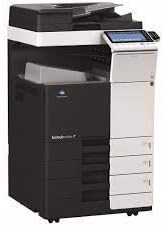
Abbildung 1.1: Das Multifunktionsgerät Konica Minolta bizhub C224e mit einem schwarz-weißen Gehäuse, mehreren Papierfächern und einem integrierten Bedienfeld.
2. Lieferumfang
Prüfen Sie beim Auspacken, ob alle Komponenten vorhanden sind:
- Konica Minolta bizhub C224e Druckereinheit
- Papierfächer (Menge: 3)
- Automatischer Dokumenteneinzug (ADF)
- Stromkabel
- Installationshandbuch
3. Einrichtung
3.1 Auspacken
- Nehmen Sie das Gerät vorsichtig aus der Verpackung.
- Entfernen Sie sämtliche Schutzmaterialien, Klebebänder und Verpackungseinlagen.
- Verpackung für späteren Transport oder sonstige Verwendung aufbewahren.
3.2 Platzierung
Stellen Sie das Gerät auf eine stabile, ebene Fläche, die sein Gewicht tragen kann. Sorgen Sie für ausreichende Belüftung und vermeiden Sie direkte Sonneneinstrahlung sowie Bereiche mit extremen Temperaturschwankungen.
3.3 Stromanschluss
- Schließen Sie das Netzkabel an den Stromeingang des Geräts an.
- Stecken Sie das andere Ende des Stromkabels in eine geerdete Steckdose.
- Drücken Sie die Einschalttaste, um das Gerät einzuschalten.
3.4 Netzwerkverbindung
Verbinden Sie den Ethernet-Anschluss des Geräts über ein Ethernet-Kabel mit Ihrem Netzwerkrouter oder -switch. Das Gerät unterstützt Ethernet-Verbindungen für Netzwerkdruck- und Scanfunktionen.
3.5 Erstkonfiguration
Folgen Sie den Anweisungen auf dem Bedienfeld des Geräts, um die Ersteinrichtung abzuschließen, einschließlich Sprachauswahl, Datums-/Zeiteinstellungen und Netzwerkkonfiguration.
4. Bedienungsanleitung
4.1 Grundlegendes Kopieren
- Legen Sie das Originaldokument mit der bedruckten Seite nach oben in den automatischen Dokumenteneinzug (ADF) oder mit der bedruckten Seite nach unten auf das Scannerglas.
- Wählen Sie in der Systemsteuerung die Funktion „Kopieren“ aus.
- Passen Sie gegebenenfalls Einstellungen wie Menge, Farbmodus und Papierfach an.
- Drücken Sie die Taste „Start“, um den Kopiervorgang zu starten.
4.2 Drucken vom Computer
- Stellen Sie sicher, dass die Gerätetreiber auf Ihrem Computer installiert sind.
- Öffnen Sie das Dokument oder Bild, das Sie drucken möchten.
- Wählen Sie im Menü der Anwendung die Option „Drucken“.
- Wählen Sie den Konica Minolta bizhub C224e aus der Liste der verfügbaren Drucker aus.
- Passen Sie die Druckeinstellungen nach Bedarf an und klicken Sie auf „Drucken“.
4.3 Dokumente scannen
- Legen Sie das Dokument in den automatischen Dokumenteneinzug (ADF) oder auf die Glasplatte des Scanners.
- Wählen Sie die Funktion „Scannen“ am Bedienfeld aus.
- Wählen Sie das Ziel (z. B. E-Mail, Netzwerkordner, USB-Stick) und die Scaneinstellungen (z. B. Auflösung, file Format).
- Drücken Sie die Taste „Start“, um den Scanvorgang zu starten.
4.4 Verwendung des automatischen Dokumenteneinzugs (ADF)
Der automatische Dokumenteneinzug (ADF) ermöglicht das Scannen oder Kopieren mehrerer Seiten in Folge. Legen Sie die Dokumente mit der bedruckten Seite nach oben in den ADF ein. Das Gerät zieht die Seiten automatisch zur Verarbeitung ein. Achten Sie darauf, dass die Dokumente frei von Heftklammern oder Büroklammern sind, um Papierstaus zu vermeiden.
4.5 Duplexdruck/-kopie
Der bizhub C224e unterstützt automatisches Duplexdrucken und -kopieren (beidseitig). Diese Funktion kann über die Druckertreibereinstellungen auf Ihrem Computer oder direkt über das Bedienfeld des Geräts beim Kopieren aktiviert werden.
5. Wartung
5.1 Außenreinigung
Wischen Sie das Äußere des Geräts mit einem weichen, dampVerwenden Sie ein fusselfreies Tuch. Vermeiden Sie Scheuermittel und Lösungsmittel. Reinigen Sie das Scannerglas regelmäßig mit Glasreiniger und einem weichen Tuch, um klare Scans und Kopien zu gewährleisten.
5.2 Tonerkartuschen austauschen
- Wenn der Tonerstand niedrig oder die Tonerkartusche leer ist, erscheint eine Meldung auf dem Bedienfeld.
- Öffnen Sie die vordere Abdeckung des Geräts.
- Entfernen Sie die leere Tonerkartusche vorsichtig, indem Sie sie zu sich heranziehen.
- Packen Sie die neue Tonerkartusche aus und schütteln Sie sie vorsichtig, um den Toner zu verteilen.
- Setzen Sie die neue Kartusche in den entsprechenden Steckplatz ein, bis sie einrastet.
- Schließen Sie die vordere Abdeckung.
5.3 Behebung von Papierstaus
Bei einem Papierstau zeigt das Bedienfeld eine Fehlermeldung mit Angabe der Staustelle an. Befolgen Sie die Anweisungen auf dem Bildschirm oder konsultieren Sie die internen Diagramme, um das gestaute Papier zu finden und vorsichtig zu entfernen. Ziehen Sie das Papier immer in Richtung des Papierwegs, um ein Einreißen zu vermeiden.
6. Fehlerbehebung
In diesem Abschnitt werden häufig auftretende Probleme behandelt, die bei der Konica Minolta bizhub C224e auftreten können.
| Ausgabe | Lösung |
|---|---|
| Gerät lässt sich nicht einschalten. | Vergewissern Sie sich, dass das Netzkabel fest mit dem Gerät und einer funktionierenden Steckdose verbunden ist. Überprüfen Sie den Netzschalter. |
| Es kommt häufig zu Papierstaus. | Prüfen Sie, ob das Papier korrekt eingelegt und nicht geknickt oder beschädigt ist. Stellen Sie sicher, dass in den Einstellungen der richtige Papiertyp ausgewählt ist. Reinigen Sie gegebenenfalls die Papiereinzugswalzen. |
| Die Druckqualität ist schlecht (Streifen, verblasste Ausdrucke). | Prüfen Sie den Tonerstand und tauschen Sie die Kartuschen bei Bedarf aus. Führen Sie eine Druckkopfreinigung oder -kalibrierung über das Wartungsmenü des Geräts durch. Reinigen Sie das Scannerglas. |
| Drucken vom Computer nicht möglich. | Überprüfen Sie die Netzwerkverbindung. Stellen Sie sicher, dass die Druckertreiber installiert und aktuell sind. Prüfen Sie, ob der Drucker als Standarddrucker ausgewählt ist. Starten Sie sowohl den Drucker als auch den Computer neu. |
| Gescannte Bilder sind unscharf oder verzerrt. | Reinigen Sie das Scannerglas und die ADF-Walzen. Achten Sie darauf, dass die Dokumente korrekt und flach eingelegt sind. Überprüfen Sie die Einstellungen für die Scanauflösung. |
7. Technische Daten
Wichtigste Spezifikationen für den Konica Minolta bizhub C224e:
| Besonderheit | Wert |
|---|---|
| Modellname | Bizhub C224e |
| Drucktechnologie | Laser |
| Druckerausgabe | Farbe |
| Max. Blatteingabekapazität | 3650 |
| Maximale Farbdruckauflösung | 1800 x 600 dpi |
| Maximale Schwarzweiß-Druckauflösung | 600 dpi |
| Maximale Kopierauflösung Farbe | 1800 x 600 dpi |
| Maximale Kopierauflösung Schwarzweiß | 1800 dpi |
| Blattgröße | 297 Millimeter |
| Maximale Mediengröße | A3 |
| Duplexdruck | Automatisch |
| Hardware-Schnittstelle | Ethernet |
| Konnektivitätstechnologie | Ethernet |
| Tintenfarbe | CMYK |
| Anzahl der Fächer | 3 |
| Anzahl USB-Anschlüsse | 1 |
| Besonderheit | Automatischer Dokumenteneinzug |
| Scannertyp | Automatischer Dokumenteneinzug |
| Printmedien | Papier (normal) |
| UPC | 647213855753 |
8. Garantie und Support
8.1 Garantieinformationen
Dieses Konica Minolta bizhub C224e Gerät ist durch eine Garantie abgedeckt. 90 Tage eingeschränkte GarantieDie genauen Bedingungen für Garantieansprüche und Serviceleistungen entnehmen Sie bitte Ihrer Kaufdokumentation.
8.2 Kundendienst
Für technische Unterstützung, Fehlerbehebung über diese Bedienungsanleitung hinaus oder Garantieleistungen wenden Sie sich bitte an Ihren autorisierten Konica Minolta-Händler oder den Händler, bei dem Sie das Produkt erworben haben. Halten Sie Ihre Modell- und Seriennummer bereit, wenn Sie den Support kontaktieren.