


Benutzerhandbuch
STARTSCHLÜSSEL

Vorsicht:
Der normale Betrieb dieses Produkts kann durch eine starke elektrostatische Entladung (ESD) beeinträchtigt werden.
Setzen Sie in diesem Fall das Gerät einfach zurück, indem Sie das USB-Kabel entfernen und wieder anschließen. Der Normalbetrieb sollte zurückkehren.
Warenzeichen
Die Marke Novation ist Eigentum von Focusrite Audio Engineering Ltd. Alle anderen Marken, Produkte und Firmennamen sowie alle anderen eingetragenen Namen oder Marken, die in diesem Handbuch erwähnt werden, gehören ihren jeweiligen Eigentümern.
Haftungsausschluss
Novation hat alle möglichen Schritte unternommen, um sicherzustellen, dass die hier gemachten Angaben richtig und vollständig sind. In keinem Fall übernimmt Novation jegliche Haftung oder Verantwortung für Verluste oder Schäden an dem Eigentümer des Geräts, Dritten oder an Geräten, die aus der Verwendung dieses Handbuchs oder der darin beschriebenen Geräte resultieren. Die in diesem Dokument bereitgestellten Informationen können jederzeit ohne vorherige Ankündigung geändert werden. Spezifikationen und Aussehen können von den aufgeführten und abgebildeten abweichen.
Urheberrecht und rechtliche Hinweise
Novation ist ein eingetragenes Warenzeichen von Focusrite Audio Engineering Limited. Launchkey MK3 ist eine Marke von Focusrite Audio Engineering Plc.
2019 © Focusrite Audio Engineering Limited. Alle Rechte vorbehalten.
Novation
Tel: +44 1494 462246
Fax: +44 1494 459920
Ein Geschäftsbereich von Focusrite Audio Engineering Ltd.
Windsor House, Turnpike Road
E-Mail: sales@novationmusic.com
Web: www.novationmusic.com
Cressex Gewerbepark, High Wycombe
Buckinghamshire, HP12 3FX
Vereinigtes Königreich
Benutzerhandbuch Version V1.02
Einführung
Launchkey [MK3] ist Novations intuitiver und vollständig integrierter MIDI-Keyboard-Controller zum Erstellen von Tracks in Ableton Live, der Ihnen alles bietet, was Sie zum Erstellen und Abspielen Ihrer Musik benötigen. Launchkey wurde für Schöpfer aller Fähigkeiten entwickelt und bietet Ihnen inspirierende Werkzeuge, um Ihr musikalisches Vokabular zu erweitern.
Launchkey bietet Ihnen einen konkurrenzlosen Zugriff auf die Funktionen von Ableton Live, einschließlich Capture MIDI, Track Arm, Quantize, Click und Loop Controls. Sie verwenden Ableton Live nicht? Kein Problem, Launchkey bietet auch eine vollständige Integration mit Logic und Reason sowie eine Out-of-the-Box-Funktionalität mit anderen DAWs wie Studio One, Cubase und Pro Tools über das HUI.
Zu den inspirierenden Funktionen gehören Scale- und Chord-Modi und ein leistungsstarker Arpeggiator, die zusammen Ihre musikalischen Fähigkeiten erweitern und Sie auf neue Weise kreieren lassen. Der Scale-Modus transponiert gespielte Tasten und Pads auf Noten in der ausgewählten Skala; Mit Akkordmodi können Sie komplexe Akkorde mit einem Finger triggern, während der kraftvolle Arpeggiator Melodien in Bewegung bringt.
Launchkey funktioniert auch eigenständig; Der XNUMX-polige MIDI-Ausgang in voller Größe funktioniert mit jedem MIDI-kompatiblen Gerät. Verwenden Sie Novation Components, um Firmware zu aktualisieren und benutzerdefinierte Modi zu konfigurieren. Wir empfehlen, die Firmware sofort zu aktualisieren, damit Ihr Launchkey auf dem neuesten Stand und mit allen Funktionen ist.
Hauptmerkmale
- Entwickelt für Ableton Live: sofortiger Zugriff auf alle benötigten Bedienelemente.
- Zusätzliche DAW-Unterstützung: Vollständige Integration mit Logic und Reason, Out-of-the-Box-Funktionalität mit Studio One, Cubase, Pro Tools und mehr über HUI.
- Produzieren und spielen: 25-, 37-, 49- oder 61-Noten-Tastatur mit Anschlagdynamik und 16 anschlagdynamische RGB-Pads mit Hintergrundbeleuchtung
- Gestalten Sie Ihren Sound: Perfektionieren Sie Instrumente und Effekte mit acht Drehreglern – und 9 Fadern (nur Launchkey 49 und 61)
- Weisen Sie den Tonarten automatisch Skalen zu: Schlagen Sie nie eine falsche Note
- Werden Sie kreativ: Drei-Akkord-Modi ermöglichen das Triggern von Akkorden mit einem Finger, der kraftvolle Arpeggiator bringt Melodien in Bewegung
- Transport- und Mixer-Steuerung: direkte Bedienung von Wiedergabe, Aufnahme, Pans, Mutes und Sends
- Anschluss an Ihre Hardware: 5-Pin MIDI Out funktioniert mit jedem MIDI-kompatiblen Gerät
- Steuern Sie alles über MIDI: Erstellen Sie mit Novation Components benutzerdefinierte Mappings für jede Performance oder jedes Studio-Rig
- Sofort Musik machen: Ableton Live Lite, virtuelle Instrumente und Effekte plugins, und soample packs enthalten
Lieferumfang
- Launchkey 25, 37, 49 oder 61
- USB-Typ-A-zu-B-Kabel (1.5 Meter)
- Sicherheitshinweise
Erste Schritte
Das „Easy Start Tool“ bietet eine Schritt-für-Schritt-Anleitung zum Einrichten Ihres Launchkeys. Dieses einfache Online-Tool führt Sie durch die Registrierung des Geräts und den Zugriff auf das Softwarepaket.
Wenn Sie Launchkey an Ihren Computer anschließen, wird es wie ein USB-Laufwerk als Massenspeichergerät (MSD) angezeigt. Öffnen Sie das Laufwerk und öffnen Sie dann 'Klicken Sie hier, um loszulegen. Regel. Dadurch wird das EasyStart Tool in Ihrem web Browser.


Unterstützung
Weitere Informationen und Unterstützung finden Sie im Novation Help Center.
Modellspezifische Funktionen
Es gibt 25, 37, 49 und 61 Schlüsselversionen von Launchkey. Die Unterschiede zwischen den Geräten werden unten beschrieben und modellspezifische Funktionen werden in diesem Handbuch erwähnt.

Hardware überview


Verbindung herstellen
Verbinden von Launchkey mit einem Computer
Ihr Launchkey wird über den USB-Bus mit Strom versorgt, d. h. er schaltet sich ein, sobald Sie ihn mit einem USB-Kabel an Ihren Computer anschließen. Wenn Sie Launchkey zum ersten Mal verbinden, besuchen Sie Komponenten, um sicherzustellen, dass Sie über die neueste Firmware verfügen. Dadurch wird sichergestellt, dass alle neuesten Funktionen aktiviert sind.
Notiz: Wenn Sie Launchkey mit einem Mac verbinden, wird Ihnen möglicherweise der Tastatur-Setup-Assistent angezeigt. Dies liegt daran, dass Launchkey auch als Computertastaturgerät fungiert, um die Navigate-Funktionalität zu aktivieren. Der Tastatur-Setup-Assistent kann einfach geschlossen werden.

Verbinden von Launchkey mit externen MIDI-fähigen Instrumenten
Wenn Sie die 5-polige DIN-Buchse für die MIDI-Ausgabe Ihres Launchkeys ohne Computer nutzen möchten, können Sie das Gerät mit einem handelsüblichen USB-Netzteil (5V DC, mind. 500mA) mit Strom versorgen.

Arbeiten mit Ableton Live
Ihr Launchkey arbeitet nahtlos mit Ableton Live zusammen und bietet eine tiefe Integration durch leistungsstarke Produktions- und Leistungskontrollen direkt nach dem Auspacken. Darüber hinaus können Sie Ihren Launchkey mit benutzerdefinierten Modi an Ihre Bedürfnisse anpassen. Die Funktionalität von Launchkey mit Ableton Live wird unten beschrieben
Installation
Wenn Sie Ableton Live 10 bereits besitzen, müssen Sie nur das Programm öffnen und Ihren Launchkey einstecken. Wenn Sie Ableton Live 10 noch nicht besitzen, registrieren Sie Ihren Launchkey unter novationmusic.com/
Registrieren Sie sich, um Ihre mitgelieferte Kopie von Ableton Live 10 Lite herunterzuladen und zu installieren. Wenn Sie Ableton Live noch nie verwendet haben, empfehlen wir Ihnen, unser Easy Start Tool zu besuchen (siehe 'Erste Schritte'). Dort finden Sie Videos zur Installation, den grundlegenden Funktionen der Software und den ersten Schritten zum Musikmachen mit Ihrem Launchkey.
Aufstellen
Wenn Ableton Live installiert ist, schließen Sie Ihren Launchkey an den USB-Port Ihres Mac oder PCs an. Wenn Sie Live öffnen, wird Ihr Launchkey automatisch erkannt und wechselt in den Sitzungsmodus.
Wenn Sie die Umschalttaste auf Ihrem Launchkey drücken, sollten Ihre Pad-Leuchten wie in der Abbildung unten aussehen. Die obere Pad-Reihe (blau) wählt das Verhalten oder den „Modus“ der Potis darüber aus, während die untere Pad-Reihe (grün) das Verhalten oder den Modus der Pads auswählt. Wenn ein Pad rot ist, wird dieser Modus den Fadern zugewiesen (nur Modelle mit 49 und 61 Tasten).

Wenn Ihre Pads nicht der Abbildung oben entsprechen, müssen Sie die Control Surface Preferences von Live konfigurieren. Suchen Sie dazu in Ableton Live das Einstellungsmenü „Link/MIDI“:
Windows: Optionen > Einstellungen > Link/MIDI
Mac: Live > Einstellungen > Link/MIDI

Im Link/MIDI-Tab müssen Sie die oben gezeigten Einstellungen kopieren. Wählen Sie zunächst Ihren Launchkey MK3 aus dem Control Surface-Menü aus. Wählen Sie dann unter Input „Launchkey MK3 […] (LKMK3 DAW OUT)“ oder Launchkey MK3 MIDI IN2 (Windows) für die Ausgabe wählen Sie „Launchkey MK3 […] (LKMK3 DAW IN)“. Passen Sie schließlich die Einstellungen für Track, Sync und Remote an.
Wenn Sie Probleme haben, Ihren Launchkey mit Ableton Live zu verbinden, besuchen Sie unser Easy Start Tool für Videoerklärungen.
Sitzungsmodus
Der Session-Modus dient zur Steuerung der Session von Ableton Live View. Um auf den Sitzungsmodus auf Ihrem Launchkey zuzugreifen, halten Sie die Umschalttaste gedrückt und drücken Sie das „Sitzungs“-Pad (unteres linkes Pad). Das Session-Pad sollte sich wie folgt aufhellen:

Sitzung View ist ein Gitter, das besteht aus Clips, Spuren, Und Szenen (siehe unten).

Der Session-Modus von Launchkey bietet ein 8×2-Raster der Clips in Ihrer Session View. Example der Pads von Launchkey im Session-Modus:

Clips sind normalerweise Loops, die MIDI-Noten oder Audio enthalten.

Spuren virtuelle Instrumente oder Audiospuren darstellen. Auf Instrumentenspuren platzierte MIDI-Clips werden auf dem Instrument wiedergegeben, das dieser Spur zugewiesen ist.

Szenen sind Reihen von Clips. Beim Starten einer Szene werden alle Clips in dieser Reihe gestartet. Das bedeutet, dass Sie Clips in horizontalen Gruppen (über Spuren) anordnen können, um eine Songstruktur zu bilden und Szene für Szene zu starten, um durch einen Song zu gehen.

Rufen Sie den Session-Modus auf Ihrem Launchkey wieder auf, indem Sie die Umschalttaste gedrückt halten und das Session-Pad (das untere linke Pad) drücken.
Im Session-Modus stellen die Pads das Raster der Clips dar, die sich innerhalb des farbigen Rechtecks in Ableton Lives Session . befinden View. Das Bild unten zeigt ein solches Rechteck (orange), das sich von der ganz linken Spur bis zur Master-Spur erstreckt:

Alle Änderungen, die Sie an der Clipposition oder -farbe in Ableton Live vornehmen, werden im Session-Modus von Launchkey dargestellt. Unbeleuchtete Pads zeigen leere Clip-Slots an.

Sie können in der Sitzung navigieren View durch Drücken der Tasten ▲▼und der Titel ◄ ►.

Genauer gesagt können Sie das aktuell ausgewählte Clipraster (innerhalb des farbigen Rechtecks von Ableton Live) nach oben oder unten verschieben. Die Taste ▲ verschiebt das Raster der Clips um eine Reihe nach oben. Die Taste ▼ verschiebt das Raster der Clips um eine Reihe nach unten.
Mit den Tasten ◄ ► wählen Sie den benachbarten linken oder rechten Titel aus. Dadurch wird die Spur automatisch scharf geschaltet, sodass sie für den MIDI-Empfang bereit ist.
Starten von Clips
Durch Drücken der Pads werden Clips an der entsprechenden Stelle in Ihrer Session gestartet View. Pads pulsieren grün, um anzuzeigen, dass ein Clip abgespielt wird. Durch erneutes Drücken des Pads wird der Clip neu gestartet, und durch Drücken eines leeren Pads wird die Wiedergabe auf dieser Spur gestoppt.
Wie schnell Clips anhalten oder neu starten, wird im globalen Quantisierungsmenü von Ableton Live am oberen Rand des Live-Bildschirms eingestellt. Standardmäßig ist dies auf 1 Takt eingestellt, kann aber bis zu 1/32 Noten oder bis zu 8 Takte langsam sein. Es kann auch auf „Keine“ eingestellt werden, damit Clips sofort reagieren.

Szenen starten
Durch Drücken der Scene Launch-Taste (>) werden Szenen in Ableton Live gestartet. Das bedeutet, dass alle Clips in der obersten Reihe des Pad-Rasters gemeinsam beginnen.

Stopp, Solo, Stumm
Im Session-Modus ist es möglich, die Funktionalität der unteren 8 Pads so umzuschalten, dass sie keine Clips mehr starten. Dies geschieht mit den Tasten Stop, Solo, Mute.
Die Schaltfläche Stop, Solo, Mute schaltet zwischen vier verschiedenen Zuständen um, die sich auf die Spuren auf folgende Weise auswirken:
Stopp (Rot) – In diesem Zustand stoppt das Drücken eines Pads in der unteren Reihe jeden Clip auf der entsprechenden Spur. Die roten Pads leuchten schwach, wenn keine Tracks abgespielt werden.

Solo (Blau) – Durch Drücken der Pads werden die entsprechenden Spuren solo geschaltet, d. h. nur Spuren mit eingeschaltetem Solo sind zu hören. Die Pads leuchten schwach, wenn Spuren nicht auf Solo geschaltet sind (dh sie sind stumm). Solo-Tracks leuchten konstant hellblau.

Stumm (Gelb) – Durch Drücken der Pads werden die entsprechenden Spuren stumm geschaltet. Bei stummgeschalteten Spuren leuchten die Pads schwach, während die Pads für nicht stummgeschaltete Spuren ihre ursprüngliche Helligkeit und Farbe behalten.

Clips (mehrere) – das vierte Drücken (nach dem Umschalten zwischen Stop, Solo und Mute) ändert die Funktion der unteren Pads zurück in den Standard-Session-Modus, in dem die untere Pad-Reihe wieder Clips darstellt.

Aufzeichnen
Durch Drücken dieser Taste wird die Sitzungsaufzeichnung im Sitzungsmodus ausgelöst. Auf diese Weise können Sie das, was Sie gerade abspielen, in neue Clips aufnehmen und vorhandene Clips überspielen.
MIDI aufnehmen
Durch Drücken dieser Taste wird die Capture MIDI-Funktion ausgelöst. Auf diese Weise können Sie alle zuletzt gespielten MIDI-Noten in der aufnahmebereiten Spur nachträglich erfassen. Das heißt, wenn Sie nicht gerade aufnehmen, aber etwas spielen, das großartig klingt, können Sie es mit Capture MIDI direkt in einen Clip senden.
Quantisieren
Diese Schaltfläche quantisiert MIDI-Noten im aktuell aktiven Clip auf der aktuell ausgewählten Spur. Dies rastet die MIDI-Noten am Raster ein und hilft, sie im Takt zu halten.
Klicken
Schaltet das Metronom von Ableton ein/aus.
Rückgängig machen
Löst die Rückgängig-Funktion aus.
Scharf/Auswählen (nur Modelle mit 61 und 49 Tasten)
Die „Arm/Select“-Taste (unten rot hervorgehoben) wird verwendet, um die Funktionalität der 8 „Fader-Tasten“ (unten blau hervorgehoben) auf eine der beiden Spuren zu aktivieren, um die Aufnahme zu ermöglichen; oder um einen Titel auszuwählen.
In der Einstellung „Scharf“ leuchten die Tasten rot, wenn eine Spur für die Aufnahme scharfgeschaltet ist, und leuchten rot, wenn dies nicht der Fall ist.
Unbeleuchtete Tasten zeigen an, dass dem Fader keine Spur zugeordnet ist.

Bei der Einstellung Select entspricht die Farbe der Schaltflächen den Spuren in Live. Durch Drücken einer Fader-Taste (blau hervorgehoben) wird diese Spur ausgewählt.

Drum-Modus – Schlagzeug spielen und aufnehmen
Um in den Drum-Modus zu gelangen, halten Sie die Shift-Taste gedrückt und drücken Sie das Drum-Pad (2. von links unten).
Der Drum-Modus verwandelt die Pads Ihres Launchkeys in anschlagdynamische Drum-Pads.

Wenn ein Drum-Rack auf den ausgewählten Live-Track geladen ist und sich Ihr Launchkey im Drum-Modus befindet, leuchten die Pads in der Farbe des Tracks. Beim Spielen leuchten die Pads grün. Diese Pads spielen alle Drum-Rack-Pads, die auf Ihrem Computerbildschirm sichtbar sind. Durch Drücken der ▲▼-Tasten wird durch die 128 Pads-Bank eines Drum-Racks nach oben/unten gescrollt.

Bei Verwendung der Drum-Racks von Ableton wählt der Drum-Modus – abgesehen vom Triggern von Sounds – das zugehörige Drum-Rack-Pad innerhalb eines Drum-Racks aus. Das bedeutet, dass beim Loslassen das zuletzt gespielte Drum-Rack-Pad weiß leuchtet und Ableton Live das ausgewählte Drum-Rack-Pad auf dem Bildschirm anzeigt.
Verwenden des Mixers von Ableton Live
Die 8 Pots und 8 Fader (nur Modelle mit 49 und 61 Tasten) bieten praktische Kontrolle über den Mixer von Ableton Live. Auf diese Weise können Sie die Lautstärke-, Panorama-, Send-A- und Send-B-Pegel der Spuren in Ihrem Projekt steuern.
Töpfe
Die 8 Potis (Knöpfe) können die Mixer-Komponenten von Ableton Live per Drehregler steuern. Um plötzliche Kontrollsprünge beim Drehen der Potis zu vermeiden, haben wir eine „Pot Pickup“-Funktion implementiert. Dies bedeutet, dass die Potis erst dann mit der Steuerung des Parameters beginnen, wenn er in die von ihm angegebene Position in Live bewegt wurde. Für exampWenn ein Parameter in Live auf 0 gesetzt ist, müssen Sie den Poti ganz nach links drehen, damit er aufgenommen wird (dies kann in Lives Voreinstellungen deaktiviert werden). Wenn Ihr Launchkey mit Live verbunden ist, wechseln die Potis automatisch in den Gerätemodus, um die Potis Lives Mixer (Volume, Pan, Sends) zuzuweisen, halten Sie die Shift-Taste gedrückt und drücken Sie die beschrifteten Pads in der oberen Reihe.
 Volumen – In diesem Modus können Sie die Track-Lautstärken mit den Potis steuern. Um diesen Modus auszuwählen, halten Sie die Umschalttaste gedrückt und drücken Sie das Lautstärke-Pad
Pan-Modus – In diesem Modus können Sie die Track-Pan-Werte mit den Potis steuern. Um diesen Modus auszuwählen, halten Sie die Shift-Taste gedrückt und drücken Sie das Pan-Pad.
Sendemodus – In diesem Modus können Sie die Track-Sends-Werte mit den Potis steuern. Um diesen Modus auszuwählen, halten Sie die Shift-Taste gedrückt und drücken Sie das Sends-Pad. Beim ersten Drücken werden die Potis Send A zugewiesen, beim zweiten Drücken werden sie Send B zugewiesen.
Notiz: ein Modus kann nicht gleichzeitig sowohl den Potis als auch den Fadern zugewiesen werden. Wenn den Fadern bereits ein Modus zugewiesen ist, wird das entsprechende Pad bei gedrückter Shift-Taste rot angezeigt. Wenn Sie in diesem Zustand ein Pad drücken, werden die Potis diesem Modus nicht zugewiesen.
Fader (nur Modelle mit 49 und 61 Tasten)
Die 9 Fader bieten praktische, lineare Kontrolle über eine Reihe von Mixer-Parametern von Ableton Live. Um einen dieser Modi auszuwählen, halten Sie die Shift-Taste (unten rot hervorgehoben) und drücken Sie die entsprechende Fader-Taste (unten blau hervorgehoben). Wenn Ihr Launchkey mit Live verbunden ist, wechseln die Fader standardmäßig in den Lautstärkemodus. In diesem Modus steuern die ersten 8 Fader die Ableton Track Volumes. Der 9. Fader steuert immer die Master-Lautstärke, egal welcher Modus ausgewählt ist. Die Fader können auch so eingestellt werden, dass sie die Pegel von Send A und Send B steuern.

Hinweis: Ein Modus kann nicht gleichzeitig sowohl den Potis als auch den Fadern zugewiesen werden. Wenn den Potis bereits ein Modus zugewiesen ist, wird die entsprechende Fader-Taste rot angezeigt, während Shift gehalten wird. Wenn Sie in diesem Zustand eine Fader-Taste drücken, werden die Fader diesem Modus nicht zugewiesen.
Im Gerätemodus können Sie ein Ableton-„Gerät“ (Instrumente und Effekte von Ableton oder Drittanbietern) auf einer Live-Spur steuern. Wenn Ihr Launchkey mit Live verbunden ist, werden die Potis automatisch mit dem ersten Gerät innerhalb des aktuellen Live-Tracks synchronisiert. Die Steuerung von Geräten kann auch den Fadern zugewiesen werden (nur Modelle mit 3 & 49 Tasten). Stellen Sie zunächst sicher, dass die Potis nicht bereits dem Gerätemodus zugewiesen sind (ein Modus kann nicht gleichzeitig Potis und Fadern zugewiesen werden) Halten Sie dann die Shift-Taste gedrückt und drücken Sie die 61st Fader-Taste. Um den Pots die Kontrolle über Geräte neu zuzuweisen, halten Sie die Shift-Taste gedrückt und drücken Sie das erste Pad in der oberen Reihe.


Wenn die Spur ein Effekt- oder Instrumenten-Rack enthält, werden die zugewiesenen Fader oder Potis mit den 8 Makro-Bedienelementen des ersten Racks synchronisiert. Das Bild unten zeigt ein Instrumenten-Rack-Preset namens „Percussion 1“.
In diesem Beispielample steuern die 8 Potis Ihres Launchkeys eine Vielzahl wichtiger Parameter, einschließlich sample Lautstärken, Stretch- und Startzeiten sowie die Dry/Wet-Werte von Delay- und Reverb-Effekten.

Wenn die Spur kein Rack enthält, wird der Gerätemodus mit einer Auswahl von 8 kuratierten Parametern des ersten Geräts synchronisiert. Um zwischen Geräten auf einem Track mit mehreren zu navigieren, siehe 'Geräteauswahl/-sperre'.
Geräteauswahl
Mit der Schaltfläche „Geräteauswahl“ können Sie durch die Geräte einer Spur navigieren. Halten Sie diese Taste gedrückt, um auf diese Funktion zuzugreifen. Die Drum-Pads und die Pfeiltasten ▲▼ leuchten lila.

Mit den Pfeiltasten▲▼ kann durch die Geräte navigiert werden. Die Taste ▲ bewegt sich nach links und die Taste ▼ bewegt sich nach rechts. Mit den Pads können Sie auswählen, welche Seite der Bedienelemente der Bereich steuert. Der Bildschirm zeigt an, welches Gerät ausgewählt ist und welcher Parameter gesteuert wird.

Gerätesperre
Die „Device Lock“-Schaltfläche hält das aktuell ausgewählte Gerät und die Banksteuerung für die Bedienelemente gesperrt, auch wenn Sie die ausgewählte Spur wechseln. Die Taste leuchtet, wenn diese Funktion aktiv ist.
Um die Gerätesperre auszuschalten, drücken Sie erneut die Gerätesperre-Taste. Wenn Sie ein neues Gerät auswählen, während die Gerätesperrtaste aktiviert ist, wird die Steuerung für das neu ausgewählte Gerät gesperrt.

Transportfunktionen
Die unten gezeigten MIDI-Buttons bieten wichtige Funktionen zum Spielen und Aufnehmen mit Ableton Live.

Abspielen - Durch Drücken dieser Taste wird die Wiedergabe des Tracks gestartet.
Stoppen - Durch Drücken dieser Taste wird die Wiedergabe des Tracks gestoppt.
Aufzeichnen - Durch Drücken dieser Taste wird die Sitzungsaufzeichnung im Sitzungsmodus ausgelöst. Auf diese Weise können Sie das, was Sie gerade abspielen, in neue Clips aufnehmen und vorhandene Clips überspielen.
Schleife – Löst den Loop-Schalter von Ableton aus
Eigenständige Funktionen
Netz
Das Grid besteht aus 2×8 anschlagdynamischen Pads. Die Standalone-Funktionen der Pads beim Launchkey werden unten beschrieben.
Drum-Modus
Halten Sie die Umschalttaste gedrückt und drücken Sie das Drum-Modus-Pad (zweite von unten links), um in den Drum-Modus zu gelangen. In diesem Modus geben die anschlagdynamischen Pads MIDI-Noten von C1 bis D#2 aus und leuchten blau.


Akkordmodi
Akkordmodus skalieren
Der Scale Chord Mode bietet Ihnen Bänke mit vordefinierten Akkorden. Um auf diese Bänke zuzugreifen, drücken Sie einfach das Scale Chord Pad, während Sie die Shift-Taste gedrückt halten. Jede Pad-Reihe enthält jetzt eine Akkordbank. Der Grundton ist standardmäßig C-Moll, um dies zu ändern, siehe Skalenmodus.

Das erste und letzte Pad jeder Reihe leuchtet heller als die mittleren Pads, um die Position des Grundakkords anzuzeigen. Um zwischen den Akkordseiten zu navigieren, verwenden Sie die ▲▼ Navigationstasten. Auf der ersten Seite ist die obere Pad-Reihe blau beleuchtet und enthält Triaden, die untere Pad-Reihe enthält Septimen und ist in einem dunkleren Blau beleuchtet. Durch Drücken der ▼-Taste wird eine Reihe von 7tel angezeigt, wobei die Pads violett leuchten, darunter 9/6tel und die Pads leuchten rosa.


Wenn ein Pad gedrückt wird, leuchtet es grün und kehrt beim Loslassen in seine ursprüngliche Farbe zurück.
Um die Oktave der Akkorde zu ändern, halten Sie einfach die Umschalttaste gedrückt und drücken Sie die ▲▼-Tasten, diese bieten Zugriff auf einen Bereich von -3 bis +3 Oktaven.
Benutzerakkord-Modus
Im User Chord Mode können jedem Pad bis zu 6 Notenakkorde zugewiesen werden. Diese Akkorde werden im internen Speicher des Launchkey gespeichert und sind zwischen den Aus- und Wiedereinschaltzyklen zugänglich, was bedeutet, dass alle Zuweisungen, die Sie vornehmen, auch nach dem Aus- und Einschalten von Launchkey verfügbar bleiben.
Um in den User-Chord-Modus zu gelangen, halten Sie die Shift-Taste gedrückt und drücken Sie das User-Chord-Pad (untere Reihe, vierte von links).

- Um einem Pad einen Akkord zuzuweisen, halten Sie einfach das Pad gedrückt und drücken Sie die Noten, die Sie über die Tastatur zuweisen möchten. Jedem Pad können bis zu 6 Noten zugewiesen und mit einzelnen Tastendrücken eingegeben werden, sodass Sie nicht alle Noten auf einmal gedrückt halten müssen, solange das Pad gehalten wird.
Wenn ein Akkord zugewiesen ist, leuchtet das Pad blau. Wenn das Pad gedrückt wird, spielt es den Akkord und leuchtet grün. Wenn kein Akkord zugewiesen ist, leuchtet das Pad nicht.

Um eine Akkordzuweisung von einem Pad zu löschen, halten Sie einfach die Stop/Solo/Mute-Taste gedrückt, die Pads mit zugewiesenen Akkorden werden rot, das Drücken eines roten Pads löscht den zugewiesenen Akkord, nach dem Löschen leuchtet das Pad nicht mehr.

Mit den ▲▼-Tasten kann die Akkordbank in Halbtönen zwischen -12 und +12 transponiert werden, alle Änderungen werden auf dem Bildschirm angezeigt.

Fester Akkord
Mit Fixed Chord können Sie eine Akkordform spielen und diese dann durch Drücken anderer Tasten transponieren.
Um einen Akkord einzustellen, halten Sie die Fixed Chord-Taste gedrückt. Halten Sie dann die Taste gedrückt und drücken Sie die Tasten, die Teil Ihres Akkords sein möchten, und lassen Sie sie wieder los. Der Akkord ist jetzt gespeichert.

Denken Sie daran, dass die erste Note, die Sie in den Akkord eingeben, als „Grundton“ des Akkords betrachtet wird, auch wenn Sie dann Noten tiefer als die erste hinzufügen, wie in der example unten, die veranschaulicht, wie die Funktion verwendet wird:

Halten Sie die Taste Fixed Chord gedrückt, drücken Sie dann C, dann E und schließlich G (ein C-Dur-Akkord) und lassen Sie sie wieder los. Das Gerät speichert dies als „festen Akkord“. Lassen Sie die Fixed-Akkord-Taste los.
Dur-Akkorde erklingen jetzt auf jeder Taste, die Sie drücken. Für example können Sie nun F drücken, um einen F-Dur-Akkord (siehe unten) zu hören, oder Ab, um einen Ab-Dur-Akkord usw. zu hören.

Skalierungsmodus
Im Scale-Modus können Sie die gesamte Tastatur so einstellen, dass nur Noten in einer ausgewählten Skala gespielt werden. Auf diese Weise können Sie auf der Tastatur spielen, ohne jemals eine falsche Note zu treffen! Drücken Sie die „Scale“-Taste, um diesen Modus zu aktivieren. Die Taste leuchtet und zeigt an, dass der Modus aktiv ist. Auf dem Bildschirm wird eine Meldung angezeigt, die die derzeit aktive Tonleiter anzeigt (standardmäßig c-Moll).
Um die Skala zu ändern, müssen Sie auf die Skaleneinstellungen zugreifen, indem Sie die Shift-Taste gedrückt halten und die Scale-Taste drücken. Die Scale-Taste blinkt an dieser Stelle, um anzuzeigen, dass Sie sich in den Scale-Einstellungen befinden. Um den Grundton zu ändern, drücken Sie einfach die entsprechende Taste (beachten Sie, dass alle schwarzen Tasten als Kreuze # dargestellt werden). Das Ändern des Skalentyps erfolgt mit den Pads, wenn sie in der Skaleneinstellung so aussehen:

Die untere Pad-Reihe leuchtet und kann zur Auswahl einer Skala verwendet werden, die ausgewählte Skala wird dann auf dem Bildschirm angezeigt. Von links nach rechts können die Pads verwendet werden, um die folgenden Skalen auszuwählen: Moll, Dur, Dorian, Mixolydisch, Phrygisch, Harmonisch Moll, Moll Pentatonic und Dur Pentatonic.
Um den Skaleneinstellmodus zu verlassen, drücken Sie die Skalentaste oder eine der Funktionstasten. Der Einstellungsmodus wird auch nach 10 Sekunden Inaktivität abgebrochen, wobei die Tastatur in ihren vorherigen Zustand zurückkehrt.
Benutzerdefinierte Modi
Die Launchkey-Regler, -Pads und -Fader (nur Modelle mit 49 und 61 Tasten) können so konfiguriert werden, dass sie mit Novation Components benutzerdefinierte Nachrichten senden. Diese benutzerdefinierten Nachrichtenkonfigurationen werden als benutzerdefinierte Modi bezeichnet. Um auf die benutzerdefinierten Modi zuzugreifen, drücken Sie Shift und die Pads/Fader-Tasten des benutzerdefinierten Modus.
Beachten Sie, dass im Standalone-Betrieb die Modi Device, Volume, Pan, Sends und Session nicht verfügbar sind.


Um auf Components zuzugreifen, besuchen Sie components.novationmusic.com mit a WebMIDI-fähiger Browser (wir empfehlen Google Chrome oder Opera). Alternativ können Sie die Standalone-Version von Components von Ihrer Novation-Kontoseite herunterladen.
Polster
Launchkey verfügt über 4 benutzerdefinierte Pad-Modi. Um auf diese benutzerdefinierten Modi zuzugreifen, halten Sie einfach die Umschalttaste gedrückt und drücken Sie dann eine der vier benutzerdefinierten Tasten im Pad-Modus. Pads können so konfiguriert werden, dass sie MIDI-Noten, Programmwechsel- und CC-Meldungen über Komponenten senden.
Ihr Launchkey wird mit 4 standardmäßigen benutzerdefinierten Pad-Modi geliefert, die die Möglichkeiten dieser Funktion demonstrieren. Von links nach rechts bieten die Standard-Pad-Modi die folgenden Funktionen:
Kleine Tonleiter: Jedes Pad ist eine Note in der c-Moll-Tonleiter über 2 Oktaven.
Alt-Drums: Eine Alternative zum Drum-Modus-Layout der Noten für das Schlagzeugspiel.
CC-Schalter Ein Abschnitt von CC-Schaltern für die MIDI-Zuordnung mit einer Reihe von Momentan- und einer Reihe von Toggles.
Programme 0-15: Die ersten 16 Programmwechsel zur Auswahl Ihrer Presets.
Töpfe
Launchkey hat 4 benutzerdefinierte Modi. Um auf diese benutzerdefinierten Modi zuzugreifen, halten Sie einfach die Umschalttaste gedrückt und drücken Sie dann einen der vier benutzerdefinierten Pot-Modus-Tasten. Potis können mithilfe von Komponenten mit benutzerdefinierten CC-Nummern konfiguriert werden.
Fader (nur Modelle mit 49 und 61 Tasten)
Launchkey hat 4 benutzerdefinierte Fader-Modi. Um auf diese benutzerdefinierten Modi zuzugreifen, halten Sie einfach die Umschalttaste gedrückt und drücken Sie dann eine der 4 benutzerdefinierten Fader-Modus-Tasten. Fadern können mithilfe von Komponenten benutzerdefinierte CC-Nummern zugewiesen werden.
Arpeggiator
Durch Drücken der Arp-Taste links neben Launchkey wird der Arpeggiator aktiviert, der Ihre Akkorde aufnimmt und ein Arpeggio erzeugt – dh er spielt jede Note des Akkords nacheinander. Der Arpeggiator läuft, solange die Tasten gehalten werden, mit dem rhythmischen Wert, der durch die Arp-Rate festgelegt wird.

Launchkeys Arp ist eine großartige Möglichkeit, mit Leichtigkeit interessante Melodien und Progressionen zu entwickeln.
Arpeggiator-Drehpotis
Wenn Sie die Shift-Taste gedrückt halten, können die Drehpotis Ihre Arpeggios transformieren.

Tempo - Dieser Regler beschleunigt oder verlangsamt Ihr Arpeggio relativ zur Arp-Rate. Wenn Launchkey als eigenständiger Controller verwendet wird, reicht dieser Regler von 60 BPM bis 187 BPM. Bei Synchronisierung mit Ableton Live hat dieser Regler jedoch keine Wirkung.
Schwingen - Dieser Regler stellt den Betrag ein, um den jede zweite Note verzögert wird, was zu einem geschwungenen Rhythmus führt.
Um den Swing des Arpeggiators zu ändern, halten Sie die Arp-Taste gedrückt und drehen Sie dann den Drehregler mit der Bezeichnung Swing. Standardmäßig (mittlere Position) wird der Schwung auf 0% (kein Schwung) eingestellt, mit Extremwerten von 80% (sehr geschwungen) und -80% (negativer Schwung). Ein negativer Swing bedeutet, dass jede zweite Note gehetzt und nicht verzögert wird.
Tor - Wenn Sie diesen Regler einstellen, werden längere oder kürzere MIDI-Noten erzeugt, was entweder zu einem „staccato“-Arpeggio oder einem flüssigeren „Legato“-Arpeggio führt. Dieser Regler geht von 0% bis 200% des Abstands zwischen den Noten. Bei Noten mit angewendetem Swing behalten beide Noten die gleiche Gate-Länge.
Mutieren – Nachdem Sie Mutate als Arp-Modus ausgewählt haben, halten Sie die Shift-Taste gedrückt und drehen Sie diesen Regler, um Ihrem Arpeggio Variation hinzuzufügen. Bei jeder Drehung des Knopfes erfolgt eine neue 'Mutation'. Wenn Sie aufhören, den Knopf zu drehen, werden Noten gesetzt und auf unbestimmte Zeit wiederholt.
Abweichen – Nachdem Sie Deviate als Ihren Arp-Rhythmus ausgewählt haben, drehen Sie diesen Regler, um rhythmische Variationen vorzunehmen. Mit jeder Drehung dieses Reglers erzeugen Sie ein anderes Pausenmuster.
Notiz: Die Potis steuern auch Arp-Funktionen, wenn Arp Control Lock aktiv ist.
Arp-Modi
Nach dem Einschalten des Arp befinden Sie sich in einem von 1 Arpeggiator-Typen, die jeweils Arpeggios mit unterschiedlichen Notenreihenfolgen ergeben. Um den Arp-Typ zu ändern, halten Sie die Umschalttaste gedrückt und drücken Sie dann die dem gewünschten Modus entsprechende Taste.

Hoch - Hier werden die Noten in aufsteigender Reihenfolge (dh aufsteigend in der Tonhöhe) gespielt. Wenn Noten hinzugefügt werden, erhöht sich die Anzahl der Noten in der Sequenz, bleibt jedoch in aufsteigender Reihenfolge. Für example können Sie damit beginnen, die erste Note – E3 – gedrückt zu halten, und dann schnell zwei weitere Noten hinzufügen – C3 und G3. Das resultierende Arpeggio ist C3, E3 und G3.
Runter - Dieser Modus ähnelt dem Up-Modus, aber die Noten werden in absteigender Reihenfolge gespielt (zB G3, E3, C3).
Up/Runter – Dieser Arpeggio-Modus beginnt mit dem Spielen von Noten in aufsteigender Reihenfolge. Dann, nachdem die höchste Note erreicht ist, sinken die Noten zur tiefsten Note, die einmal gespielt wird, bevor das Arpeggio wieder ansteigt und stoppt, bevor die tiefste Note erreicht wird. Das bedeutet, dass bei einer Wiederholung des Patterns die tiefste Note nur einmal gespielt wird.
Gespielt – Hier werden die Noten in der Reihenfolge wiederholt, in der sie gespielt wurden.
Zufällig - In diesem Modus ist die Reihenfolge der Akkordnoten unbegrenzt.
Akkord – Alle Noten werden bei jedem rhythmischen Schritt wiedergegeben (siehe Arp Rate). Dies macht das Spielen schneller Akkorde sehr einfach.
Mutieren – Dieser Modus erzeugt eigene Noten und fügt sie dem Arpeggio hinzu, indem Sie den Knopf unter der Bezeichnung 'Mutation' drehen. Drehen Sie einfach diesen Regler, um Ihr Arpeggio auf unerwartete Weise zu verändern. Der Pot selbst geht von „sanft“ (links) bis „crazy“ (rechts) – dh 25% links werden Ihrem Arpeggio eine subtile Variation verleihen, während 99% rechts sehr unerwartete Ergebnisse liefern. Wenn Sie mit dem, was Sie hören, zufrieden sind, hören Sie auf, den Knopf zu drehen. Die Noten werden dann gesetzt und werden auf unbestimmte Zeit wiederholt.
Arp-Preise
Diese Optionen geben die Geschwindigkeit der arpeggierten Noten an. Da jede Note unmittelbar nach dem Ende der vorherigen gespielt wird, spielt eine kürzere Rate (zB 1/32) ein Arpeggio schneller als eine längere (zB 1/4).
Ratenoptionen sind gängige Musiknotenwerte: Viertel (1⁄4), Achtel (1/8), Sechzehntel (1/16) und Zweiunddreißig (1/32) Noten.
Um die Arp-Rate zu ändern, halten Sie die Arp-Taste gedrückt und drücken Sie dann die Taste unter 1/4, 1/8, 1/16 oder 1/32.
Darüber hinaus können Sie die Triolen-Rhythmen für jeden der obigen Musikwerte ein- und ausschalten, indem Sie die Taste unter „Triplet“ drücken. Dadurch werden Ihre Arpeggio-Noten in Viertel-, Achtel-, Sechzehntel- und Zweiunddreißigstel-Triolen umgewandelt.

Arp Oktaven
Diese 4 Tasten geben an, wie viele Oktaven Ihr Arpeggio wiederholt. Um zu ändern, halten Sie die Arp-Taste gedrückt und drücken Sie dann die Taste unter 1, 2, 3 oder 4. Wenn Sie eine Oktave höher als 1 wählen, wird das Arpeggio in höheren Oktaven wiederholt. Für example, ein Arpeggio, das C3, E3 und G3 bei 1 Oktave war, wird zu C3, E3, G3, C4, E4 und G4, wenn es auf 2 Oktaven eingestellt ist.

Arp-Rhythmen
Arp-Rhythmen fügen Ihrem Arpeggio-Pattern musikalische Pausen (stille Schritte) hinzu und ermöglichen so größere Variationen in Ihren Arpeggios. Halten Sie Arp gedrückt und drücken Sie dann eine der folgenden Tasten:
Punkte – Diese drei Optionen sind rhythmische Muster.
- O – Die normale Arpeggiator-Einstellung platziert eine Note auf jeder Unterteilung der ausgewählten Arp-Rate.
- OXO (Note – Pause – Note) – Dieser Rhythmus fügt zwischen jedem Notenpaar eine Pause ein.
- OXXO (Note – Pause – Pause – Note) – Dieses Muster fügt zwei Pausen zwischen jedem Notenpaar hinzu.
Zufällig - Diese Option erstellt zufällige Pausen für zufällige Längen. Jeder Schritt hat eine 50%ige Chance, entweder eine Note oder eine Pause zu sein. Falls es sich um eine Pause handelt, wird die Note zum nächsten Schritt verschoben und nicht übersprungen.
Abweichen – Dies ist der einzigartigste Arp-Rhythmus und erzeugt viele Variationen von Noten. Es verwendet den Deviate-Drehknopf, bei dem jede Drehung ein anderes Pausenmuster erzeugt.
Verriegeln
Mit Latch können Sie den Arpeggiator verwenden, ohne Tasten gedrückt zu halten. Alle gleichzeitig gedrückten und losgelassenen Noten bilden ein neues Arpeggio-Pattern, in das der Arpeggiator einrastet. Der Arpeggiator spielt dann weiter, als ob Sie die Tasten nie losgelassen hätten. Wenn Sie eine neue Taste drücken, wird das vorherige Arpeggio gelöscht und ein neues gebildet.
Um Latch einzuschalten, halten Sie die Umschalttaste gedrückt und drücken Sie dann die Arp-Taste.

Arp-Steuerungssperre
Durch langes Drücken der Arp-Taste wird die Arp-Steuerungssperre aktiviert und Sie werden auf dem Bildschirm benachrichtigt. Wenn der Arp Control Lock-Modus aktiviert ist, sind die Arp-Regler der Potis und Pads direkt zugänglich, ohne dass die Shift-Taste gedrückt werden muss. Dies ist nützlich, wenn Sie mit nur einer Hand mit dem Arp jammen möchten. Die LED der Arp-Taste pulsiert, während Arp Control Lock eingeschaltet ist. Drücken Sie die Arp-Taste erneut, um die Arp-Steuerungssperre zu deaktivieren.

Hinweis: Die unten abgebildeten Symbole sind für zukünftige Funktionen des Launchkeys reserviert. Halten Sie Ausschau nach einem bevorstehenden Firmware-Update, das diese Funktionalität freischaltet.
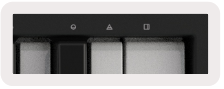
Durch Drücken der Octave-Tasten wird die Tastaturoktave um 1 erhöht und verringert. Die verfügbaren Oktaven reichen von C-2 bis C8. Shift-Drücken der Octave-Tasten transponiert die Tastatur um 1 Halbton nach oben oder unten.

Um die Tastaturoktave auf 0 zurückzusetzen, drücken Sie gleichzeitig die Octave +/- Tasten. Um die Tastaturtransposition auf 0 Shift zurückzusetzen, drücken Sie gleichzeitig die Octave +/- Tasten.
Einstellungen
Durch Drücken der Schaltfläche Einstellungen wird das Einstellungsmenü auf dem Bildschirm angezeigt. Mit den Szenentasten ▲▼ können Sie durch die Liste der Einstellungen blättern. Um die Werte der Einstellungen anzupassen, verwenden Sie entweder die Pads oder die Track-Tasten ◄ ►. Die verfügbaren Einstellungen werden unten angezeigt.
| Einstellung | Beschreibung | Wertebereich | Standard |
| Tasten MIDI-Kanal | Stellt den MIDI-Kanal für die Keys ein | 1 -16 | 1 |
| Akkorde MIDI Kanal | Legt den MIDI-Kanal für Scale Chord und User Chord fest | 1 -16 | 2 |
| Drums MIDI-Kanal | Stellt den MIDI-Kanal für den Drum-Modus ein | 1 -16 | 10 |
| Geschwindigkeitskurve (Tasten) | Wählen Sie eine Velocity-Kurve für die Tasten | Weich / Normal / Hart / Aus | Normal |
| Geschwindigkeitskurve (Pads) | Wählen Sie eine Velocity-Kurve für die Pads | Weich / Normal / Hart / Aus | Normal |
| Pad-Aftertouch | Stellen Sie den Aftertouch-Typ ein | Aus / Kanal / Poly | Poly |
| Pad AT-Schwelle | Legen Sie den Schwellenwert fest, bei dem der Aftertouch einsetzt | Niedrig / Mittel / Hoch | Normal |
| Topfabholung | Pot Pickup ein-/ausschalten | Aus/Ein | Aus |
| MIDI-Clock-Ausgang | Schalten Sie die MIDI-Clock-Ausgabe ein/aus | Aus/Ein | On |
| Helligkeit | Passen Sie die Helligkeit der Pads und des Bildschirms an | 1-16 | 9 |
| Vegas-Modus* | Schaltet den Vegas-Modus ein/aus* | Aus/Ein | On |
*Der Vegas-Modus ist die Lichtshow, die nach einer bestimmten Zeit der Inaktivität auf den Pads und Fader-Tasten angezeigt wird.
Topfabholung
Pot Pickup kann über das Einstellungsmenü aktiviert werden. Wenn Pot Pickup eingeschaltet ist, speichert Ihr Launchkey die Zustände der verschiedenen Seiten für die Pots und Fader. Das Bedienelement gibt nur dann MIDI aus, wenn das Bedienelement an die Position des gespeicherten Zustands bewegt wurde. Damit sollen plötzliche Sprünge der Stellgröße vermieden werden.
Wenn das Bedienelement bewegt und nicht aufgenommen wird, zeigt der Bildschirm den gespeicherten Wert an, bis es zum Aufnahmepunkt bewegt wurde.
Durch Drücken der Taste „…“ wird der Launchkey in einen Navigationsmodus versetzt, der zum Durchsuchen von s . nützlich istampDateien und Voreinstellungen. Sie sehen, wie die Pads wie unten abgebildet aufleuchten. Die 4 blauen Pads bilden eine linke, rechte, obere und untere Tastatur, die die Cursorsteuertasten auf Ihrer Computertastatur repliziert. Das grüne Pad repliziert die Eingabetaste auf Ihrer Computertastatur. Die Pads können zum Durchsuchen und Auswählen von Presets und s . verwendet werdenampDateien in Ihrer DAW oder einem Software-Plugin sowie jede andere Funktion der Cursortasten und der Eingabetaste einer Tastatur.

Arbeiten mit anderen DAWs
Launchkey kann als universeller MIDI-Controller für Logic, Reason sowie eine Reihe anderer DAWs mit HUI (Human User Interface) fungieren. Zusätzlich zu den Note On/Note Off-Befehlen, die von den Tasten gesendet werden, senden alle Potis, Fader und Pads eine MIDI-Nachricht, die mit Novation Components angepasst werden kann. Auf diese Weise können Sie Ihr Gerät so konfigurieren, dass es diese Nachrichten nach Belieben verwendet.
Logik
Ihr Launchkey kann als Controller für viele Aufgaben in Apple Logic Pro X dienen. Das im Abschnitt Eigenständige Funktionen beschriebene Verhalten bleibt in Logic Pro X gleich. Darüber hinaus können Sie Ihren Launchkey mit benutzerdefinierten Modi an Ihre Bedürfnisse anpassen. Es gibt auch einige Funktionen des Launchkeys, die Logic Pro gewidmet sind. Diese werden unten beschrieben.
Aufstellen
Um Launchkey für die Verwendung mit Logic Pro einzurichten, müssen Sie die erforderlichen Treiber herunterladen. Führen Sie dazu die folgenden Schritte aus:
- Folgen Sie dem Link zum Novation Kundenportal auf novationmusic.com
- Launchkey registrieren [MK3]
- Gehen Sie zu Meine Hardware > Launchkey [MK3] > Treiber

- Laden Sie das Logic Script Installer herunter und führen Sie es aus
Wenn Logic Pro und das Skript installiert sind, schließen Sie Ihren Launchkey an den USB-Port Ihres Mac oder PCs an. Wenn Sie Logic öffnen, sollte Ihr Launchkey automatisch erkannt werden. Wenn Sie nun die Shift-Taste auf dem Launchkey gedrückt halten, sollten die Pads so aussehen:

Geschieht dies nicht, müssen Sie Ihren Launchkey manuell über den folgenden Pfad als 'Bedienoberfläche' auswählen: Logic Pro X > Bedienoberflächen > Setup. Wählen Sie im Setup-Fenster „Installieren“ aus dem Menü „Neu“. Dies öffnet wiederum das Fenster 'Installieren'. Scrollen Sie zum Novation Launchkey und klicken Sie auf „Hinzufügen“.

Sitzungsmodus
Sie können auf den Session-Modus zugreifen, indem Sie das Session-Modus-Pad drücken, während Sie die Umschalttaste gedrückt halten, wie unten gezeigt. In diesem Modus können Sie Logic-Spuren aufzeichnen oder stummschalten und solo schalten.
Aufnahme-/ Stummschaltung – die obere Pad-Reihe schaltet den Aufnahmearm auf der entsprechenden Spur um und leuchtet rot, die untere Reihe schaltet die Spur stumm und leuchtet gelb. Die von den Pads repräsentierten Spuren enthalten alle Send-Spuren, die obere Pad-Reihe leuchtet nicht für Sends (Busse).

Durch Drücken eines roten Pads wird diese Spur für die Aufnahme scharfgeschaltet und sie leuchtet heller rot. Wenn eine Spur stummgeschaltet ist, wird das entsprechende Pad heller.
Aufnahme-/Solo-Modus – Wie oben schaltet die obere Pad-Reihe den Aufnahmearm auf der entsprechenden Spur um, die untere Pad-Reihe leuchtet blau und schaltet das Track-Solo um. Wenn das Pad solo geschaltet ist, wird es heller blau.

Die beiden obigen Modi werden durch Drücken der Stop/Solo/Mute-Taste umgeschaltet. Bitte beachten Sie, dass bei Verwendung von Launchkey mit Logic Pro die Stop/Solo/Mute-Taste nur zwischen Solo- und Mute-Modus umschaltet, es gibt keinen Stop-Modus. Das Stoppen des Tracks erfolgt mit der Schaltfläche Transport stoppen.
Töpfe (Knöpfe)

Gerätemodus - Verbindet die Potis mit den Parametern oder „intelligenten Bedienelementen“ des Geräts auf der ausgewählten Spur. Bei Instrumentenspuren ist dies das Parameter-Array des Instruments. Um die Potis dem Device Mode zuzuweisen, drücken Sie das Device Pad (oben links) bei gedrückter Shift-Taste. Wenn nun ein Regler bewegt wird, werden der geänderte Geräteparameter und sein aktueller Wert für einen Moment auf dem Bildschirm angezeigt. Das Bild unten zeigt eine Spur mit einem 'Classic Electric Piano'. In dieser example steuern die 8 Potis Ihres Launchkeys eine Vielzahl wichtiger Parameter wie Bell Volume, Treble, Drive usw.

Lautstärkemodus – Verbindet die Potis mit der Lautstärkeregelung der Spuren eines Projekts, einschließlich der Send-Spuren (Busse). Wenn ein Poti bewegt wird, werden der geänderte Parameter und sein aktueller Wert auf dem Bildschirm angezeigt.
Pan-Modus – Verbindet Potis zur Steuerung der Pans für die entsprechenden Spuren, einschließlich Send (Busse). Wenn ein Poti bewegt wird, werden der geänderte Parameter und sein aktueller Wert auf dem Bildschirm angezeigt.
Sendemodus – Verbindet die Potis, um die Sends zu steuern. Wenn ein Poti bewegt wird, werden der geänderte Parameter und sein aktueller Wert auf dem Bildschirm angezeigt.
Hinweis (nur Modelle mit 49 und 61 Tasten): Ein Modus kann nicht gleichzeitig sowohl den Potis als auch den Fadern zugewiesen werden. Wenn den Potis bereits ein Modus zugewiesen ist, wird der entsprechende Fader-Button rot angezeigt, während Shift gehalten wird. Wenn Sie einen Fader-Button in diesem Zustand drücken, werden die Fader diesem Modus nicht zugewiesen.
Fader (nur Modelle mit 49 und 61 Tasten)
Gerätemodus – Verknüpft die Fader mit den Parametern oder „intelligenten Bedienelementen“ des Geräts auf der ausgewählten Spur (siehe Navigation). Bei Instrumentenspuren ist dies das Parameter-Array des Instruments. Um die Fader dem Gerätemodus zuzuweisen, drücken Sie die Geräte-Fader-Taste (ganz links) bei gedrückter Umschalttaste. Wenn nun ein Fader bewegt wird, werden der geänderte Geräteparameter und sein aktueller Wert auf dem Bildschirm angezeigt.
Lautstärkemodus – Verbindet die Fader mit der Lautstärkeregelung der Spuren eines Projekts, einschließlich Sends (Busspuren). Wenn ein Fader bewegt wird, werden der geänderte Parameter und sein aktueller Wert auf dem
Bildschirm.
Sendemodi – Verbindet die Fader, um die Sends zu steuern. Wenn ein Fader bewegt wird, werden der geänderte Parameter und sein aktueller Wert auf dem Bildschirm angezeigt.
Hinweis: Ein Modus kann nicht gleichzeitig sowohl den Potis als auch den Fadern zugewiesen werden. Wenn den Potis bereits ein Modus zugewiesen ist, wird der entsprechende Fader-Button rot angezeigt, während Shift gehalten wird. Wenn Sie einen Fader-Button in diesem Zustand drücken, werden die Fader diesem Modus nicht zugewiesen.
Scharf/Auswählen (nur Modelle mit 61 und 49 Tasten)
Die 'Arm/Select'-Taste wird verwendet, um die Funktionalität der 8 'Track-Tasten' auf eine der beiden Spuren einzustellen, um die Aufnahme zu ermöglichen; oder um einen Titel auszuwählen. In der Einstellung „Scharf“ leuchten die Tasten rot, wenn eine Spur für die Aufnahme scharfgeschaltet ist, und leuchten rot, wenn dies nicht der Fall ist. Unbeleuchtete Tasten zeigen an, dass dem Fader keine Spur zugeordnet ist.
In der Einstellung Select leuchten die Tasten weiß, wobei ausgewählte Tracks hell und nicht ausgewählte Tracks abgedunkelt sind. Durch Drücken einer Fader-Taste wird diese Spur ausgewählt.
Transportfunktionen
Die unten gezeigten MIDI-Buttons bieten wichtige Funktionen zum Spielen und Aufnehmen mit Logic Pro.
- Capture Midi – Durch Drücken dieser Taste wird die Funktion „Capture as Recording“ in Logic ausgelöst
- Klick – schaltet den Metronom-Klick um
- Rückgängig – durch Drücken dieser Taste wird die Rückgängig-Funktion ausgelöst
- Aufnahme – durch Drücken dieser Taste wird die Aufnahmefunktion ausgelöst
- Play & Stop – Diese Schaltflächen steuern die Wiedergabe des Tracks.
- Loop – schaltet die Transportschleife um („Cycle Mode“)
Mit den ◄- und ►Track-Tasten können Sie zwischen dem aktuell ausgewählten Track navigieren. Im Session-Modus leuchtet das Pad für den aktuell ausgewählten Track heller rot als die nicht ausgewählten Tracks und Sie werden feststellen, dass sich die Smart Controls im Gerätemodus mit dem ausgewählten Track ändern

Grund
Ihr Launchkey kann als Controller für viele Aufgaben in Propellerhead Reason dienen. Das im Abschnitt Eigenständige Funktionen beschriebene Verhalten bleibt in Reason gleich. Darüber hinaus können Sie Ihren Launchkey mit benutzerdefinierten Modi an Ihre Bedürfnisse anpassen. Es gibt auch einige Funktionen des Launchkeys, die Reason gewidmet sind. Diese werden unten beschrieben.
Aufstellen
Um Launchkey für die Verwendung mit Reason einzurichten, müssen Sie das erforderliche Skript herunterladen. Führen Sie dazu die folgenden Schritte aus:
- Folgen Sie dem Link zum Novation Kundenportal auf novationmusic.com
- Launchkey registrieren [MK3]
- Gehen Sie zu Meine Hardware > Launchkey [MK3] > Treiber und laden Sie den Reason Script Installer herunter und führen Sie ihn aus

Wenn Reason und das Skript installiert sind, schließen Sie Ihren Launchkey an den USB-Port Ihres Mac oder PCs an. Launchkey sollte automatisch erkannt werden und das Fenster Keyboards and Control Surfaces sollte erscheinen. Wenn nicht, können Sie es öffnen, indem Sie zu Reason > Preferences > Control Surfaces gehen. Stellen Sie sicher, dass "Mit Reason verwenden" für das Novation Launchkey MK3-Gerät aktiviert ist. Schließe das Fenster. Wenn Sie nun die Shift-Taste auf dem Launchkey gedrückt halten, sollten die Pads so aussehen:

Transportkontrolle
- Quantise – Schaltet die Quantisierung ein/aus und quantisiert eingehende MIDI
- Klick – schaltet den Metronom-Klick um
- Rückgängig – durch Drücken dieser Taste wird die Rückgängig-Funktion ausgelöst
- Play & Stop – Durch Drücken dieser Tasten wird die Wiedergabe des Tracks gestartet
- Aufnahme – durch Drücken dieser Taste wird die Aufnahmefunktion ausgelöst
- Loop – schaltet die Transportschleife um („cycle mode“)
Drehknöpfe
Wenn ein Reason-Instrument ausgewählt ist, steuern die 8 Drehregler des Launchkey automatisch nützliche Parameter.
Welche Parameter die Regler steuern, variiert natürlich je nach Instrument. Mit dem Kong Drum Designer zum Beispielample, die Drehregler des Launchkeys (von links nach rechts) sind Pitch, Decay, Bus FX, Aux 1, Aux 2, Tone, Pan und Level zugeordnet.
Pads-Session-Modus
Wenn ein Reason-Instrument ausgewählt und die Pads im Session-Modus sind (Shift halten und das Session-Pad drücken), steuern die 16 Pads des Launchkey automatisch nützliche Geräteeinstellungen. Für das Korn Sample Manipulator, zum Beispielample werden die Pads (von links nach rechts) auf Effects On, Phaser On, Distortion On, EQ On, Delay On, Reverb On, Compression On, Key Mode Setting (schaltet zwischen Poly, Retrig, Legato) und Porta (schaltet zwischen Off, On und Auto), Motion, Grain Type Select, Oscillator On/ Off,
Sample zum Filtern und Osc zum Filtern.
Mit den Pfeiltasten ◄ und ► können Sie zwischen den Titeln navigieren, durch Drücken der ◄-Taste wird der darüber liegende Titel und mit der ►-Taste der Titel unterhalb des aktuellen ausgewählt. Dadurch wird auch die neu ausgewählte Reason-Spur automatisch scharfgeschaltet.
Voreingestelltes Durchsuchen
Drücken Sie die Tasten ▲ und ▼, um durch die Presets auf den Reason-Instrumenten zu scrollen.

4Arbeiten mit HUI (Pro Tools, Cubase, Studio One usw.)
'HUI' (Human User Interface Protocol) ermöglicht es dem Launchkey, sich wie ein Mackie HUI-Gerät zu verhalten und daher mit DAWs zu arbeiten, die HUI-Unterstützung bieten. Zu den DAWs, die HUI unterstützen, gehören unter anderem Steinberg Cubase, Avid Pro Tools, PreSonus Studio One. Das in den Abschnitten „Standalone-Funktionen“ beschriebene Verhalten gilt weiterhin für HUI-unterstützte DAWs. Auf den folgenden Seiten wird die Funktionalität beschrieben, wenn Launchkey als Bedienoberfläche über HUI fungiert.
Aufstellen
Pro Tools
Um Launchkey in Pro Tools einzurichten, navigieren Sie zu „Setup“ > „Peripherals“. Wählen Sie dort die Registerkarte „MIDI-Controller“, stellen Sie „Typ“ auf HUI, „Empfangen von“ auf „Launchkey MK3 (#) LKMK3 DAW Out“, „Send To“ auf „Launchkey MK3 (#) LKMK3 DAW In“ und '#Ch's' bis 8.
Cubase
Um den Launchkey in Cubase einzurichten, navigieren Sie zu „Studio“ > „Studio-Setup“. Suchen Sie als Nächstes die Option „Remote“ und wählen Sie „Mackie HUI“. Wählen Sie „Launchkey MK3 (#) LKMK3 DAW Out“ für den MIDI-Eingang und „Launchkey MK3 (#) LKMK3 DAW In“ für den MIDI-Ausgang. Klicken Sie abschließend auf "Übernehmen", um den Controller mit Cubase zu verwenden.
Studio Eins
Um den Launchkey in Studio one einzurichten, navigieren Sie zu „Einstellungen“ > „Externe Geräte“ und klicken Sie auf „Hinzufügen“.
Wählen Sie dann 'Mackie HUI' aus der Liste, setzen Sie 'Receive From' auf 'Launchkey MK3 (#) LKMK3 DAW Out' und 'Send To' auf 'Launchkey MK3 (#) LKMK3 DAW In'.
Pad-Session-Modus
Um in den Session-Modus zu gelangen, halten Sie die Umschalttaste gedrückt und drücken Sie das Session-Pad (unten links). Die 16 Pads des Launchkeys können nun zum Stummschalten und Solo-Tracking verwendet werden. Die obere Reihe leuchtet blau und die untere Reihe gelb. Die Pads leuchten schwach, wenn Solo oder Mute nicht aktiv ist, und hell, wenn sie aktiv sind.
Die Track-Tasten ◄ und ► bewegen sich zwischen den ausgewählten Tracks. Um 8 Spuren gleichzeitig zu durchlaufen, halten Sie die Umschalttaste gedrückt und drücken Sie die Spurtaste ◄ oder ►.
Steuerung des Mixers
Die Potis und Fader (nur Modelle mit 49 & 61 Tasten) bieten eine Mixersteuerung über die Spurbank.
Halten Sie die Umschalttaste gedrückt und drücken Sie dann entweder die Volume-, Pan- oder Sends-Pan- oder Fader-Tasten, um die Track-Lautstärke, das Panorama und Send A/B mit den 8 Potis oder Fadern Ihres Launchkeys zu steuern. Durch mehrmaliges Drücken des Sends-Pads (bei gedrückter Umschalttaste) wird zwischen Send A und B umgeschaltet.
Die Fader steuern immer die Spurlautstärke für die ausgewählte Spurbank.
Die Schaltfläche Arm/Select schaltet zwischen dem Scharfschalten von Spuren (Standard) und dem Auswählen von Spuren um. Im Select-Modus leuchten die Fader-Tasten schwach weiß und im Arm-Modus rot. Wenn eine Spur ausgewählt und aktiv ist, leuchtet die Fader-Taste hell.
Die unten aufgeführten Transporttasten funktionieren wie beschrieben, wenn sie mit HUI verwendet werden.
Abspielen - Durch Drücken dieser Taste wird die Wiedergabe des Tracks gestartet.
Stoppen - Durch Drücken dieser Taste wird die Wiedergabe des Tracks gestoppt.
Rückgängig – Drücken dieser Taste löst die Undo-Funktion aus Rec – Drücken dieser Taste löst die Aufnahmescharffunktion aus Loop – schaltet die Transportschleife um („cycle mode“)
Benutzerdefinierte Modi und Komponenten
Mit benutzerdefinierten Modi können Sie für jeden Steuerbereich einzigartige MIDI-Vorlagen erstellen. Diese Vorlagen können von Novation Components erstellt und an den Launchkey gesendet werden.

Dokumente / Ressourcen
 |
Novation LAUNCHKEY [pdf] Benutzerhandbuch STARTSCHLÜSSEL |


