
Introduktion til din Android-tablet-guide
Denne manual er designet til nye Android-tabletbrugere, herunder begyndere, seniorer og førstegangsbrugere. Den giver klare, trinvise instruktioner, der hjælper dig med at forstå og bruge din Android-enhed med sikkerhed. Uanset om du ejer en Samsung Galaxy Tab, Lenovo-tablet eller en anden Android-tablet, dækker denne guide vigtige funktioner fra grundlæggende opsætning til avancerede brugstips.
Målet med denne guide er at afmystificere Android-tablets ved at tilbyde en jargonfri tilgang, der hjælper dig med at navigere på din enhed, udnytte dens funktioner og opretholde dens ydeevne effektivt.

Billede: Forsiden af bogen "Android Tablet User Guide". Dette billede viser titlen tydeligt med en grafik af en hånd, der interagerer med en tablet med Android-robotlogoet.
1. Indledende opsætning og konfiguration
Dette afsnit beskriver processen med at konfigurere din Android-tablet for første gang, hvilket sikrer en problemfri start på din brugeroplevelse.
1.1 Tænding og første opstart
Tryk og hold tænd/sluk-knappen nede, som typisk er placeret på siden eller øverste kant af din tablet, indtil skærmen lyser, og Android-logoet vises. Den første opstartsproces kan tage et par øjeblikke.
1.2 Tilslutning til Wi-Fi
- Vælg dit foretrukne sprog på velkomstskærmen.
- Tryk på "Start" eller "Næste" for at fortsætte.
- Der vises en liste over tilgængelige Wi-Fi-netværk. Vælg dit hjemmenetværk.
- Indtast Wi-Fi-adgangskoden (netværksnøglen), og tryk på "Opret forbindelse".
- Når forbindelsen er oprettet, vil tabletten indikere en vellykket forbindelse.
1.3 Opsætning af Google-konto
En Google-konto er vigtig for at downloade apps, synkronisere data og få adgang til Google-tjenester.
- Hvis du har en eksisterende Google-konto, skal du indtaste din e-mail og adgangskode.
- Hvis du ikke har en, skal du vælge "Opret konto" og følge instruktionerne på skærmen for at oprette en ny.
- Review og accepterer servicevilkårene og privatlivspolitikken.
1.4 Indstilling af en skærmlås
Beskyt din tablet og dine personlige data ved at indstille en skærmlås.
- Under opsætningen bliver du bedt om at vælge en skærmlåsemetode (PIN, Mønster, Adgangskode, Fingeraftryk eller Ansigtslåsning, afhængigt af din tabletmodel).
- Vælg din foretrukne metode, og følg instruktionerne for at konfigurere den.
- Husk din valgte låsemetode til fremtidig adgang.
2. Grundlæggende betjening og navigation
Forstå, hvordan du navigerer i din tablets brugerflade og udfører almindelige opgaver.
2.1 Startskærmen
Startskærmen er din tablets centrale knudepunkt. Den viser appikoner, widgets og giver hurtig adgang til ofte brugte funktioner. Du kan tilpasse den ved at tilføje eller fjerne ikoner og widgets.
2.2 Navigering med bevægelser
- Stryg: Bevæg fingeren hen over skærmen for at rulle gennem sider, lister eller indhold.
- Tryk på: Et hurtigt tryk for at åbne apps, vælge elementer eller bekræfte handlinger.
- Langt tryk: Tryk og hold fingeren nede på et element for at få vist yderligere muligheder eller flytte ikoner.
- Knib-for-at-zoome: Placer to fingre på skærmen, og spred dem for at zoome ind, eller før dem sammen for at zoome ud.
2.3 Meddelelsespanelet og hurtigindstillingerne
Stryg ned fra toppen af skærmen for at få adgang til notifikationspanelet, hvor du kan view advarsler og beskeder. Stryg ned igen for at se Hurtige indstillinger, hvor du kan skifte mellem Wi-Fi, Bluetooth, skærmens lysstyrke og andre almindelige indstillinger.
2.4 Gennemse Web
Åbn Chrome-browseren (eller din foretrukne browserapp) fra startskærmen eller appskuffen. Skriv en webwebstedsadressen i adresselinjen eller brug søgefeltet til at finde oplysninger online.
3. Brug og administration af applikationer
Lær, hvordan du downloader, bruger og administrerer apps på din Android-tablet.
3.1 Download af apps fra Google Play Butik
- Tryk på ikonet "Play Butik" på din startskærm eller i appskuffen.
- Brug søgefeltet til at finde bestemte apps eller gennemse kategorier.
- Tryk på en app for at view dens detaljer, og tryk derefter på "Installer" for at downloade og installere den.
- Nogle apps kræver muligvis tilladelser;view dem, før de accepterer.
3.2 Vigtige apps til kommunikation og underholdning
- Videoopkald: Apps som Google Meet, Zoom eller Skype giver dig mulighed for at få visuel kontakt med andre.
- Beskeder: Google Beskeder, WhatsApp eller andre beskedapps til tekstkommunikation.
- E-mail: Gmail-appen er forudinstalleret og giver dig mulighed for at administrere dine e-mails.
- Underholdning: YouTube til videoer, Netflix/Hulu til streaming, Spotify/Pandora til musik og diverse spilapps.
3.3 Tilpasning af din tablet
Tilpas din tabletoplevelse via indstillinger:
- Tapet: Skift baggrunden på din startskærm og låseskærm.
- widgets: Tilføj interaktive widgets til din startskærm for hurtig information (f.eks. vejr, kalender).
- Lyd og display: Juster lydstyrke, notifikationslyde, skærmens lysstyrke og skriftstørrelse.
4. Vedligeholdelses- og ydeevnetips
Hold din tablet kørende problemfrit og forlæng dens levetid med disse vedligeholdelsesretningslinjer.
4.1 Administration af lagerplads
- Gå til Indstillinger > Lager for at se, hvad der bruger plads.
- Afinstaller ubrugte apps.
- Ryd cachedata for apps.
- Flyt fotos og videoer til cloud-lagring eller et eksternt SD-kort (hvis det understøttes).
4.2 Forlængelse af batterilevetid
- Reducer skærmens lysstyrke.
- Slå Wi-Fi, Bluetooth og GPS fra, når de ikke er i brug.
- Luk baggrundsapps.
- Aktivér batterisparetilstand.
4.3 Softwareopdateringer
Tjek regelmæssigt efter og installer softwareopdateringer (Indstillinger > System > Systemopdatering) for at sikre, at din tablet har de nyeste funktioner og sikkerhedsrettelser.
5. Onlinesikkerhed og databeskyttelse
Beskyt dine personlige oplysninger og sørg for en sikker onlineoplevelse.
- Stærke adgangskoder: Brug unikke og komplekse adgangskoder til dine konti.
- Tofaktorgodkendelse (2FA): Aktivér 2FA hvor det er muligt for øget sikkerhed.
- App-tilladelser: Review kontroller apptilladelser omhyggeligt, før du giver adgang til dine data.
- Offentlig Wi-Fi: Vær forsigtig, når du bruger offentlige Wi-Fi-netværk; undgå følsomme transaktioner.
- Sikkerhedskopier data: Sikkerhedskopier regelmæssigt dine vigtige fotos, dokumenter og kontakter til cloud-tjenester (som Google Drev) eller en ekstern enhed.
6. Fejlfinding af almindelige problemer
Dette afsnit omhandler almindelige problemer, du kan støde på, og giver løsninger.
6.1 Tabletten reagerer ikke
Hvis din tablet fryser, skal du trykke på tænd/sluk-knappen og holde den nede i cirka 10-15 sekunder, indtil den genstarter. Dette udfører en tvungen genstart.
6.2 Apps går ned eller åbner ikke
- Genstart appen: Luk appen helt, og åbn den igen.
- Ryd cache: Gå til Indstillinger > Apps > [Appnavn] > Lager > Ryd cache.
- Opdater app: Tjek Google Play Butik for appopdateringer.
- Geninstaller app: Afinstaller og geninstaller derefter den problematiske app.
6.3 Problemer med Wi-Fi-forbindelse
- Slå Wi-Fi til/fra: Slå Wi-Fi fra og til igen fra Hurtige indstillinger.
- Genstart routeren: Tænd og sluk din Wi-Fi-router.
- Glem netværk: Gå til Indstillinger > Netværk og internet > Wi-Fi, tryk på dit netværk, og vælg "Glem". Opret derefter forbindelse igen.
7. Produktspecifikationer (vejledningsinformation)
Dette afsnit indeholder oplysninger om selve brugervejledningen som referencedokument.
| Attribut | Detalje |
|---|---|
| ASIN | B0FGX44SRP |
| Forlægger | Uafhængigt udgivet |
| Udgivelsesdato | 6. juli 2025 |
| Sprog | engelsk |
| Print Længde | 173 sider |
| ISBN-13 | 979-8291241110 |
| Varens vægt | 11.4 ounce |
| Dimensioner | 6 x 0.39 x 9 tommer |
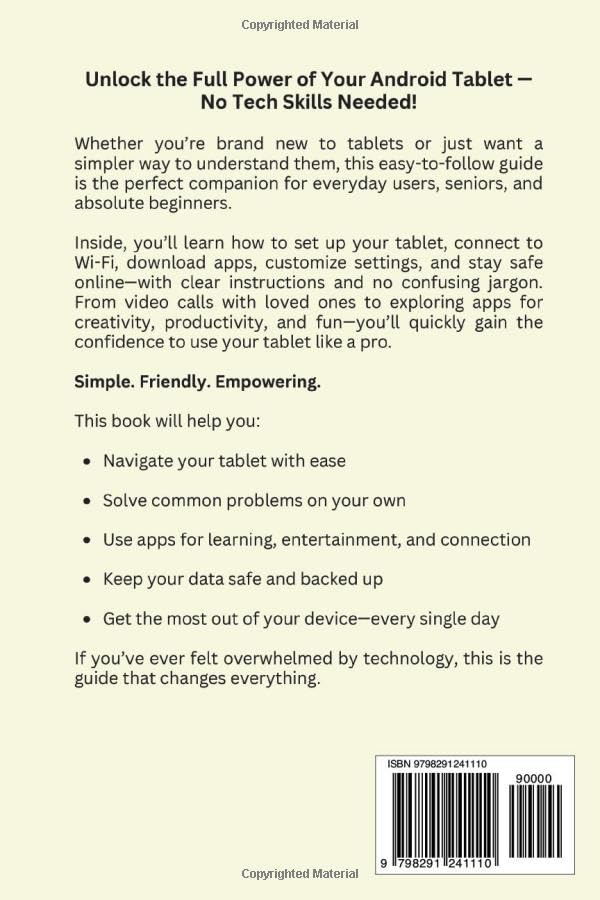
Billede: Bagomslaget på bogen "Android Tablet User Guide". Dette billede giver et resumé af bogens indhold og fordele, sammen med ISBN-stregkoden.
8. Yderligere ressourcer
Denne guide indeholder et bonuskapitel om anbefalede gratis apps til at forbedre din tabletoplevelse. Udforsk disse forslag for at opdage nyttige værktøjer og underholdningsmuligheder.