
1. Introduktion
MiBOXER WL-SW1 Smart Switch er designet til at integrere traditionel belysning og elektriske apparater i et smart home-system. Den tilbyder kontrol via WiFi og 2.4G trådløs teknologi, hvilket muliggør fjernbetjening via en smartphone-applikation, stemmekommandoer og traditionelle manuelle kontakter. Denne manual indeholder vigtige oplysninger om sikker installation, opsætning og betjening af din WL-SW1 Smart Switch.
2. Sikkerhedsoplysninger
- Elektrisk sikkerhed: Installationen skal udføres af en kvalificeret elektriker eller servicepersonale i overensstemmelse med alle lokale og nationale el-forskrifter.
- Strømafbrydelse: Afbryd altid strømmen ved afbryderen, før du installerer eller servicerer enheden.
- Voltage Kompatibilitet: Sørg for, at input voltage (100-240V AC, 50/60Hz) og maksimal belastning (10A) er kompatible med dit elektriske system og tilsluttede apparater.
- Kun indendørs brug: Denne enhed er beregnet til indendørs brug i tørre omgivelser. Undgå udsættelse for fugt eller ekstreme temperaturer.
- Sikre forbindelser: Sørg for, at alle ledningsforbindelser er sikre og korrekt isolerede for at forhindre kortslutninger.
3. Pakkens indhold
Bekræft at alle varer er til stede i pakken:
- MiBOXER WL-SW1 Smart Switch
- Brugervejledning (dette dokument)

Figur 3.1: MiBOXER WL-SW1 Smart Switch sammen med dens detailemballage og en lille instruktionsfolder, der angiver typisk pakkeindhold.
4. Produktet er slutview
WL-SW1 Smart Switch er en kompakt enhed designet til problemfri integration i dit elektriske system. Den har flere tilslutningspunkter til indgangsstrøm, udgang til apparater og tilslutninger til eksterne manuelle afbrydere.

Figur 4.1: Forside view af MiBOXER WL-SW1 Smart Switch, der viser input- og output-terminaler, modelnummer og grundlæggende elektriske specifikationer.
Nøglefunktioner:
- Dobbelt tilslutning: Understøtter både WiFi- og 2.4G trådløse protokoller for fleksibel kontrol.
- Smart App Control: Kompatibel med 'Tuya Smart'-appen til fjernstyring.
- Voice Assistant-integration: Fungerer med tredjeparts stemmestyringssystemer som Alexa og Google Assistant.
- Multitimer-funktion: Tillader planlægning af operationer.
- Manuel betjening: Bevarer kompatibilitet med traditionelle tryk- eller vippekontakter.
- Hukommelsesfunktion: Husker den sidste tilstand efter en strømafbrydelse.
- Bred kompatibilitet: Velegnet til forskellige elektriske apparater.

Figur 4.2: Detaljeret diagram, der fremhæver de forskellige grænseflader på WL-SW1 Smart Switch, herunder input/output-terminaler, retningslinjer for ledningsforberedelse og konstruktionsfunktioner som skruelåseterminaler og et brandsikkert PC-skal.
5. Specifikationer
| Attribut | Værdi |
|---|---|
| Modelnummer | WL-SW1 |
| Input bindtage | 100-240V~, 50/60Hz |
| Udgang Voltage | 100-240V~, 50/60Hz |
| Maks. Strøm | 10A |
| Arbejdstemperatur | -10~40°C |
| Trådløs forbindelse | Wi-Fi + 2.4G |
| Pakkedimensioner | 3 x 3 x 1.5 tommer |
| Varens vægt | 2.24 ounce |
6. Installation
Vigtig: Sørg for, at strømmen er afbrudt ved afbryderen, før installationen påbegyndes.
- Forbered installationsstedet: WL-SW1 Smart Switch er designet til at passe i standard bundbokse med en dybde på over 50 mm.
- Forberedelse af ledning: Afisoler cirka 7 mm isolering fra enderne af dine ledninger.
- Tilslut indgangsstrøm: Tilslut fase- (L) og neutral- (N) ledningerne fra din strømforsyning til 'L'- og 'N'-terminalerne under 'INPUT'-sektionen på afbryderen.
- Tilslut udgang til apparat: Tilslut fase- (L1) og neutral- (N) ledningerne, der fører til dit elektriske apparat (f.eks. lys, ventilator) til terminalerne 'L1' og 'N' under 'OUTPUT'-sektionen.
- Tilslut manuel kontakt (valgfrit): Hvis du bruger en traditionel tryk- eller vippekontakt, skal du tilslutte dens terminaler til 'S1' og 'S2' på WL-SW1. Dette giver mulighed for manuel styring ud over smart styring.
- Sikr enheden: Placer forsigtigt WL-SW1 i el-boksen, og sørg for, at ingen ledninger kommer i klemme. Fastgør den.
- Gendan strøm: Når alle forbindelser er sikre, og enheden er korrekt installeret, skal strømmen genoprettes ved afbryderen.

Figur 6.1: Trin-for-trin installationsdiagram for WL-SW1 Smart Switch, der beskriver, hvordan den passer ind i standard el-dåser (dybde > 50 mm) og tilsluttes en tryk- eller vippeafbryder.
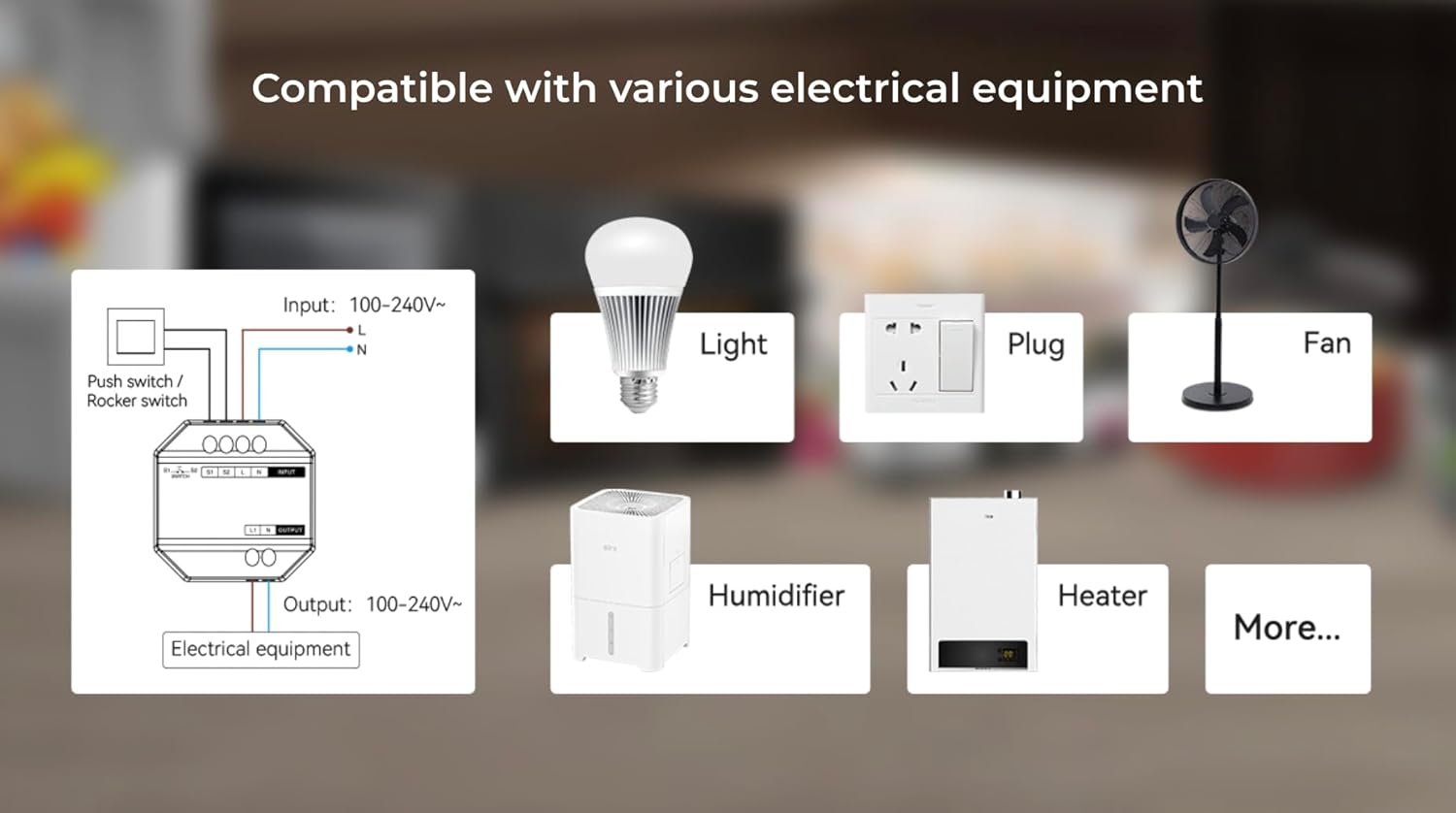
Figur 6.2: Et illustrativt diagram, der demonstrerer den brede kompatibilitet af WL-SW1 Smart Switch med forskellige elektriske apparater, herunder belysning, ventilatorer og varmeapparater.
7. Opsætning
7.1. App-parring (Tuya Smart)
- Download app: Download 'Tuya Smart'-appen fra din smartphones appbutik (iOS eller Android).
- Registrer/Log ind: Åbn appen, og opret en ny konto, eller log ind med en eksisterende.
- Tilføj enhed: Følg instruktionerne i appen for at tilføje en ny enhed. WL-SW1 går typisk automatisk i parringstilstand ved første opstart eller efter en nulstilling.
- Opret forbindelse til WiFi: Vælg dit 2.4 GHz WiFi-netværk, og indtast adgangskoden. Appen vil guide dig gennem forbindelsesprocessen.
- Omdøbning af enhed: Når den er tilsluttet, kan du omdøbe kontakten for nemmere identifikation.

Figur 7.1: En illustration af MiBOXER WL-SW1 Smart Switch, der styres via en smartphone-applikation, som demonstrerer fjernbetjening.

Figur 7.2: En overview af 'Tuya Smart'-applikationens funktioner, der er kompatible med WL-SW1 Smart Switch, såsom tidsindstillinger, enhedsdeling, automatisering og børnesikringsfunktion.
7.2. Integration af stemmeassistent
Sådan aktiverer du stemmestyring med platforme som Amazon Alexa eller Google Assistant:
- Sørg for, at din WL-SW1 er parret med 'Tuya Smart'-appen.
- Åbn din Alexa- eller Google Home-app.
- Gå til afsnittet 'Færdigheder' eller 'Fungerer med Google'.
- Søg efter og aktiver 'Tuya Smart'-færdigheden/tjenesten.
- Tilknyt din Tuya Smart-konto, når du bliver bedt om det.
- Find enheder. Din WL-SW1 Smart Switch burde nu vises og kunne styres via stemmekommandoer.
8. Betjeningsvejledning
8.1. Appkontrol
Når den er parret, kan du styre din WL-SW1 Smart Switch fra 'Tuya Smart'-appen:
- Til/fra: Tryk på kontaktikonet i appen for at tænde eller slukke det tilsluttede apparat.
- Timingindstillinger: Brug appens tidsfunktion til at indstille tidsplaner for automatisk tænd/sluk.
- Deling af enhed: Del kontrollen over kontakten med andre familiemedlemmer via appen.
- Automatisering: Opret smarte scener og automatiseringer baseret på forhold som tid, vejr eller andre enhedstilstande.
8.2. Manuel kontrol
Hvis en ekstern tryk- eller vippekontakt er tilsluttet terminalerne 'S1' og 'S2', kan du betjene det tilsluttede apparat manuelt ved at trykke på den fysiske kontakt. Denne funktion fungerer uafhængigt af det smarte styresystem.

Figur 8.1: MiBOXER WL-SW1 Smart Switch vist installeret bag en konventionel vægafbryder, hvilket illustrerer dens kompatibilitet med eksisterende manuelle betjeningselementer.
8.3. Hukommelsesfunktion
WL-SW1 Smart Switch har en hukommelsesfunktion. I tilfælde af strømafbrydelsetage.g., kontakten vender tilbage til sin sidst kendte tilstand (tændt eller slukket), når strømmen er genoprettet.
9. Vedligeholdelse
- Rensning: Afbryd strømmen før rengøring. Tør enheden af med en blød, tør klud. Brug ikke flydende rengøringsmidler eller aerosoler.
- Firmwareopdateringer: Tjek regelmæssigt 'Tuya Smart'-appen for tilgængelige firmwareopdateringer for at sikre optimal ydeevne og sikkerhed.
- Miljøforhold: Sørg for, at enheden holdes inden for det angivne driftstemperaturområde (-10~40 °C) og væk fra overdreven fugtighed.
10. Fejlfinding
- Enheden reagerer ikke: Kontroller, om strømforsyningen er tilsluttet korrekt. Bekræft WiFi-forbindelsen i 'Tuya Smart'-appen. Sørg for, at enheden er inden for rækkevidde af din WiFi-router.
- Kan ikke parres med app: Sørg for, at din smartphone er forbundet til et 2.4 GHz WiFi-netværk (5 GHz-netværk understøttes ikke til første parring). Nulstil enheden (se appens instruktioner for nulstillingsprocedure, hvilket typisk involverer at holde en knap nede eller tænde og slukke).
- Stemmestyring virker ikke: Bekræft, at 'Tuya Smart'-funktionaliteten/tjenesten er aktiveret og linket i din Alexa- eller Google Home-app. Sørg for, at enheden er registreret og navngivet korrekt.
- Manuel kontakt virker ikke: Kontroller, at terminalerne 'S1' og 'S2' er korrekt forbundet til din fysiske switch.
11. Garanti og support
For garantioplysninger og teknisk support henvises til den dokumentation, der fulgte med dit køb, eller besøg den officielle MiBOXER. webwebsted. Gem din købsbevis til garantikrav.