
Lenovo IP Duet 3 Chrome 11Q727
Lenovo IP Duet 3 Chrome 11Q727 Brugermanual
Model: IP Duet 3 Krom 11Q727
Mærke: Lenovo
Indledning
Lenovo IdeaPad Duet 3 Chromebook er en alsidig enhed designet til både arbejde og underholdning. Den har en 10.95-tommer 2K næsten kantløs touchscreen-skærm, der drives af den effektive Snapdragon 7c Gen 2 Compute Platform, og som tilbyder robust ydeevne og batterilevetid til en hel dag. Denne manual indeholder vigtige oplysninger om opsætning, betjening, vedligeholdelse og fejlfinding af din enhed.

Billede: Forside view af Lenovo IP Duet 3 Chromebook med det aftagelige tastatur monteret, der viser Chrome OS-skrivebordet.
Opsætning
1. Udpakning og indledende inspektion
Fjern forsigtigt alle komponenter fra emballagen. Sørg for, at følgende dele er til stede:
- Lenovo IdeaPad Duet 3 Chromebook-tablet
- Aftageligt tastatur
- Strømadapter og USB-C-opladerkabel
- Dokumentation (denne manual, sikkerhedsvejledning)
Undersøg enheden for fysiske skader, før du fortsætter.
2. Oprindelig opkrævning
Det anbefales at oplade din Chromebook helt før første brug. Tilslut USB-C-opladerkablet til en af USB-C-portene på enheden og strømadapteren til en stikkontakt.

Billede: Side view af Lenovo IP Duet 3 Chromebook, med fremhævelse af USB-C-portene og støttebensmekanismen.
3. Tænd/sluk
For at tænde enheden skal du trykke på tænd/sluk-knappen på siden af enheden og holde den nede, indtil Lenovo-logoet vises. For at slukke enheden skal du klikke på klokkeslættet i nederste højre hjørne af skærmen og derefter klikke på tænd/sluk-ikonet.
4. Indledende Chrome OS-opsætning
Følg vejledningen på skærmen for at fuldføre den indledende opsætning:
- Vælg dine sprog- og tilgængelighedsindstillinger.
- Opret forbindelse til et Wi-Fi-netværk.
- Accepter Chrome OS' servicevilkår.
- Log ind med din Google-konto. Hvis du ikke har en, kan du oprette en.
- Vælg dine synkroniseringspræferencer.
Drift
1. Montering og afmontering af tastaturet
Lenovo IP Duet 3 har et aftageligt tastatur. For at fastgøre det skal du justere de magnetiske stik på tastaturet med de tilsvarende stifter på tablettens nederste kant. Magneterne vil klikke på plads. For at afmontere det skal du forsigtigt trække tabletten væk fra tastaturet.

Billede: Vinklet view af Lenovo IP Duet 3 Chromebook med det aftagelige tastatur monteret, vistasing dens bærbare computerlignende konfiguration.
2. Brug af berøringsskærm
10.95-tommer skærmen understøtter multi-touch-bevægelser:
- Tryk på: Vælg et element, eller åbn en app.
- Tryk og hold: Få adgang til kontekstmenuer eller flyt ikoner.
- Stryg: Rul gennem sider eller skift mellem apps.
- Knib-for-at-zoome: Zoom ind eller ud på billeder og web sider.
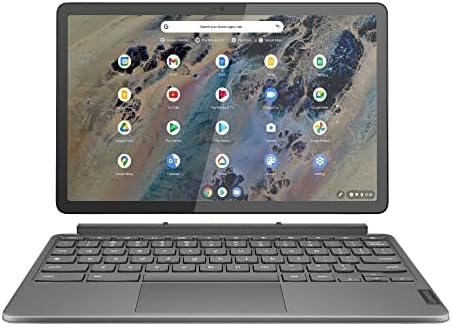
Billede: Forside view af Lenovo IP Duet 3 Chromebook i tablettilstand, uden tastatur, med Chrome OS-grænsefladen.
3. Chrome OS-navigation
Bliv fortrolig med Chrome OS-grænsefladen:
- Hylde: Proceslinjen nederst på skærmen giver hurtig adgang til apps og systemfunktioner.
- App-starter: Klik på cirkelikonet i nederste venstre hjørne for at view alle installerede applikationer.
- Hurtige indstillinger: Klik på tids-/statusområdet i nederste højre hjørne for at få adgang til Wi-Fi, Bluetooth, lydstyrke og andre indstillinger.
4. Forbindelse
- Wi-Fi: Opret forbindelse til trådløse netværk via panelet Hurtigindstillinger.
- Bluetooth: Par med Bluetooth-enheder som hovedtelefoner eller mus via Hurtige indstillinger eller Chrome OS-indstillingerne.
- USB-C porte: Enheden har to USB-C-porte til opladning, dataoverførsel og tilslutning af eksterne enheder.
5. Batterilevetid
Lenovo IP Duet 3 Chromebook er designet til at holde hele dagen. Den faktiske batterilevetid kan variere afhængigt af brug og indstillinger.
Opretholdelse
1. Rengøring af din enhed
- Skærm: Brug en blød, fnugfri klud, let drænetamprengøres med vand eller en skærmrens. Undgå skrappe kemikalier.
- Tastatur og kabinet: Tør af med en blød, tør klud. Brug trykluft til at fjerne snavs mellem tasterne.
2. Softwareopdateringer
Chrome OS opdateres automatisk i baggrunden for at levere de nyeste funktioner og sikkerhedsrettelser. Du kan søge efter opdateringer manuelt ved at gå til Indstillinger > Om Chrome OS > Søg efter opdateringer.
3. Lagerstyring
Din enhed leveres med 64 GB SSD-lagerplads. Brug funktionen til at administrere lagerpladsen Files app til at slette unødvendige fileeller brug cloud-lagringstjenester som Google Drive.
4. Batteripleje
For at forlænge batteriets levetid skal du undgå ekstreme temperaturer og forsøge at holde batteriopladningen mellem 20 % og 80 %, når det er muligt.
Fejlfinding
Fælles problemer og løsninger
- Enheden tænder ikke: Sørg for, at enheden er opladet. Tilslut strømadapteren, og vent et par minutter, før du forsøger at tænde den igen.
- Problemer med Wi-Fi-forbindelse: Tjek om Wi-Fi er aktiveret i Hurtige indstillinger. Genstart din router og Chromebook.
- Langsom ydeevne: Luk unødvendige faner og programmer. Genstart Chromebooken. Søg efter Chrome OS-opdateringer.
- Tastaturet reagerer ikke: Sørg for, at tastaturet er korrekt fastgjort. Tag det af, og sæt det i igen. Genstart Chromebooken.
Fabriksnulstilling (Powerwash)
Hvis du støder på vedvarende problemer, kan en fabriksnulstilling (Powerwash) gendanne din Chromebook til dens oprindelige tilstand. Advarsel: Dette vil slette alle lokale data på din enhed.
- Gå til Indstillinger.
- Rul ned og klik på "Avanceret".
- Under "Nulstil indstillinger" skal du klikke på "Powerwash".
- Følg instruktionerne på skærmen.
Specifikationer
| Feature | Detalje |
|---|---|
| Mærke | Lenovo |
| Modelnavn | IP Duet 3 Chrome 11Q727 |
| Operativsystem | Chrome OS |
| CPU model | Snapdragon 7c G2 |
| Processorhastighed | 2.5 GHz |
| Skærmstørrelse | 10.9 tommer (10.95" 2K næsten kantløs skærm) |
| Harddisk beskrivelse | 64 GB SSD |
| Samlet USB-porte | 2 (USB-C) |
| Farve | Storm grå |
| Produktdimensioner | 6.47 x 10.15 x 0.31 tommer |
| Varens vægt | 1.14 pund |

Billede: Bagside view af Lenovo IP Duet 3 Chromebook, der viser Lenovo-logoet og Chromebook-brandingen.
Garanti og support
Da dette er et fornyet produkt, kan garantivilkår og support afvige fra nye produkter. Se venligst de specifikke garantioplysninger, som sælgeren har givet på købstidspunktet. For generel support eller forespørgsler vedrørende fornyede produkter kan du også kontakte Amazon Renewed kundeservice.
For yderligere hjælp, besøg den officielle Lenovo-support webwebstedet eller se Amazon Renewed-butiksiden for dit køb.
Ask a question about this manual
Ask about setup, troubleshooting, compatibility, parts, safety, or missing instructions. Manuals+ will review the question and use this page’s manual context to help answer it.