
1. Introduktion
Denne manual indeholder detaljerede instruktioner til opsætning, betjening og vedligeholdelse af dit Chilkey ND75 Aluminum 75% Wireless Mechanical Gaming Keyboard. Læs venligst denne manual grundigt for at sikre korrekt brug og for at maksimere dit tastaturs funktioner.
2. Produktfunktioner
- Fuld aluminiumslegeringskasse: CNC-fræset aluminiumskabinet med anodiseret overfladebehandling for holdbarhed og taktil fornemmelse.
- 75% Layout: Kompakt design, der bevarer vigtige taster.
- Tri-mode-tilslutning: Understøtter Bluetooth 5.0, 2.4 GHz trådløs og USB-C kablede forbindelser.
- Funktionel LCD-skærm: Brugerdefinerbar visning af tid, dato, batteriniveau, forbindelsestilstand, baggrundsbelysningsindstillinger, lydstyrke og brugerdefinerede GIF-billeder.
- Hurtig monteringsstruktur: Skrueløst design med kuglefangsystem for nem afmontering og montering.
- Tre monteringssystemer: Tilbyder delt O-ringmontering, silicagelpartikelmontering og topmontering til varierede skriveoplevelser.
- Hot-swap printkort: Kompatibel med 3-bens/5-bens mekaniske afbrydere, hvilket muliggør nem udskiftning af afbrydere.
- RGB-baggrundsbelysning pr. tast: 19 forudindstillede lyseffekter med understøttelse af brugerdefinerede lysfarver.
- Akustisk polstring: Fire lag lydisolering og stødabsorbering (Poron-pladeskum, IXPE-switchskum, PET-akustisk pude, Poron PCB-skum) for en raffineret skrivelyd.
- Doubleshot PBT-taster: Holdbare PBT-taster med Cherry Profile, designet til ergonomisk komfort.
- 3600mAh batteri: Integrerede lithium-polymerbatterier til trådløs drift.
3. Opsætningsvejledning
3.1. Forbindelsestilstande
ND75-tastaturet understøtter tre forbindelsestilstande: Bluetooth (BT5.0), 2.4 GHz trådløs og USB-C med kabel. For at skifte mellem tilstande skal du fjerne den højre Shift-tast og finde den trådløse kontakt. Brug FN og den tilsvarende tastekombination til at vælge den ønskede tilstand.

Figur 3.1: Tri-mode-tilslutning og multisystemkompatibilitet.
3.2. Installation af monteringssystem
ND75-tastaturet har en skruefri hurtigmonteringsstruktur og understøtter tre forskellige monteringssystemer: Split O-ring, silicagelpartikelmontering og topmontering. Disse systemer kan udskiftes for at tilpasse din skriveoplevelse.

Figur 3.2: Overview af de tre monteringssystemer.
3.2.1. Installation af silicagelpartikelmonteringssystem
For at installere silicagelpartikelmonteringssystemet skal du først forsigtigt fjerne tastaturets topkabinet. Vær forsigtig med skærmens kabel, der forbinder topkabinettet til hovedprintkortet. Frakobl dette kabel med en pincet. Indsæt derefter de medfølgende silicagelpartikler på deres angivne pladser på printkortet. Tilslut skærmkablet igen, og sørg for, at den blå side flugter med benene, og sæt topkabinettet på igen.
Video 3.1: Detaljerede instruktioner om installation af de tre forskellige monteringssystemer til ND75-tastaturet, inklusive Silica Gel Particle Mounting-systemet.
3.2.2. Installation af delt O-ring monteringssystem
For det delte O-ringsmonteringssystem skal du fjerne tophuset og frakoble skærmkablet som beskrevet ovenfor. Placer O-ringene omkring de angivne stolper på printkortet. Tilslut skærmkablet igen, og saml tophuset igen.
Video 3.2: Detaljerede instruktioner om installation af de tre forskellige monteringssystemer til ND75-tastaturet, inklusive Split O-Ring-monteringssystemet.
3.2.3. Installation af topmonteringssystem
For at bruge topmonteringssystemet skal du sørge for at fjerne eventuelle forudinstallerede O-ringe eller silikonegelpartikler. Tilslut skærmkablet igen, og juster det magnetiske datterkort, før du monterer tophuset. Før du strammer skruerne, skal du sørge for, at hullerne på printkortet flugter med tophuset, og derefter skru dem fast i deres tilsvarende positioner.
Video 3.3: Detaljerede instruktioner om installation af de tre forskellige monteringssystemer til ND75-tastaturet, inklusive topmonteringssystemet.
3.3. Hot-swap-kontakter
ND75-tastaturet har et hot-swap-printkort, der gør det nemt at udskifte mekaniske kontakter uden at skulle lodde. Det understøtter både 3-bens og 5-bens kontakter. Brug den medfølgende kontaktudtrækker til forsigtigt at fjerne og indsætte kontakter.

Figur 3.3: Funktionalitet for hot-swap-switche.
4. Betjeningsvejledning
4.1. LCD-skærmens funktioner
Den integrerede LCD-skærm giver hurtig adgang til forskellige indstillinger og informationer. Brug funktionstasterne (FN + tastekombinationer) til at navigere og justere indstillinger direkte på skærmen. Funktionerne omfatter:
- Visning af forbindelsestilstand
- Batteriniveauindikator
- Justering af baggrundsbelysningens lysstyrke og hastighed
- RGB-tilstand og farvevalg
- Volumenkontrol
- Valg af sprog
- Brugerdefineret GIF-billedvisning

Figur 4.1: Funktionel LCD-skærmgrænseflade.
Video 4.1: Demonstration af ND75 mekaniske tastaturs funktionelle LCD-skærm og dets forskellige indstillinger.
4.2. RGB-baggrundsbelysning
Tastaturet tilbyder RGB-baggrundsbelysning pr. tast med 19 forudindstillede lyseffekter. Du kan tilpasse lysfarver og effekter via LCD-skærmen eller den dedikerede software.
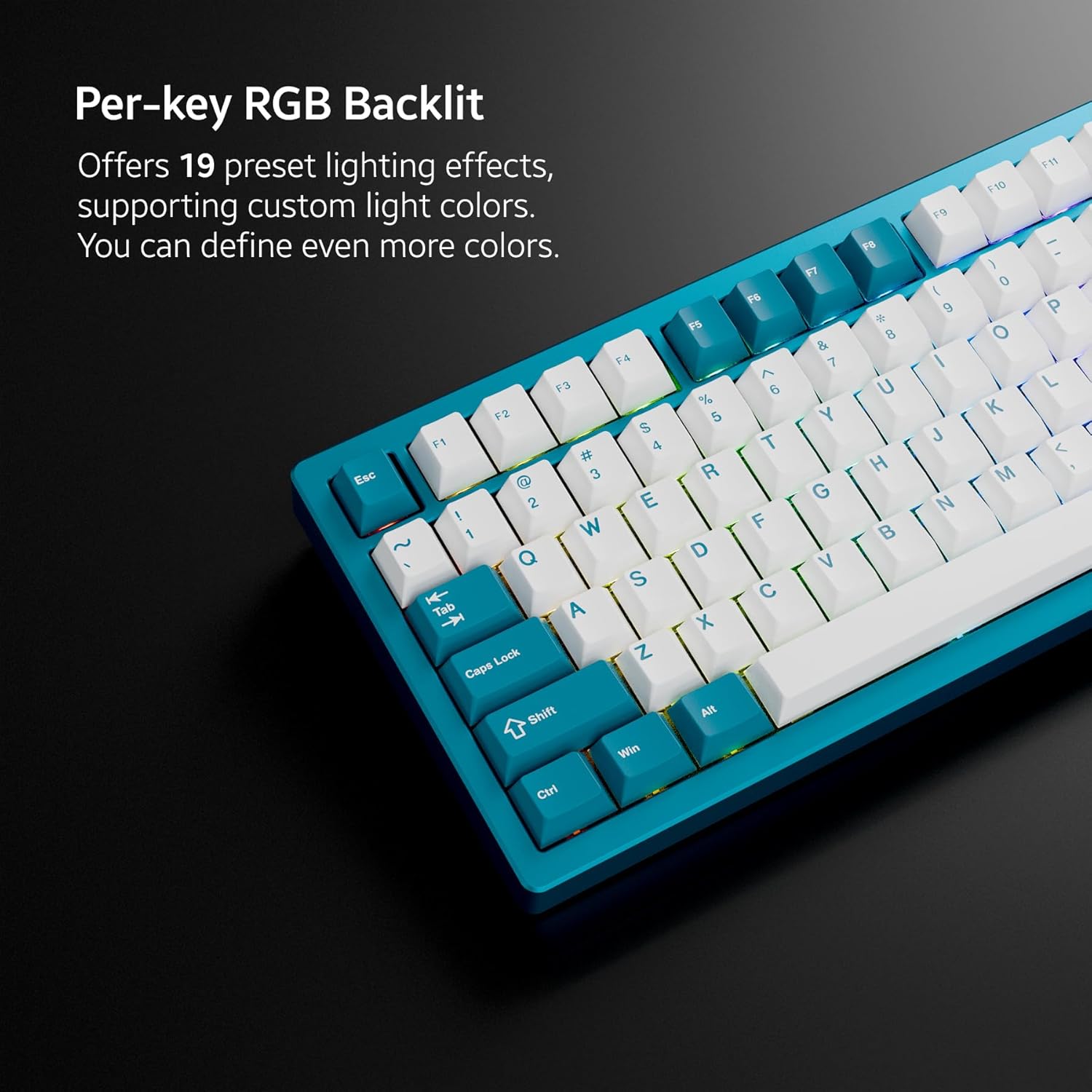
Figur 4.2: RGB-baggrundsbelysning pr. tast i aktion.
4.3. Softwaretilpasning
ND75-tastaturet understøttes af en uafhængig driver/software til avanceret tilpasning. Denne software giver dig mulighed for at konfigurere tastemakroer, justere lyseffekter og administrere andre systemindstillinger. Se den officielle Chilkey-guide. webwebsted til download af software og detaljerede instruktioner.

Figur 4.3: Softwaregrænseflade til avanceret tilpasning.
5. Vedligeholdelse
5.1. Demontering og montering
ND75-tastaturet er designet til hurtig adskillelse og montering ved hjælp af et skrueløst kuglelåsesystem. Dette giver nem adgang til vedligeholdelse, rengøring eller udskiftning af monteringssystemer.
Video 5.1: Demonstration af den hurtige afmonterings- og monteringsproces for ND75-aluminiumstastaturet.
5.2. Rensning
Regelmæssig rengøring hjælper med at bevare tastaturets ydeevne og udseende. Brug en blød børste eller trykluft til at fjerne støv og snavs mellem tasterne. Taster kan fjernes og rengøres med mild sæbe og vand, og derefter tørres grundigt, før de monteres igen. Aluminiumskabinettet kan tørres af med en blød, tør klud.amp klæde.
5.3. Udskiftning af kontakt
Takket være hot-swap-designet kan individuelle kontakter udskiftes, hvis de bliver defekte, eller hvis du ønsker at ændre skrivefornemmelsen. Brug en kontaktudtrækker til forsigtigt at fjerne den gamle kontakt, og tryk den nye kontakt godt på plads, indtil den klikker. Sørg for, at stifterne er justeret korrekt for at undgå skader.
6. Fejlfinding
6.1. Forbindelsesproblemer
- Trådløs forbindelse virker ikke: Sørg for, at den trådløse kontakt under den højre Shift-tast er tændt. Bekræft, at den korrekte tilstand (BT eller 2.4 GHz) er valgt ved hjælp af FN-tastekombinationerne. For 2.4 GHz skal du sørge for, at donglen er korrekt isat i din enhed. For Bluetooth skal du sørge for, at tastaturet er parret korrekt i din enheds indstillinger.
- Tastatur skriver ikke: Hvis tastaturet ikke reagerer, skal du kontrollere forbindelsestilstanden. Nogle brugere skal muligvis skifte til Bluetooth- eller USB-tilstand for at det kan fungere med deres foretrukne metode.
6.2. Fejl på LCD-skærmen
- Skærmen viser ikke: Kontroller skærmkablets forbindelse under samlingen. Sørg for, at den er korrekt tilsluttet med den blå side justeret i forhold til stifterne.
- Forkert visning/indstillinger: Brug FN-tastekombinationerne til at navigere i skærmens konfigurationsmenu og justere indstillinger som lysstyrke, hastighed, lydstyrke og sprog.
6.3. Bekymringer om batterilevetid
ND75 er udstyret med to litiumpolymerbatterier. Hvis du oplever usædvanlig kort batterilevetid, skal du sørge for, at tastaturet er fuldt opladet. Faktorer som høj RGB-lysstyrke og kontinuerlig trådløs brug kan påvirke batteriets levetid. Overvej at reducere RGB-lysstyrken eller bruge kabelbaseret tilstand i længere perioder, hvis batterilevetiden er et kritisk problem.
6.4. Softwareproblemer
Hvis tilpasningssoftwaren er klodset eller ikke fungerer som forventet, skal du sørge for at have den nyeste version installeret fra den officielle Chilkey. webwebsted. Genstart af softwaren eller din computer kan muligvis løse mindre fejl. Ved vedvarende problemer henvises til supportafsnittet.
7. Specifikationer
| Feature | Detalje |
|---|---|
| Produktdimensioner | 12.68 x 5.5 x 1.38 tommer (32.2 cm L x 14 cm B x 3.5 cm H) |
| Varens vægt | 4.54 pund |
| Fabrikant | OOCTPK |
| ASIN | B0DBTZBHLD |
| Varemodelnummer | 35da772b-3f31-4a29-95ff-0d91d1f3da03 |
| Batterier | 2 Lithium Polymer batterier (medfølger) |
| Forbindelsesteknologi | 2.4 GHz, Bluetooth, USB-C |
| Tastaturbeskrivelse | Mekanisk |
| Særlige funktioner | Baggrundsbelyst, Hot-Swap, Genopladelig |
| Tastatur baggrundsbelysning | RGB |
| Hvad er der i æsken | USB kabel |
8. Support
For yderligere assistance, softwaredownloads eller fællesskabsstøtte, besøg venligst den officielle Chilkey. webwebsted eller bliv en del af deres Discord-fællesskab. Discord-fællesskabet er kendt for at yde hurtig og hjælpsom kundesupport.
Chilkey Butik: Besøg Chilkey-butikken på Amazon