
1. Produktet er slutview
Google Nest Hub 7" Smart Display 2. generation er designet til at være det centrale knudepunkt i dit praktiske hjem. Den tilbyder en problemfri måde at administrere dine smarte enheder, nyde underholdning og holde dig organiseret. Dens kompakte design og diskrete trækulsgrå farve gør, at den passer ind i ethvert rum, uanset om det er køkkenet, stuen eller soveværelset.

Figur 1: Forside view af Google Nest Hub 2. generation, vistasindens display.
Nøglefunktioner:
- Underholdningscenter: Afspil musik, se dine yndlingsserier og -videoer fra tjenester som Netflix og YouTube, og lyt til podcasts og lydbøger på den forbedrede højttaler.
- Smart Home Control: Styr dine kompatible lamper, tv'er og andre smartenheder med et enkelt tryk på skærmen eller brug din stemme med Google Assistant.
- Familieforbindelse: Send beskeder i hele dit hjem, chat fra rum til rum, og foretag Duo-lydopkald for at holde alle synkroniseret.
- Personlig organisator: View din kalender, opret påmindelser og to-do-lister, og få hurtige svar på dine spørgsmål.
- Søvnsporing: Med Nest Hub på dit natbord kan søvnsensoren spore dine søvnmønstre, herunder hvornår du går i seng, hvornår du vågner, og hvor længe du har sovet.
- Privatlivsfunktioner: Sluk nemt mikrofonen når som helst med mikrofonknappen, og ryd din Google Assistant-historik, når du ønsker det.
2. Opsætning
Før du konfigurerer din Google Nest Hub, skal du sørge for at have et stabilt Wi-Fi-netværk, en stikkontakt i nærheden og en kompatibel mobilenhed (Android eller iOS) med Google Home-appen installeret.
Indledende opsætningstrin:
- Tænd: Slut din Nest Hub til en stikkontakt i nærheden med det medfølgende strømkabel. Enheden tænder automatisk.
- Download Google Home-appen: Hvis du ikke allerede har gjort det, skal du downloade Google Home-appen fra din mobilenheds appbutik.
- Tilføj enhed: Åbn Google Home-appen, og følg vejledningen på skærmen for at tilføje en ny enhed. Vælg din Nest Hub på listen over enheder i nærheden.
- Scan QR -kode: Appen kan bede dig om at scanne en QR-kode, der vises på din Nest Hubs skærm. Dette hjælper med hurtigt at oprette forbindelse og konfigurere enheden.
- Opret forbindelse til Wi-Fi: Følg instruktionerne i Google Home-appen for at forbinde din Nest Hub til dit Wi-Fi-hjemmenetværk. Sørg for at vælge det korrekte netværk og indtaste adgangskoden korrekt.
- Komplet konfiguration: Appen vil guide dig gennem personlig tilpasning af indstillinger, tilknytning af din Google-konto og opsætning af Voice Match.
- Softwareopdateringer: Tillad Nest Hub at downloade og installere alle tilgængelige softwareopdateringer. Dette kan kræve en genstart.
Hvis enheden starter på et fremmedsprog, bør tilføjelse via Google Home-appen og scanning af QR-koden automatisk rette sprogindstillingen til engelsk. Hvis du oplever problemer med at oprette forbindelse til Wi-Fi, eller enheden fryser under den første rundvisning, kan du prøve at genstarte Nest Hub via Google Home-appen og lade den opdatere.
3. Betjeningsvejledning
Google Nest Hub er designet til intuitiv stemme- og berøringsstyring. Sådan får du mest muligt ud af din enhed:
Stemmekommandoer med Google Assistant:
- For at aktivere Google Assistant skal du blot sige "Hey Google" eller "Ok Google".
- Smart Home Control: "Hey Google, sluk lyset i stuen." "Ok Google, indstil termostaten til 72 grader."
- Underholdning: "Hey Google, afspil jazzmusik." "Ok Google, afspil The Office på Netflix." "Hey Google, afspil de seneste nyheder."
- Information og organisation: "Ok Google, hvordan er vejret i dag?" "Hey Google, indstil en timer til 10 minutter." "Ok Google, tilføj mælk til min indkøbsliste."
Touchscreen-navigation:
- Stryg ned: Få adgang til hurtigindstillinger og kontroller for lysstyrke, lydstyrke, Forstyr ikke og meget mere.
- Stryg op: View notifikationer og seneste aktiviteter.
- Stryg til venstre/højre: Naviger gennem forskellige kort på startskærmen, f.eks. Din morgen, Hjemmestyring, Medier og Kommunikér.
- Hjemmekontrolpanel: Tryk på fanen "Hjemmestyring" for at få adgang til et visuelt dashboard til styring af alle dine tilsluttede smartenheder, herunder lys, kameraer, højttalere og klimaanlæg.
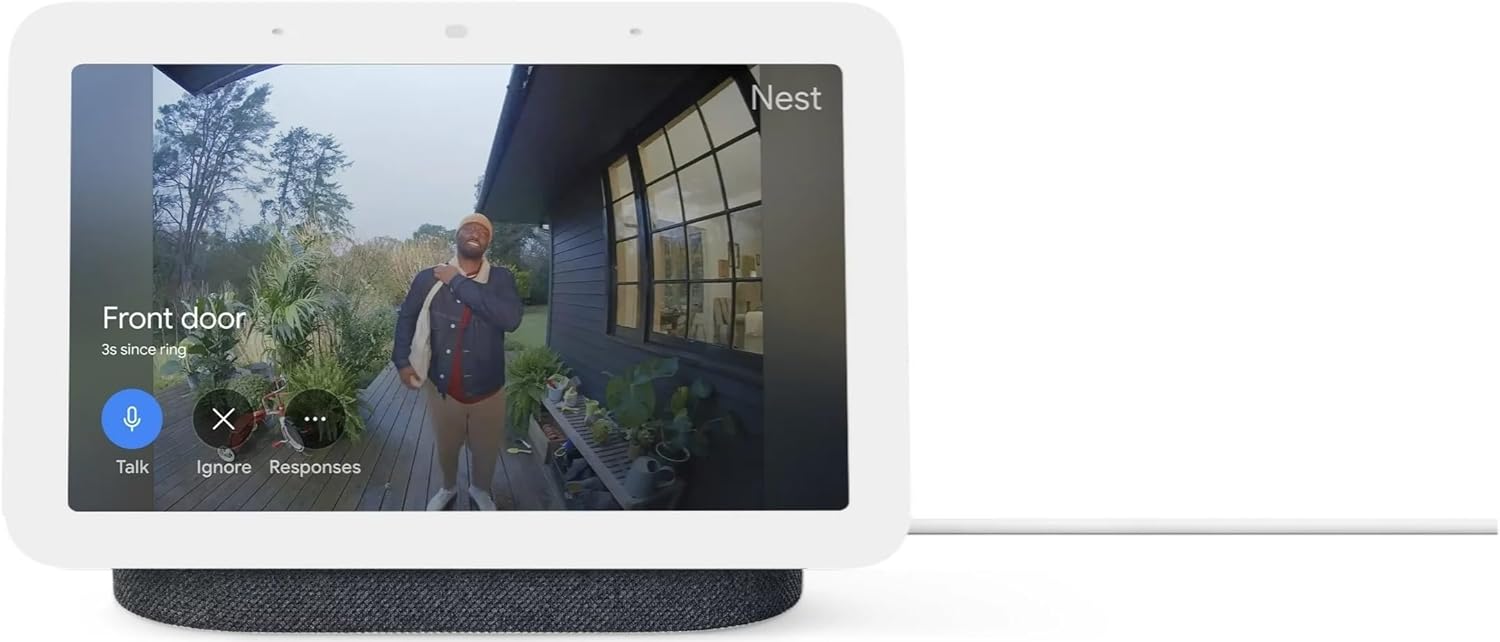
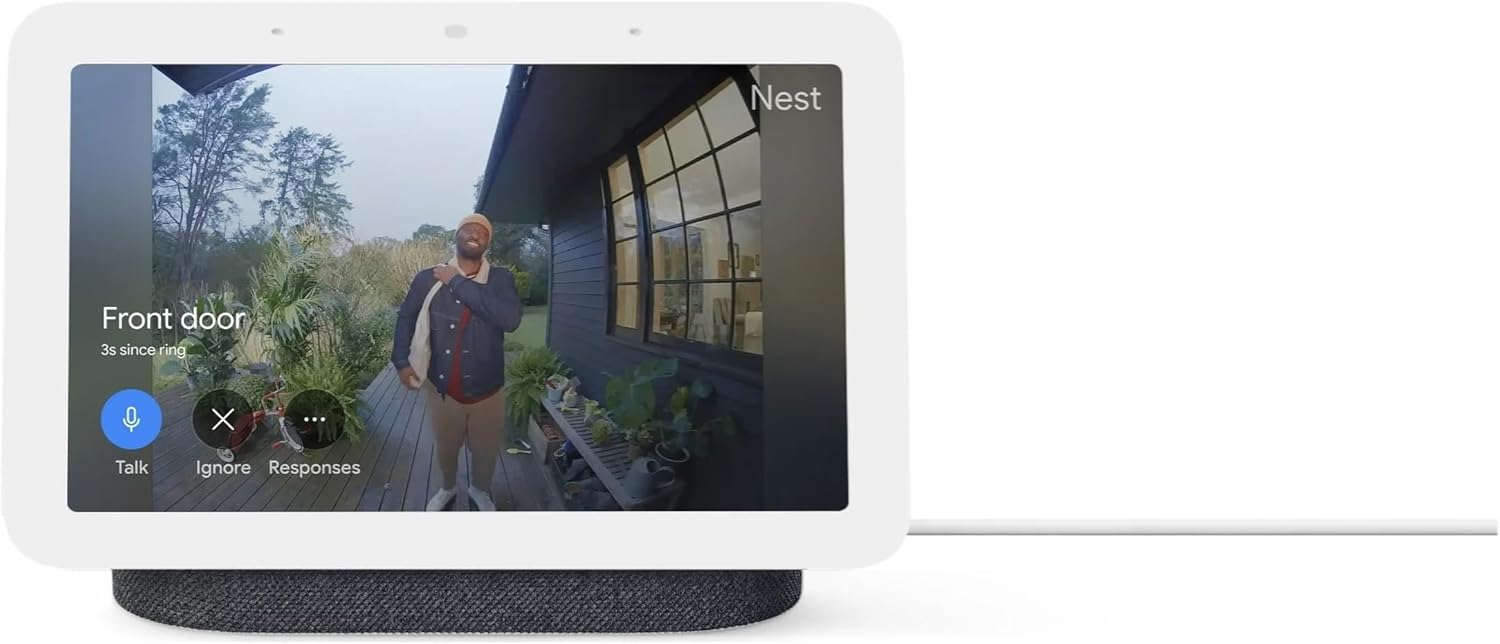
Figur 2: Nest Hub viser et livefeed fra et tilsluttet dørklokkekamera, hvilket muliggør visuel overvågning og interaktion.
Specifikke funktioner:
- Videoopkald: Brug Google Duo til videoopkald. Det indbyggede kamera giver mulighed for klar kommunikation.
- Køkkenledsager: Følg trinvise opskrifter, indstil flere timere, og se instruktionsvideoer om madlavning håndfrit.
- Fotoramme: Vis dine yndlingsbilleder fra Google Fotos, når de ikke er i aktiv brug.
- Søvnsensor: Placer Nest Hub på dit natbord for at bruge søvnsensorteknologi, som sporer din søvn uden at kræve wearables.
4. Vedligeholdelse
For at sikre din Google Nest Hubs lange levetid og optimale ydeevne skal du følge disse enkle vedligeholdelsesretningslinjer:
- Rengøring af skærmen: Brug en blød, fnugfri klud, let drænetampskylles med vand for forsigtigt at tørre skærmen af. Undgå at bruge slibende rengøringsmidler, opløsningsmidler eller aerosolspray, da de kan beskadige skærmen.
- Rengøring af stofbunden: Til den koksgrå stofbund skal du bruge en tør, blød børste eller en fnugrulle til at fjerne støv og snavs. Til mindre pletter kan du bruge en let tør børste.amp En klud med mild sæbe kan bruges, men sørg for at stoffet ikke er overmættet.
- Støvning: Fjern regelmæssigt støv fra enheden, især omkring højttalergitteret og portene, for at forhindre støvophobning, der kan påvirke ydeevnen.
- Placering: Placer Nest Hub på en stabil, flad overflade væk fra direkte sollys, varmekilder og overdreven fugtighed. Sørg for tilstrækkelig ventilation omkring enheden.
- Softwareopdateringer: Hold din enheds software opdateret. Opdateringer inkluderer ofte forbedringer af ydeevnen og fejlrettelser. Nest Hub opdateres typisk automatisk, når den er forbundet til Wi-Fi.
5. Fejlfinding
Hvis du støder på problemer med din Google Nest Hub, kan du prøve følgende fejlfindingstrin:
Almindelige problemer og løsninger:
- Enheden svarer ikke / Frossen skærm:
- Løsning: Genstart enheden. Du kan gøre dette ved at tage stikket ud af stikkontakten, vente i 10 sekunder og derefter sætte det i igen. Alternativt kan du bruge Google Home-appen til at genstarte enheden eksternt.
- Problemer med Wi-Fi-forbindelse:
- Løsning: Sørg for, at dit Wi-Fi-netværk er aktivt og inden for rækkevidde. Prøv at flytte Nest Hub tættere på din router. Tjek, om andre enheder kan oprette forbindelse til Wi-Fi'et. Hvis problemerne fortsætter, kan du prøve at genstarte din Wi-Fi-router.
- Forkert sprog vist:
- Løsning: Dette kan ske under den første opsætning. Brug Google Home-appen på din mobilenhed til at tilføje Nest Hub, og scan QR-koden, der vises på skærmen. Appen vil guide dig til at indstille det korrekte sprog.
- Google Assistent svarer ikke:
- Løsning: Sørg for, at mikrofonknappen på bagsiden af enheden ikke er slukket. Tjek din internetforbindelse. Prøv at kalibrere din Voice Match i Google Home-appen igen.
- Problemer med lydkvalitet:
- Løsning: Tjek lydstyrken på enheden og i Google Home-appen. Sørg for, at der ikke er nogen forhindringer, der blokerer højttalerne.
For yderligere hjælp, se Google Nest-supporten webwebsted eller kontakt kundeservice.
6. Specifikationer
Detaljerede tekniske specifikationer for Google Nest Hub 7” Smart Display 2. generation:
Figur 3: Bagside og side views af Google Nest Hub 2. generation, der fremhæver dens design og stofbase.
| Feature | Detalje |
|---|---|
| Fabrikant | |
| Varenummer | GA01892-US |
| Varens vægt | 2.25 pund |
| Produktdimensioner | 4 x 4 x 2 tommer |
| Varemodelnummer | GUIK2-GA01892INTL |
| Farve | Grå |
| Strømkilde | Elektrisk med ledning |
| Vare Pakke Antal | 1 |
| Monteringstype | Bordplade |
| Særlige funktioner | Bluetooth |
| Inkluderede komponenter | Strømkabel og hurtigstartguide |
| Batterier inkluderet? | Ingen |
| Batterier påkrævet? | Ingen |
| Dato først tilgængelig | 2. januar 2023 |
7. Garanti og support
Garantioplysninger:
Google Nest Hub 7" Smart Display 2. generation leveres med en 90 dages garanti fra købsdatoen. Denne garanti dækker materiale- og fabrikationsfejl ved normal brug. Gem venligst din købsbevis i tilfælde af garantikrav.
Kundesupport:
For teknisk support, fejlfindingshjælp ud over denne manual eller garantiforespørgsler, kan du besøge den officielle Google Nest-supportside webwebstedet eller kontakt Googles kundeservice direkte. Du kan finde kontaktoplysninger og detaljerede supportressourcer på Googles supportportal.