
1. Introduktion
Velkommen til instruktionsmanualen til din Owl Labs Meeting Owl Pro. Dette dokument indeholder vigtige oplysninger om korrekt opsætning, betjening, vedligeholdelse og fejlfinding af dit 360-graders smarte videokonferencekamera. Læs venligst denne manual grundigt, inden du bruger enheden, for at sikre en problemfri og effektiv konferenceoplevelse.
2. Produktet er slutview
Meeting Owl Pro er et avanceret 360-graders smart videokonferencekamera, der er designet til at forbedre teammødeoplevelser. Det integrerer et kamera, en mikrofon og en højttaler i én enhed, der leverer lyd og video i høj kvalitet til mellemstore til store konferencerum.
Nøglefunktioner:
- 1080p opløsning 360° Smart Video: Optager hele rummet og giver et panoramabillede view.
- Automatisk højttalerfokus: Fremhæver og flytter intelligent fokus til den aktive taler.
- Forbedret lydkvalitet: Har otte smarte mikrofoner, der udligner talevolumen og opfanger lyd inden for en radius af 18 meter.
- Integreret højttaler: Leverer klar lyd til alle deltagere.
- Nem opsætning: Plug-and-play-funktionalitet med USB-tilslutning.

Figur 2.1: Forside view af Owl Labs-mødet Owl Pro, udstillingasing dens cylindriske design og højttalergitter.

Figur 2.2: Top-down view af Meeting Owl Pro, der fremhæver 360-graders kameralinsen i dens top.
3. Opsætningsvejledning
Det er nemt at konfigurere din Meeting Owl Pro. Følg disse trin for at gøre din enhed klar til konferencer.
Trin-for-trin opsætning:
- Placering: Placer Meeting Owl Pro midt på dit konferencebord. Sørg for, at alle deltagere har frit udsyn.
- Strømtilslutning: Tilslut den medfølgende strømadapter til Meeting Owl Pro, og sæt den i en stikkontakt. Enheden tænder automatisk.
- USB-forbindelse: Tilslut USB-kablet fra Meeting Owl Pro til en ledig USB-port på din computer (bærbar eller stationær), der skal være vært for videokonferencen.
- Softwaregenkendelse: Din computer burde automatisk genkende Meeting Owl Pro som en kamera-, mikrofon- og højttalerenhed. Der kræves typisk ingen særlige drivere eller softwareinstallationer.
- Vælg i konferenceplatform: Åbn din foretrukne videokonferenceplatform (f.eks. Zoom, Microsoft Teams, Google Meet), og vælg Meeting Owl Pro som din kamera-, mikrofon- og højttalerkilde i lyd-/videoindstillingerne.

Figur 3.1: Meeting Owl Pro tilsluttet via USB til en bærbar computer, klar til en konference.
4. Betjeningsvejledning
Når Meeting Owl Pro er konfigureret, fungerer den stort set autonomt med fokus på brugervenlighed under dine møder.
Under en konference:
- Automatisk indramning: 360-graders kameraet registrerer og indrammer automatisk deltagere i rummet. Når nogen taler, flytter kameraet intelligent fokus til den pågældende person, hvilket giver et dynamisk og engagerende billede. view for fjerndeltagere.
- Lydoptagelse: De integrerede mikrofoner er designet til at opfange stemmer fra alle retninger inden for en radius af 18 meter, hvilket sikrer, at alle bliver hørt tydeligt.
- Højttaler output: Den indbyggede højttaler projicerer lyd fra eksterne deltagere ind i rummet og skaber en medrivende oplevelse.
- Lydstyrkekontrol: Juster højttalerens lydstyrke direkte fra din computers operativsystem eller i dit videokonferenceprogram.

Figur 4.1: Meeting Owl Pro placeret centralt på et konferencebord, hvilket muliggør et møde med flere deltagere.
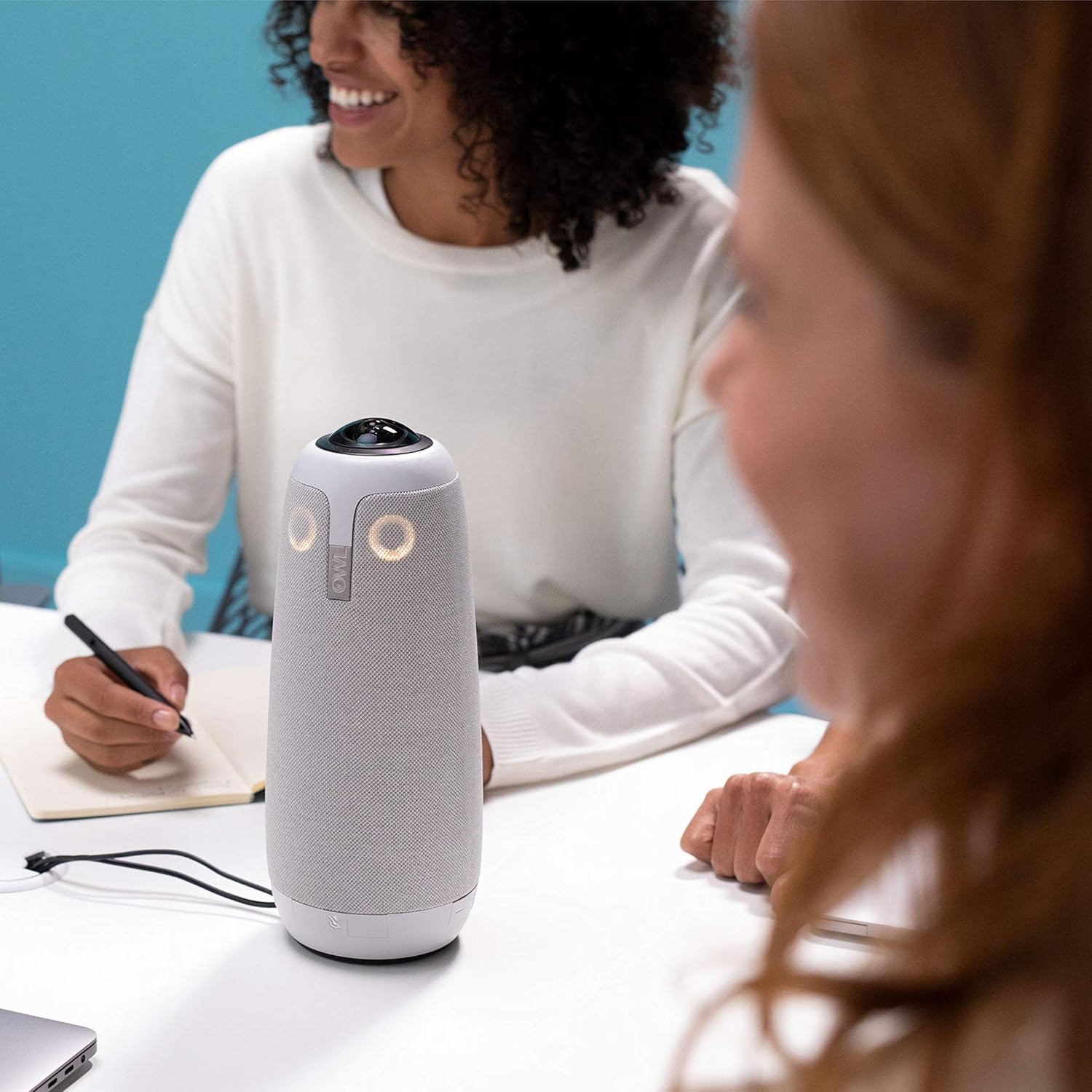
Figur 4.2: Et nærbillede view af Meeting Owl Pro under en konference, hvilket demonstrerer dens diskrete tilstedeværelse.
5. Vedligeholdelse
Korrekt vedligeholdelse sikrer din Meeting Owl Pros lange levetid og optimale ydeevne.
Rengøring og pleje:
- Udvendig rengøring: Brug en blød, tør og fnugfri klud til at tørre enhedens yderside af. Ved genstridige pletter kan du bruge en let tør klud.amp en klud med mild sæbe kan bruges, efterfulgt af en tør klud. Undgå slibende rengøringsmidler eller opløsningsmidler.
- Kameraobjektiv: Rengør forsigtigt kameralinsen med en mikrofiberklud, der er specielt designet til optik. Brug ikke skrappe kemikalier eller ru materialer, der kan ridse linsen.
- Opbevaring: Når Meeting Owl Pro ikke er i brug i længere perioder, skal den opbevares et rent, tørt sted, væk fra ekstreme temperaturer og direkte sollys.
- Kabelstyring: Sørg for, at USB- og strømkablerne ikke er for bøjede eller forstrakte, især ved tilslutningspunkterne, for at forhindre skader.
6. Fejlfinding
Hvis du støder på problemer med din Meeting Owl Pro, kan du se følgende almindelige problemer og løsninger.
Almindelige problemer og løsninger:
- Ingen strøm/Enhed tænder ikke:
• Sørg for, at strømadapteren er korrekt tilsluttet både enheden og en fungerende stikkontakt.
• Prøv en anden stikkontakt. - Kameraet virker ikke / Dårlig videokvalitet:
• Kontroller, at USB-kablet er korrekt tilsluttet til både Meeting Owl Pro og din computer.
• Bekræft, at Meeting Owl Pro er valgt som kamerakilde i din videokonferenceapplikation.
• Kontroller, om der er fysiske forhindringer, der blokerer kameralinsen.
• Genstart din computer og Meeting Owl Pro. - Ingen lyd / Dårlig lydkvalitet (mikrofon eller højttaler):
• Sørg for, at USB-kablet er korrekt tilsluttet.
• Bekræft, at Meeting Owl Pro er valgt som både mikrofon- og højttalerkilde i lydindstillingerne for din videokonferenceapplikation.
• Kontroller din computers lydstyrkeindstillinger, og sørg for, at Meeting Owl Pros højttaler ikke er slået fra.
• Sørg for, at deltagerne er inden for mikrofonens opsamlingsradius på 18 meter.
• Undgå at placere enheden for tæt på støjende udstyr. - Slid på USB-stikket:
• Gentagen bevægelse eller belastning af USB-stikket kan føre til slid. Overvej at bruge en trækaflastning, hvis du ofte flytter enheden.
• Hvis stikket er beskadiget, skal du kontakte support for at få hjælp til reparation eller udskiftning. - Enhed genkendes ikke af computeren:
• Prøv at tilslutte til en anden USB-port på din computer.
• Brug et andet USB-kabel, hvis det er muligt.
• Genstart din computer.
7. Specifikationer
Detaljerede tekniske specifikationer for Owl Labs Meeting Owl Pro.
| Feature | Specifikation |
|---|---|
| Mærke | Ugle Labs |
| Modelnummer | Møde Owl Pro |
| Varens vægt | 3.74 pund |
| Produktdimensioner | 4.4 x 4.4 x 10.75 tommer |
| Farve | Sølv |
| Videooptagelsesopløsning | 1080p |
| Fotosensorteknologi | BSI CMOS |
| Forbindelsesteknologi | USB |
| Understøttet lydformat | AAC, MP3, PCM |
| Særlige funktioner | Lavt lys |
| Skærmstørrelse (synlig diagonal) | 18 tommer / 46 cm |
8. Garanti og support
Dette produkt tilbydes som en Amazon Renewed-vare. Amazon Renewed-produkter er professionelt inspiceret og testet for at sikre, at de fungerer og ser ud som nye. Hvis du ikke er tilfreds med dit køb, er fornyede produkter berettiget til ombytning eller refusion under Amazon Renewed-garantien.
For yderligere assistance, teknisk support eller garantikrav, se venligst oplysningerne om Amazon Renewed Guarantee eller kontakt Amazons kundeservice direkte.