
1. Introduktion
Den plugable USB-C Hub 7-i-1 er en alsidig multiportadapter designet til at udvide tilslutningsmulighederne for din USB-C- eller Thunderbolt 3/4-aktiverede bærbare computer, tablet eller smartphone. Denne kompakte og driverløse hub leverer vigtige porte for forbedret produktivitet og bekvemmelighed.
Den har en 4K HDMI-skærmudgang, tre USB 3.0-porte til højhastighedsdataoverførsel, dedikerede SD- og microSD-kortlæsere og en USB-C Power Delivery-opladeport, så du kan oplade din værtsenhed, mens du bruger hubben.

Billede: Den stikbare USB-C 7-i-1 hub-showasindens forskellige tilslutningsmuligheder med tilsluttede eksterne enheder.
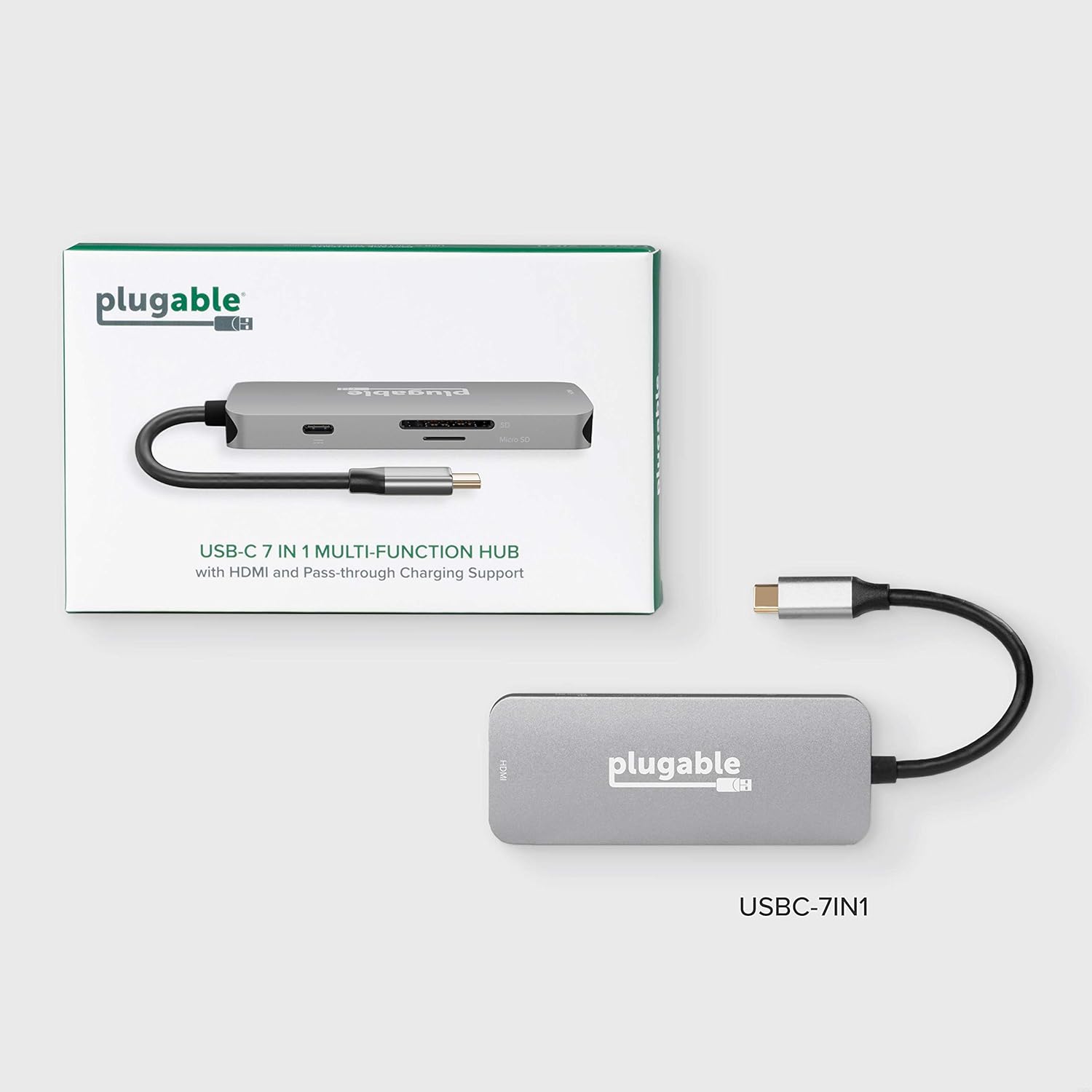
Billede: Det kompakte design af den tilsluttede USB-C Hub, der fremhæver dens bærbarhed til brug på farten.
2. Opsætning og tilslutning
Følg disse trin for at konfigurere din stikbare USB-C hub:
- Opret forbindelse til værtsenhed: Sæt det integrerede USB-C-kabel fra hubben i en ledig USB-C- eller Thunderbolt 3/4-port på din bærbare computer, tablet eller smartphone. Hubben er driverløs og burde blive genkendt automatisk af dit operativsystem (Windows, macOS, ChromeOS osv.).
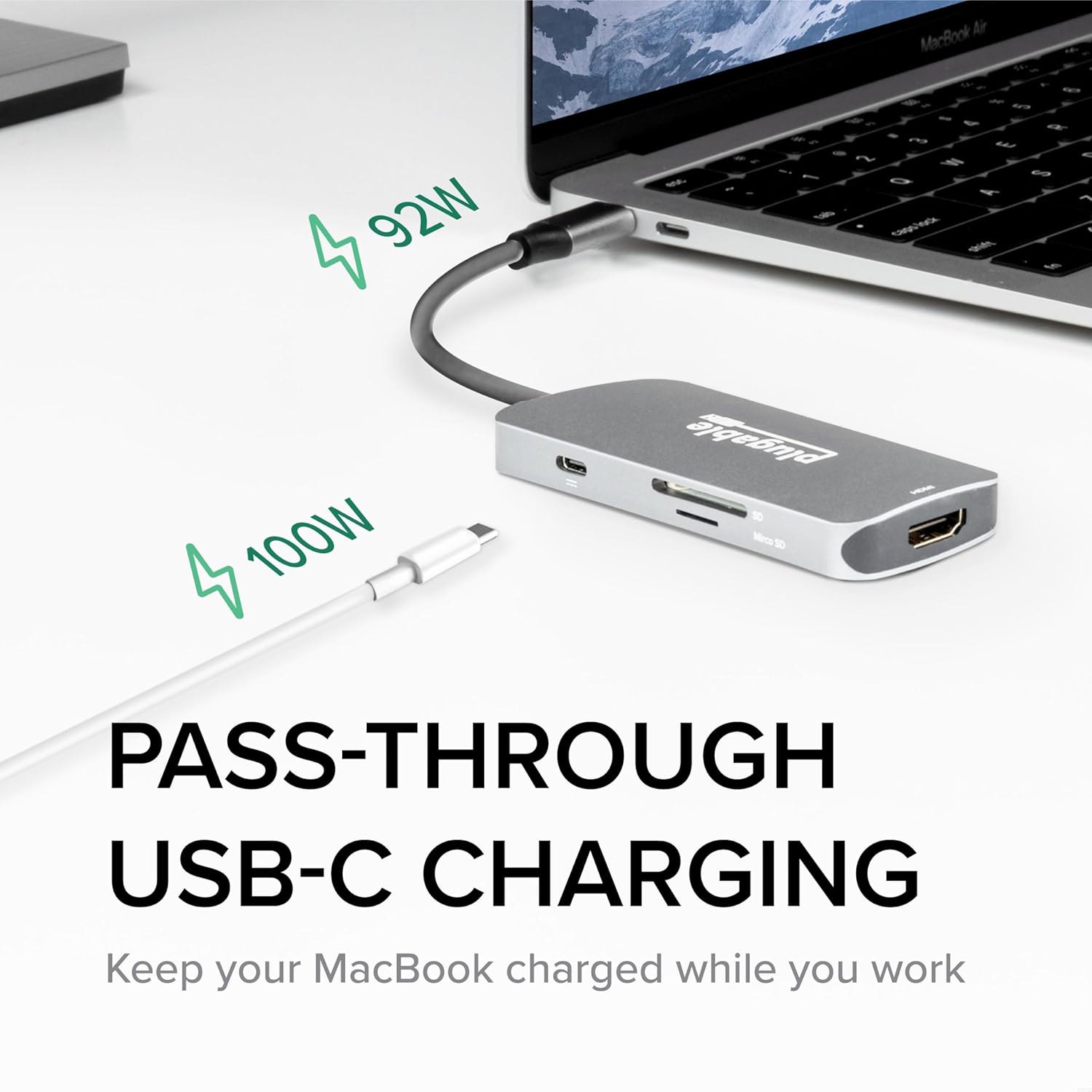
- Tilslut strøm (valgfrit): Hvis din værtsenhed kræver opladning, eller hvis du tilslutter strømkrævende eksterne enheder, skal du tilslutte din originale USB-C-strømadapter til USB-C Power Delivery (PD)-porten på hubben. Hubben understøtter op til 100 W pass-through-opladning.
- Tilslut HDMI-skærm: Tilslut et HDMI-kabel fra din skærm eller dit tv til HDMI-porten på hubben. Sørg for, at din skærm er indstillet til den korrekte inputkilde. Hubben understøtter opløsninger op til 4K ved 30 Hz. For 4K 60 Hz skal din værtsenhed understøtte DisplayPort 1.4.
- Tilslut USB-enheder: Tilslut dine USB-enheder (f.eks. mus, tastatur, ekstern harddisk, USB-flashdrev) til de tre USB 3.0-porte på hubben. Disse porte tilbyder dataoverførselshastigheder på op til 5 Gbps.
- Indsæt hukommelseskort: Indsæt dine SD- eller microSD-kort i de tilsvarende slots på hubben for at få adgang til data.

Billede: Et detaljeret diagram, der illustrerer de forskellige porte, der er tilgængelige på den plugable USB-C 7-i-1 hub.

Billede: Illustration af pass-through USB-C-opladningsfunktionen, der gør det muligt for din bærbare computer at oplade, mens den er tilsluttet hubben.
3. Betjeningsvejledning
Når den er tilsluttet, fungerer den plugable USB-C hub problemfrit med din enhed. Her er de vigtigste funktioner:
- HDMI-skærmudgang: Brug HDMI-porten til at udvide eller spejle dit skrivebord til en ekstern skærm. Dette er ideelt til præsentationer, multitasking eller til at nyde medier på en større skærm. Sørg for, at dine skærmindstillinger er konfigureret korrekt i dit operativsystem.
- USB 3.0 Dataoverførsel: De tre USB 3.0-porte giver hurtig dataoverførsel til eksterne lagerenheder, hvilket sikrer hurtig file overførsler. De er også velegnede til tilslutning af standard USB-tilbehør som tastaturer, mus og webknaster.
- SD- og MicroSD-kortlæsere: Få adgang til fotos, videoer og andet filedirekte fra dit kameras hukommelseskort. Hubben understøtter samtidig læsning af både SD- og microSD-kort.
- Strømforsyning: USB-C PD-porten giver din bærbare computer mulighed for at modtage strøm gennem hubben, hvilket eliminerer behovet for en separat strømforbindelse til din bærbare computers dedikerede opladningsport.
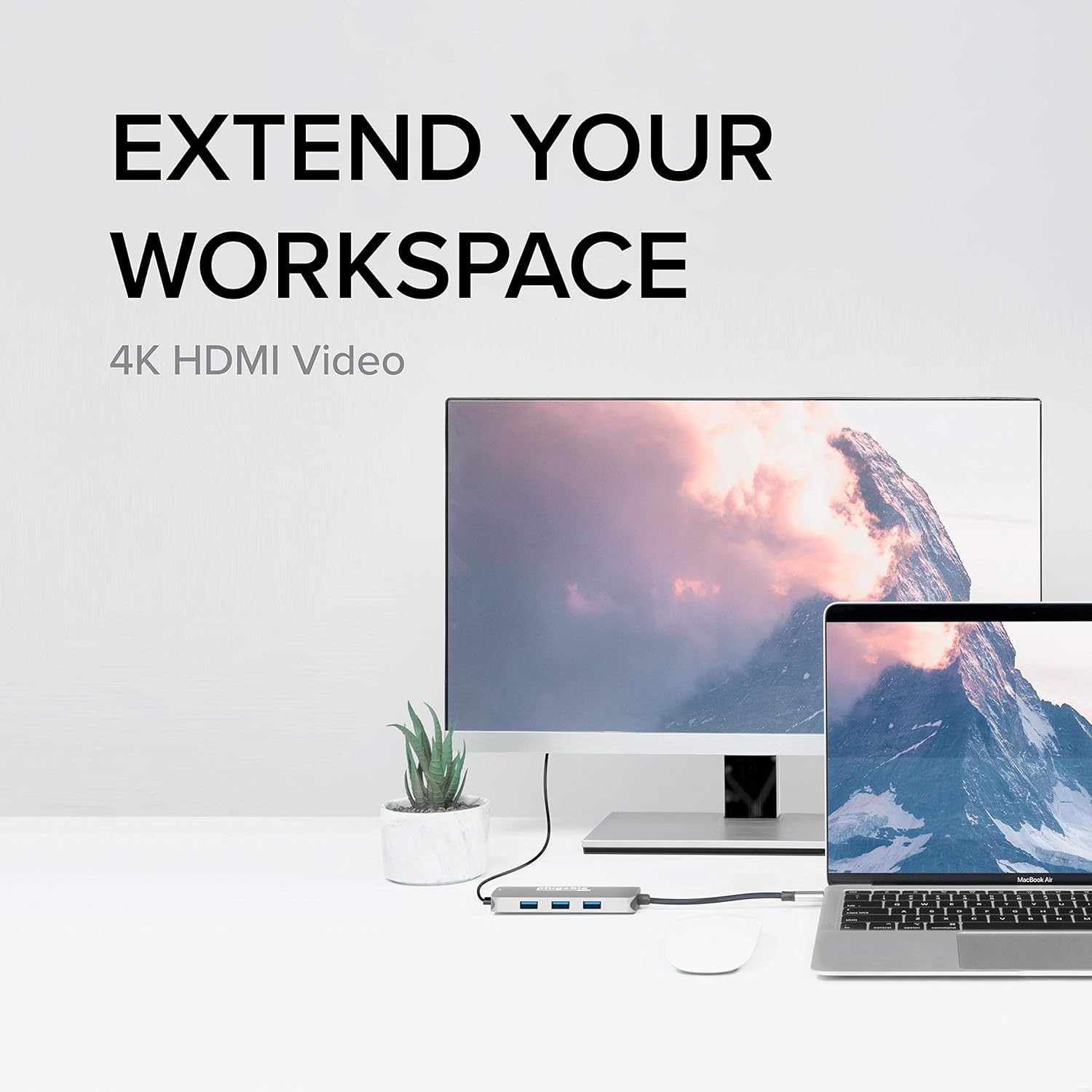
Billede: Hubben muliggør et udvidet arbejdsområde ved at tilslutte en bærbar computer til en ekstern 4K HDMI-skærm.
Billede: De tre USB 3.0-porte på hubben, der kan overføre 5 Gbps data, vist med tilsluttede USB-drev.
4. Vedligeholdelse
For at sikre din stikbare USB-C hubs levetid og optimale ydeevne, skal du følge disse enkle vedligeholdelsesretningslinjer:
- Rensning: Brug en blød, tør og fnugfri klud til forsigtigt at tørre overfladen af hubben af. Undgå at bruge flydende rengøringsmidler, aerosoler eller slibende materialer, da disse kan beskadige enheden.
- Opbevaring: Når hubben ikke er i brug, skal den opbevares køligt og tørt, væk fra direkte sollys og ekstreme temperaturer.
- Håndtering: Undgå at tabe hubben eller udsætte den for hårde stød. Bøj eller træk ikke for meget i det integrerede USB-C-kabel.
- Ventilation: Sørg for tilstrækkelig ventilation af hubben, især ved længere tids brug, for at forhindre overophedning.
5. Fejlfinding
Hvis du støder på problemer med din stikbare USB-C hub, kan du se følgende almindelige fejlfindingstips:
- Ingen skærmudgang via HDMI:
- Sørg for, at HDMI-kablet er korrekt tilsluttet til både hubben og skærmen.
- Kontroller, at din skærm er indstillet til den korrekte HDMI-indgangskilde.
- Kontrollér din computers skærmindstillinger for at sikre, at den eksterne skærm er registreret og konfigureret (f.eks. udvidet, spejlet).
- Hvis du forsøger 4K 60Hz, skal du bekræfte, at din værtsenhed understøtter DisplayPort 1.4 via USB-C. Hubben understøtter 4K 30Hz universelt.
- Prøv et andet HDMI-kabel eller en anden skærm for at udelukke problemer med eksterne komponenter.
- USB-enheder genkendes ikke:
- Sørg for, at USB-enheden er sat helt i hubbens port.
- Prøv at tilslutte USB-enheden til en anden port på hubben eller direkte til din computer for at bekræfte funktionaliteten.
- Hvis forbindelsen på nogle ældre USB-A 2.0-enheder er uregelmæssig, kan du prøve at vende USB-A-stikkets retning. Dette er en kendt egenskab ved nogle USB-A/USB-C-forbindelser.
- Hvis du bruger strømkrævende USB-enheder (f.eks. eksterne harddiske), skal du sørge for, at din værtsenhed er tilsluttet strøm via hubbens PD-port.
- Opladningsproblemer:
- Kontroller, at din USB-C-strømadapter er tilsluttet hubbens PD-port og fungerer korrekt.
- Sørg for, at din strømadapter leverer tilstrækkeligt med strømtage til din bærbare computer og tilsluttede enheder.
- Intermitterende forbindelse:
- Sørg for, at hubbens integrerede USB-C-kabel sidder korrekt i din værtsenheds port.
- Prøv at frakoble og tilslutte hubben igen.
- Genstart din værtsenhed.
Hvis disse trin ikke løser dit problem, kan du finde yderligere hjælp i afsnittet "Garanti og support".
6. Specifikationer
| Feature | Detalje |
|---|---|
| Modelnummer | USBC-7IN1 |
| Produktdimensioner | 6.3 x 3.94 x 0.71 tommer |
| Varens vægt | 3.52 ounce |
| HDMI udgang | Op til 4K 30Hz (4K 60Hz med DisplayPort 1.4-vært) |
| USB-porte | 3 x USB 3.0 (5 Gbps dataoverførsel) |
| Kortlæsere | SD og microSD |
| USB-C strømforsyning | Op til 100 W pass-through opladning |
| Hardware-interface | USB Type C |
| Kompatible enheder | USB-C Chromebooks, Thunderbolt 3/4 MacBooks (M1/M2/M3 og Intel-baserede), USB-C Microsoft Surface-serien, HP Spectre x360, Dell XPS, Lenovo Thinkpad T-serien, Huawei Matebook Pro, LG Gram, Samsung Galaxy TabPro S, iPhone 15 Pro/Plus/Max |
| Fabrikant | Stikbar |
| Oprindelsesland | Kina |
7. Garanti og support
Plugable står inde for kvaliteten af sine produkter. Plugable USB-C Hub 7-i-1 er bakket op af en 2-års garanti.
For teknisk assistance, fejlfinding eller garantikrav, kontakt venligst Plugables NA-baserede tekniske supportteam. Du kan finde kontaktoplysninger og yderligere ressourcer på den officielle Plugable. webwebsted:
Besøg Plugable Support Webwebsted
Plugable er forpligtet til at yde fremragende kundeservice og support, hvilket fremgår af positiv kundefeedback vedrørende deres lydhørhed og villighed til at hjælpe med produktproblemer.