


SLAMTEC SLAMWARE Robo Studio Android
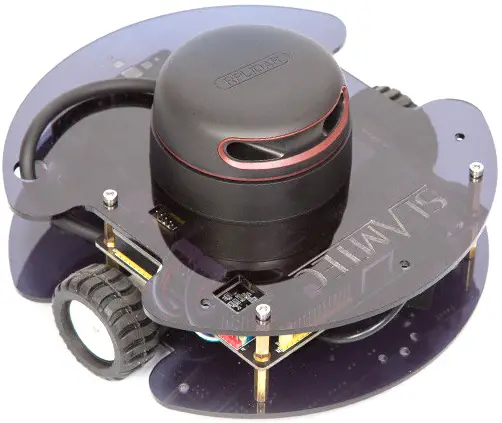
Zavedení
RoboStudio.Android je aplikace pro Android pro snadné nasazení robotů s mnoha pohodlnými funkcemi, jako jsou virtuální stěny, virtuální dráhy, omezené oblasti atd.
Připojte zařízení
V hlavní části jsou některé zkratky view. V režimu na výšku můžete kliknout na tlačítko „Připojit“ a zadat IP adresu a port v dialogovém okně pro připojení zařízení (obrázek 1). V režimu na šířku můžete zadat IP adresu a port na pravé straně obrazovky pro připojení zařízení (obrázek 2).


Odpojit zařízení
Kliknutím na tlačítko „Zpět“ se odpojíte a vrátíte se k připojení view. (Obrázek 3, Obrázek 4)


Zobrazení mapy
K posunu, přiblížení nebo otočení mapy můžete vždy použít následující gesta.
- K posunutí mapy použijte gesto posunu.
- K přiblížení mapy použijte gesto sevření.
- K otočení mapy použijte gesto otočení.
RoboStudio.Android také poskytuje dva viewbody. Kliknutím na viewbodový obrázek (viz obrázek 5), můžete přepínat mezi globálním režimem a následujícím režimem.
- Globální režim: můžete vidět celou mapu na obrazovce a ukazatel robota se bude pohybovat na mapě.
- Následující režim: Ukazatel robota bude vždy zůstat stabilní a mapa se bude automaticky pohybovat podle pozice robota.

Přesunout zařízení
RoboStudio.Android poskytuje způsoby, jak robota pohybovat. Zatímco ovládá pohyb robota, může plánovat cestu k cíli a vyhýbat se překážkám.
- Použijte Move-To: Klepnutím na tlačítko „Přesunout do“ (viz obrázek 6) aktivujte režim „Přesunout do“. Klepnutím na mapu nastavíte cíl, robot zastaví aktuální akci, naplánuje cestu k cíli a začne se k němu pohybovat.

- Použijte joystick: Kliknutím na tlačítko „Joystick“ zobrazíte ovladač joysticku (viz obrázek 7). Můžete jej použít k ovládání robota pohybujícího se kdekoli. Upozorňujeme, že robot provede váš příkaz přímo v tomto režimu. Máte zodpovědnost vyhýbat se překážkám.

- Zpět do doku: Kliknutím na tlačítko „Dock“ přikážete robotovi vrátit se do doku (viz obrázek 8). Pokud není zaregistrován žádný dok, aplikace vás požádá o jeho nastavení. Klepnutím na mapu nastavte polohu doku.

Stop: Robot můžete kdykoli zastavit kliknutím na tlačítko „Stop“ (viz obrázek 9).

Lokalizace a mapování
Simultánní lokalizace a mapování jsou základní technologií pohybu autonomních robotů. RoboStudio.Android poskytuje funkce pro ovládání lokalizace a mapování robotů.
- Jak porozumět mapě
- Simultánní lokalizace a mapování robotů Slamtec je založeno na rastrové grafice. Roboti mohou při prozkoumávání prostředí neustále aktualizovat mapu.
- V RoboStudio.Android představuje hodnota ve stupních šedi každého rastrového pixelu pravděpodobnost překážky. Bílá znamená, že žádná překážka neexistuje a černá znamená, že překážka existuje. Při mapování nejsou všechny rastrové pixely bílé nebo černé.
- Neprozkoumané oblasti nejsou blokovány ani uvolněny. Budou šedé.
- Guma
Klepnutím na tlačítko „Eraser“ v „Edit“ aktivujte režim mazání (viz obrázek 10). Můžete si vybrat „šedá“ (neprozkoumaná oblast), „bílá“ (čistá oblast) nebo „černá“ (blokovaná oblast) a můžete si vybrat velikost gumy. Přibližte si mapu a klikněte na obrázek „guma“. Nyní ji můžete upravovat pohybem prstu po mapě.
- Vymazat mapu
Kliknutím na tlačítko „Vymazat mapu“ v „Mapa / Lokalizace“ mapu vymažete. Robot poté automaticky povolí mapování, abyste mohli vytvořit novou mapu. - Synchronizovat mapu
RoboStudio.Android ve výchozím nastavení aktualizuje oblast kolem robota. Pokud chcete aktualizovat celou mapu, klikněte na tlačítko „Synchronizovat“ na pravé straně obrazovky.
Virtuální stěny
RoboStudio.Android poskytuje funkci virtuální zdi, k jejímuž dosažení nepotřebujete žádné další položky. Robot zachází s virtuálními stěnami jako s pevnými stěnami a bude je obcházet. Virtuální stěny můžete kdykoli upravit. Klikněte na tlačítko „V-Walls“ v „Edit“ pro aktivaci režimu úpravy virtuální stěny.
- Přidat novou virtuální zeď
Existují dva typy virtuálních stěn, rovná stěna a zakřivená stěna. Přidejte zeď kliknutím na „Přímá“ nebo „Křivka“. - Přesunout virtuální zeď
Viz obrázek 11. Na každém koncovém bodě virtuální stěny je tečka. Přetažením tečky přesunete virtuální zeď.
- Smazat virtuální zeď
Klikněte na „Smazat“ a uprostřed každé virtuální stěny se zobrazí obrázek „X“. Kliknutím na obrázek virtuální zeď smažete. - Uložit
Pro uložení výsledku nezapomeňte kliknout na „Uložit“. - Opatření
Pokud jste k úpravě virtuálních stěn použili verzi RoboStudio pro Windows, neodkazujte prosím na virtuální stěny zobrazené v RoboStudio.Android. A k úpravě těchto virtuálních zdí prosím nepoužívejte RoboStudio.Android. K odkazování a úpravě těchto virtuálních zdí použijte verzi RoboStudio pro Windows.
Virtuální stopy
Stejně jako virtuální stěny vám i virtuální stopy umožňují kreslit stopy na RoboStudio.Android, aby vedly roboty po cestě k pohybu. Virtuální tratě jsou velmi užitečné ve scénářích vyžadujících, aby roboti sledovali pevné cesty k hlídkování, jako je doručování uvnitř budov, hlídkování, přeprava v továrně atd. Roboti budou při plánování trasy vyhledávat nejbližší umístění tratí. Poté přejde na toto místo, kde vstoupí do stop a bude se po stopách pohybovat. Kliknutím na „V-Tracks“ v „Edit“ aktivujete režim úpravy virtuálních stop.
- Přidat novou virtuální stopu
Existují dva typy virtuálních drah, přímá virtuální dráha a zakřivená virtuální dráha. Kliknutím na „Rovně“ nebo „Křivka“ přidáte novou stopu. - Přesunout virtuální stopu
Na každém koncovém bodu virtuální stopy je tečka. Přetažením přesunete virtuální stopu. - Smazat virtuální stopu
Klikněte na „Delete“ a poté se uprostřed každé virtuální stopy zobrazí obrázek „X“. Kliknutím na obrázek smažete virtuální stopu. - Uložit
Pro uložení výsledku nezapomeňte kliknout na „Uložit“. - Režim navigace
- Roboti nebudou ve výchozím režimu sledovat virtuální stopy, aby plánovali pohyby. Režim navigace musíte nastavit v „Nastavení“ view. Existují dva navigační režimy, ve kterých mohou roboti sledovat virtuální stopy.
- Když se aktivuje režim „Track Restrictive“, budou roboti sledovat virtuální stopy omezeně. Pokud je na dráze překážka, roboti se zastaví, dokud se cesta neuvolní.
- Když se aktivuje režim „Track Prioritized“, roboti budou v nejlepším případě sledovat virtuální trasy. Pokud je na dráze překážka, roboti budou mimo dráhu, aby ji obešli a pak se vrátili zpět na dráhu.
- Opatření
Pokud jste k úpravě virtuálních stop použili verzi RoboStudio pro Windows, neodkazujte prosím na virtuální stopy zobrazené v RoboStudio.Android. A k úpravě těchto virtuálních stop prosím nepoužívejte RoboStudio.Android. K odkazování a úpravě těchto virtuálních stop použijte verzi RoboStudio pro Windows.
Oblasti
Existují tři typy oblastí – Zakázané oblasti, Nebezpečné oblasti a Oblasti údržby. Zakázané oblasti brání robotům ve vstupu do těchto zón. K dosažení tohoto cíle je vhodné použít omezené oblasti namísto vytváření čtyř virtuálních stěn. Nebezpečná oblast je oblast, kterou musí roboti zpomalit, aby prošli dovnitř, aby se vyhnuli nebezpečí. Když se část prostředí změnila a chcete, aby byla tato část prostředí aktualizována, můžete použít funkci oblastí údržby. Vytvořte oblasti údržby, povolte režim mapování a přesuňte robota. Robot bude aktualizovat pouze mapová data uvnitř oblastí údržby. Oblasti mimo oblasti údržby nebudou aktualizovány. Kliknutím na „Oblasti“ aktivujete režim úpravy oblasti.
- Přidat novou oblast
Klikněte na tlačítko oblasti pro to, co potřebujete k přidání nové oblasti. - Přesunout oblast
Klepněte na oblast a přetáhněte ji. - Měřítko oblasti
Klepněte na pravý spodní obrázek oblasti a přetáhněte jej do měřítka. (Viz obrázek 12)
- Smazat oblast
Klikněte na ikonu „X“ uprostřed oblasti, kterou chcete odstranit. (Obrázek 12) - Uložit
Po úpravě všech oblastí klikněte na tlačítko „Uložit“ pro uložení všech změn. - Opatření
Roboti podporují pouze obdélníkové zóny, které jsou rovnoběžné s fyzickým systémem souřadnic robota. Takže při ukládání zón, které nejsou rovnoběžné se souřadnicovým systémem, roboti vypočítají obdélník, který je tečný k původní omezené zóně a rovnoběžný se souřadnicovým systémem, a pak vypočítanou obdélníkovou zónu uloží. - Nastavte maximální rychlost pro nebezpečnou zónu
Kliknutím na ikonu vpravo nahoře vstoupíte do „Nastavení“ view. Pohybem posuvníku v sekci nebezpečné zóny nastavte rychlost.
POI
Ke správě bodů zájmu můžete použít RoboStudio.Android.
- Seznam POI
Klepnutím na tlačítko „Seznam POI“ otevřete dialogové okno seznamu. (Viz obrázek 13)
- B. Vytvořte nový POI
Existují dva způsoby, jak vytvořit nový POI.- Vytvořte nový POI na aktuální pozici
Na aktuální pozici robota můžete vytvořit nový POI. Klepnutím na tlačítko „Aktuální jako POI“ otevřete dialogové okno „Vytvořit“ a zadejte informace pro tento nový POI, abyste jej mohli vytvořit. - Zdarma jako POI
Můžete si také vybrat polohu na mapě a vytvořit nový POI. Klikněte na tlačítko „Free As POI“. Poté můžete klepnout na mapu kdekoli, kde chcete BZ umístit. Po klepnutí musíte zvolit odklon bodu zájmu (viz obrázek 14). Kliknutím na ikonu „✓“ pokračujte v úpravách informací o POI. Nakonec zadejte informace a uložte nový POI.
- Vytvořte nový POI na aktuální pozici
- Upravit BZ
Klikněte na „Seznam POI“ v „POI“. Zobrazí se dialogové okno se seznamem POI. (Viz obrázek 15) Kliknutím na ikonu úprav můžete vybrat POI a změnit jeho vlastnosti.
- Přesunout do BZ
V dialogovém okně seznamu POI můžete kliknutím na POI nařídit robotovi, aby se k němu přesunul. - Smazat BZ
V dialogovém okně seznamu POI můžete kliknout na ikonu „smazat“ a smazat POI. (Viz obrázek 16)
Spravujte místní mapy
Pomocí RoboStudio.Android můžete nahrát mapu do robota, uložit mapu do zařízení Android a upravit místní mapy.
- Procházejte místní mapy
Kliknutím na kartu „Mapy“ v dolní části obrazovky můžete procházet místní mapy. (Viz obrázek 17)
- Pokud na kartu „Mapy“ klepnete poprvé, systém Android se vás zeptá, zda povolit aplikaci RoboStudio.Android přístup k file systém. Povolte prosím požadavek, jinak RoboStudio.Android nemůže spravovat místní mapy.
- Všechny místní mapy musí být uloženy ve složce /sdcard/Documents/robot studio.
- Upravit místní mapu
Klikněte na mapu v "Mapy" view pro vstup do „Detailu mapy“ view. Pro úpravu mapy můžete použít funkce ve spodní části (viz Obrázek 18). RoboStudio.Android podporuje virtuální stěny, virtuální tratě, gumy a nový dok pro místní úpravy map.
- Nahrajte mapu do robota
Nejprve připojte robota v „Robot“ view. Poté otevřete mapu, kterou chcete nahrát, v části „Mapy“ view. Klikněte na ikonu nahrávání v pravé horní části obrazovky. Po dokončení nahrávání robot načte novou mapu. (Viz obrázek 19)
Revize
|
Datum |
Verze |
Popis |
| 2023-06-13 | 1.0 | První vydání. Tato edice je vytvořena pro verzi RoboStudio.Android 1.0. |
| 2023-12-25 | 2.0 | Aktualizace pro RoboStudio.Android 2.0. |
Copyright (c) 2013-2023 RoboPeak Team Copyright (c) 2013-2023 Shanghai Slamtec Co., Ltd.
Dokumenty / zdroje
 |
SLAMTEC SLAMWARE Robo Studio Android [pdfUživatelská příručka SLAMWARE Robo Studio Android, SLAMWARE, Robo Studio Android, Studio Android, Android |