
1. Úvod
Tato příručka obsahuje podrobné pokyny k instalaci, provozu a údržbě bezdrátového autorádia VEVOR modelu 7090P. Toto přenosné 7palcové zařízení s dotykovou obrazovkou HD nabízí bezproblémovou integraci s Apple CarPlay a Android Auto, čímž vylepšuje váš zážitek z jízdy díky navigačním, komunikačním a zábavním funkcím. Před použitím produktu si prosím pečlivě přečtěte tuto příručku, abyste zajistili jeho správnou funkci a bezpečnost.
2. Bezpečnostní informace
Při řízení vozidla vždy upřednostňujte bezpečnost. Rozptýlená jízda může vést k nehodám. Ujistěte se, že je zařízení bezpečně upevněno a nebrání vám v řízení. view ani nerušit ovládací prvky vozidla. Zařízení obsluhujte pouze tehdy, je-li to bezpečné, nebo používejte hlasové příkazy, abyste minimalizovali rozptylování. Nepokoušejte se zařízení opravovat sami; veškerý servis svěřte kvalifikovanému personálu.
3. Obsah balení
Před instalací ověřte, zda jsou v balení přítomny všechny položky.
- 1x Bezdrátové autorádio VEVOR (model 7090P)
- 1x Lepicí držák
- 1x kabel AUX
- 1x napájecí kabel
- 1x kabel zadní kamery
- 1x gumová podložka pro montáž
- 1x Uživatelská příručka
Obrázek: Bezdrátové autorádio VEVOR 7090P se všemi dodávanými doplňky, včetně lepicího držáku, různých kabelů a uživatelské příručky.
4. Konec produktuview
VEVOR 7090P je přenosná 7palcová HD dotyková obrazovka navržená pro moderní konektivitu ve vašem vozidle. Mezi klíčové vlastnosti patří:
- Bezdrátové Apple CarPlay a Android Auto: Bezproblémová integrace chytrých telefonů pro navigaci, hudbu a komunikaci.
- GPS navigace v reálném čase: Podporuje Apple Mapy, Google Mapy a Waze.
- Pohlcující zvukový a vizuální zážitek: Displej s rozlišením 1024 x 600P a antireflexní úpravou, přehrávání hudby přes Bluetooth, vstup AUX, FM rádio a vestavěný reproduktor.
- Couvací kamera s parkovacím asistentem: Voděodolná zadní kamera s nastavitelnými parkovacími vodicími liniemi.
- Hlasové ovládání: Kompatibilita se Siri a Google Assistant pro ovládání bez použití rukou.
- Zrcadlový odkaz: Zobrazte obrazovku telefonu přímo na zařízení.

Obrázek: Bezdrátové autorádio VEVOR 7090P zobrazující rozhraní hlavní obrazovky s ikonami různých aplikací.
5. Nastavení
5.1 Montáž zařízení
Zařízení se pevně připevňuje k rovným povrchům pomocí dodaného lepicího držáku. Vyberte si místo na palubní desce, které vám nepřekáží. view silnice nebo rušit funkci airbagů a dalších ovládacích prvků vozidla.
- Důkladně očistěte povrch palubní desky, na který bude umístěn držák.
- Připevněte gumovou podložku montáže ke spodní části lepicího držáku.
- Sloupněte ochrannou fólii z lepidla na držáku.
- Pevně přitlačte držák na vybrané místo na palubní desce na několik sekund, aby se zajistilo bezpečné uchycení.
- Připevněte hlavní jednotku k držáku.

Obrázek: Ilustrace lepicího držáku a podložky, která demonstruje, jak se bezpečně připevňují k povrchu palubní desky pro stabilní instalaci.
5.2 Připojení napájení
Jednotka je napájena stejnosměrným napětím 12 V. Připojte dodaný napájecí kabel k napájecímu portu jednotky a druhý konec zapojte do 12V zásuvky ve vozidle (zásuvka zapalovače cigaret).
5.3 Instalace zadní kamery (volitelné)
Pokud používáte couvací kameru, připojte kabel zadní kamery k určenému portu na jednotce. Veďte kabel k zadní části vozidla a nainstalujte vodotěsnou kameru podle jejích specifických pokynů, obvykle poblíž registrační značky. Ujistěte se, že je kamera umístěna tak, aby poskytovala jasný výhled. view oblasti za vaším vozidlem.

Obrázek: Schéma znázorňující připojovací body pro zadní kameru, napájecí kabel, slot pro TF kartu a AUX výstup na boku autorádia VEVOR.
6. Návod k obsluze
6.1 Bezdrátové Apple CarPlay / Android Auto
Bezdrátově připojte svůj smartphone a získejte přístup k navigaci, hudbě, zprávám a handsfree hovorům.
- Na obrazovce autorádia klepněte na ikonu „PhoneLink“.
- Vyberte buď „CarPlay“ (pro iPhone), nebo „Android Auto“ (pro telefony Android).
- Na smartphonu povolte Bluetooth a vyhledejte zařízení s názvem „T86-XXXX“. Spárujte telefon s tímto zařízením.
- V případě Apple CarPlay se Wi-Fi automaticky aktivuje pro přímé připojení. V případě Android Auto se ujistěte, že je v telefonu povoleno 5GHz Wi-Fi.
- Potvrďte připojení na obou zařízeních.

Obrázek: Podrobný vizuální návod pro připojení iPhonu k autorádiu VEVOR přes bezdrátové Apple CarPlay.

Obrázek: Podrobný vizuální návod pro připojení telefonu Android k autorádiu VEVOR pomocí bezdrátového systému Android Auto.
6.2 GPS navigace
Po připojení k Apple CarPlay nebo Android Auto můžete používat své oblíbené navigační aplikace (Apple Maps, Google Maps, Waze) přímo na 7palcové obrazovce. Pro zadávání cíle a navádění po trase jsou podporovány hlasové příkazy.

Obrázek: Autorádio VEVOR zobrazující GPS navigaci s hlasovými pokyny pro Siri a Google Assistant.
6.3 Audio výstupy
Jednotka podporuje několik způsobů audio výstupu:
- Bluetooth: Streamujte zvuk bezdrátově z připojeného smartphonu.
- Vstup AUX: Externí audio zařízení připojte pomocí dodaného AUX kabelu.
- FM vysílač: Přenášejte zvuk do FM rádia v autě naladěním obou zařízení na stejnou frekvenci.
- Vestavěný reproduktor: Jednotka má integrovaný reproduktor pro přímý zvukový výstup.
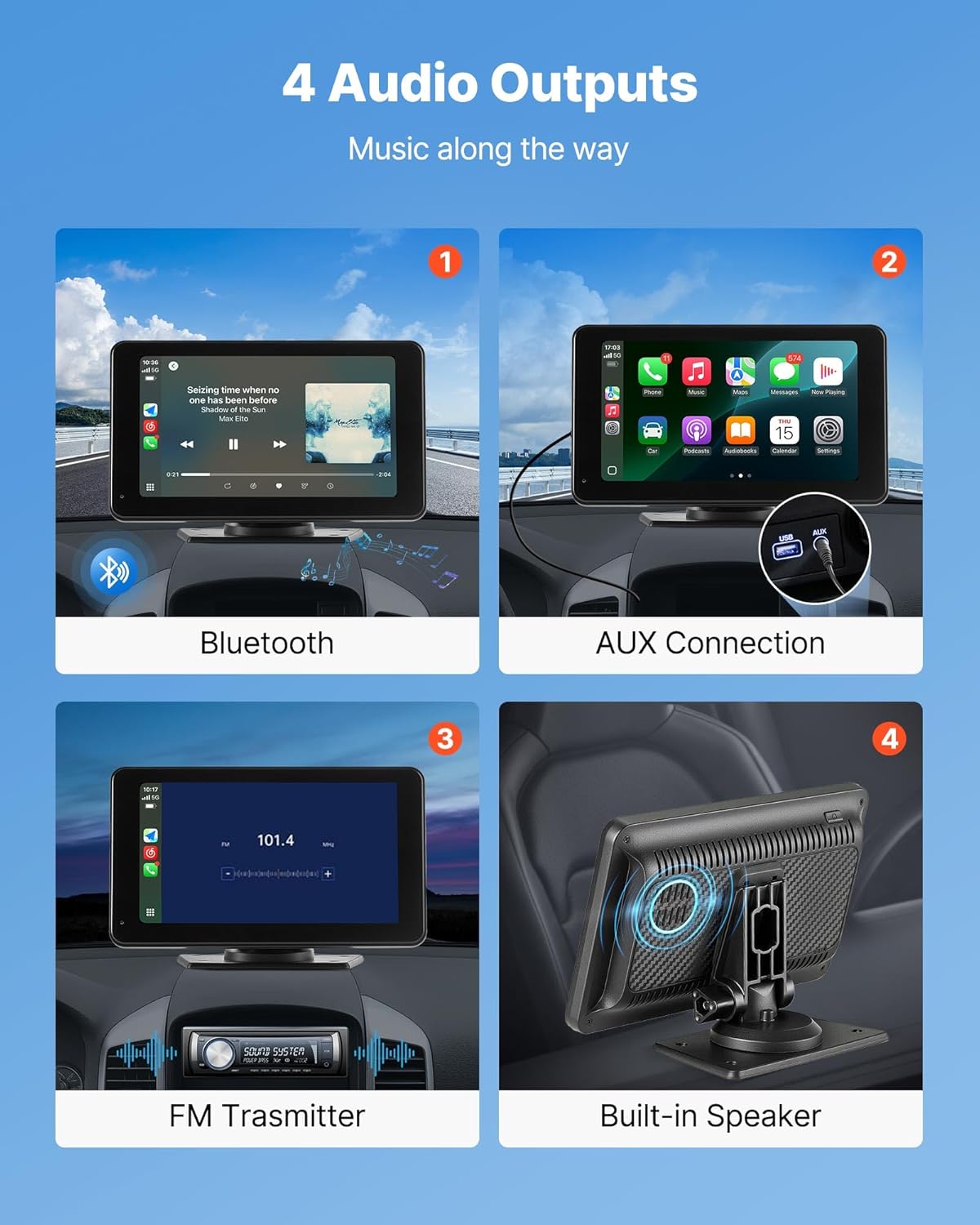
Obrázek: Vizuální znázornění čtyř možností audio výstupu: Bluetooth, AUX připojení, FM vysílač a vestavěný reproduktor.
6.4 Hlasové ovládání
Využijte Siri nebo Google Assistant pro hands-free ovládání navigace, hovorů, zpráv a hudby. Aktivujte hlasové ovládání prostřednictvím rozhraní připojeného smartphonu na autorádiu.
6.5 Zrcadlový odkaz
Funkce Mirror Link umožňuje zobrazit obrazovku vašeho chytrého telefonu přímo na jednotce VEVOR. To je užitečné pro viewpřehrávání obsahu, který není nativně podporován systémy CarPlay nebo Android Auto.

Obrázek: Chytrý telefon zrcadlí svůj displej na autorádiu VEVOR a na obou obrazovkách se přehrává video.
6.6 Provoz couvací kamery
Když vozidlo zařadí zpátečku, připojená couvací kamera se automaticky aktivuje a na obrazovce zobrazí obraz s rozlišením 30 W. Nastavitelné parkovací vodicí čáry pomáhají k bezpečnějším a snadnějším parkovacím manévrům.

Obrázek: Displej zobrazující view ze zadní kamery s parkovacími pokyny, zvýrazňujícími širokoúhlý záběr view, vodotěsné provedení a funkce nočního vidění.
7. Údržba
Pro zajištění dlouhé životnosti a optimálního výkonu bezdrátového autorádia VEVOR dodržujte tyto pokyny pro údržbu:
- Čištění: K čištění obrazovky a vnějšího povrchu použijte měkký, suchý hadřík. V případě odolných šmouh lehceampOtřete hadřík vodou nebo čisticím prostředkem vhodným pro obrazovky. Vyhněte se abrazivním materiálům nebo agresivním chemikáliím.
- Teplota: Nevystavujte zařízení extrémním teplotám, ať už horkým nebo nízkým, po delší dobu.
- vlhkost: Udržujte jednotku suchou. Přestože je couvací kamera vodotěsná, hlavní jednotka není určena k přímému vystavení vodě.
- Správa kabelů: Ujistěte se, že všechny kabely jsou úhledně vedeny a zajištěny, aby nedošlo k jejich poškození nebo rušení při řízení.
8. Řešení problémů
Pokud narazíte na problémy s bezdrátovým autorádiem VEVOR, podívejte se na následující běžné problémy a jejich řešení:
- Bez napájení:
- Zkontrolujte, zda je napájecí kabel bezpečně zapojený do jednotky i do 12V zásuvky ve vozidle.
- Zkontrolujte, zda 12V zásuvka ve vozidle funguje (otestujte ji s jiným zařízením).
- Zkontrolujte pojistku 12V zásuvky ve vozidle.
- Nelze se připojit k CarPlay/Android Auto:
- Ujistěte se, že je na vašem smartphonu povoleno Bluetooth a Wi-Fi.
- Ověřte, zda je váš telefon spárován se správným názvem zařízení („T86-XXXX“).
- Restartujte autorádio i chytrý telefon.
- Ujistěte se, že máte aktuální operační systém telefonu.
- Žádný zvuk:
- Zkontrolujte úroveň hlasitosti na autorádiu i na smartphonu.
- Pokud používáte FM vysílač, ujistěte se, že autorádio a autorádio jsou naladěny na stejnou a čistou FM frekvenci.
- Pokud používáte AUX, ujistěte se, že je AUX kabel zcela zasunutý a funkční.
- Nezobrazuje se couvací kamera:
- Ujistěte se, že je kabel kamery bezpečně připojen k jednotce.
- Ověřte, zda je kamera napájena (pokud je to možné).
- Zkontrolujte, zda je vozidlo správně zařazeno na zpátečku.
- Dotyková obrazovka nereaguje:
- Restartujte jednotku odpojením a opětovným připojením napájení.
- Ujistěte se, že je obrazovka čistá a bez nečistot.
Pokud problémy přetrvávají, kontaktujte prosím zákaznickou podporu VEVOR.
9. Specifikace
| Funkce | Specifikace |
|---|---|
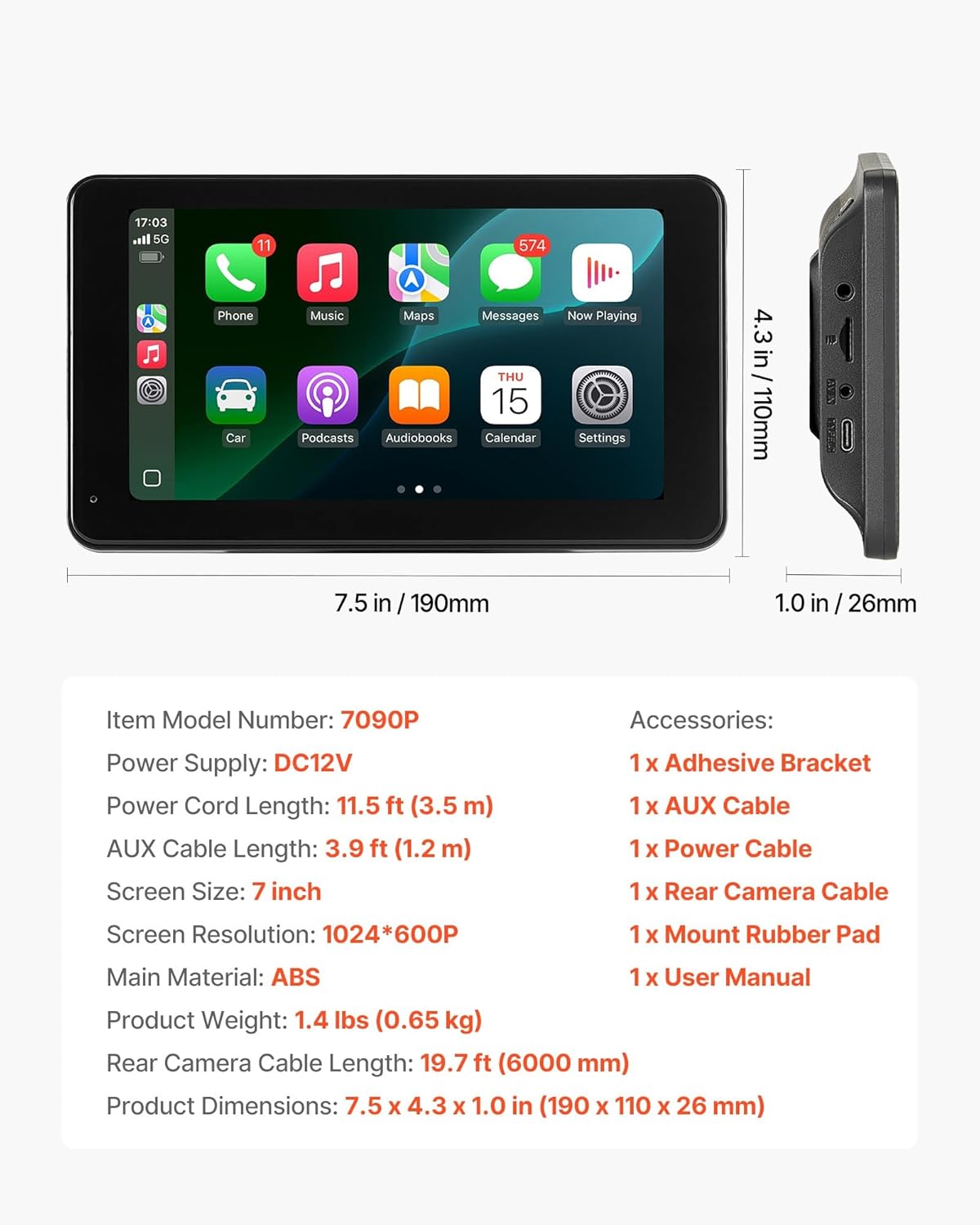
| Číslo modelu položky | 7090P |
| Napájení | DC 12V |
| Délka napájecího kabelu | 11.5 stopy (3.5 m) |
| Délka AUX kabelu | 3.9 stopy (1.2 m) |
| Velikost obrazovky | 7 palců |
| Rozlišení obrazovky | 1024*600P |
| Hlavní materiál | ABS |
| Hmotnost produktu | 1.4 lb (0.65 kg) |
| Délka kabelu zadní kamery | 19.7 stopy (6000 mm) |
| Rozměry produktu (D x Š x V) | 7.5 x 4.3 x 1.0 palce (190 x 110 x 26 mm) |
| Technologie připojení | USB, bezdrátový |
| Kompatibilní modely telefonů | iPhone (CarPlay), Samsung Galaxy (Android Auto) a novější modely |
| Celkový počet portů USB | 1 |
| Wattage | 30 wattů |
| Výstupní proud | 2.5 Amps |
Obrázek: Podrobný diagram znázorňující rozměry jednotky VEVOR 7090P a seznam jejích klíčových specifikací a dodávaného příslušenství.
10. Záruka a podpora
Výrobky VEVOR jsou navrženy pro odolnost a výkon. Konkrétní informace o záruce naleznete v záručním listu dodaném s vaším produktem nebo navštivte oficiální webové stránky VEVOR. webPokud potřebujete technickou pomoc, řešení problémů nad rámec této příručky nebo máte dotazy k vašemu produktu, kontaktujte prosím zákaznickou podporu VEVOR prostřednictvím jejich oficiálních kanálů.
Online podpora: Návštěva www.vevor.com pro časté dotazy, registraci produktu a kontaktní informace.