
Zavedení
This manual provides essential information for setting up, operating, maintaining, and troubleshooting your HP 14-cf2733wm laptop. Please read this manual thoroughly before using your device to ensure proper function and longevity.
The HP 14-cf2733wm is a 14-inch laptop designed for portability and everyday productivity. It features an Intel Celeron N4120 processor, 4GB of RAM, and 64GB eMMC storage, running on Windows 11 Home in S mode.
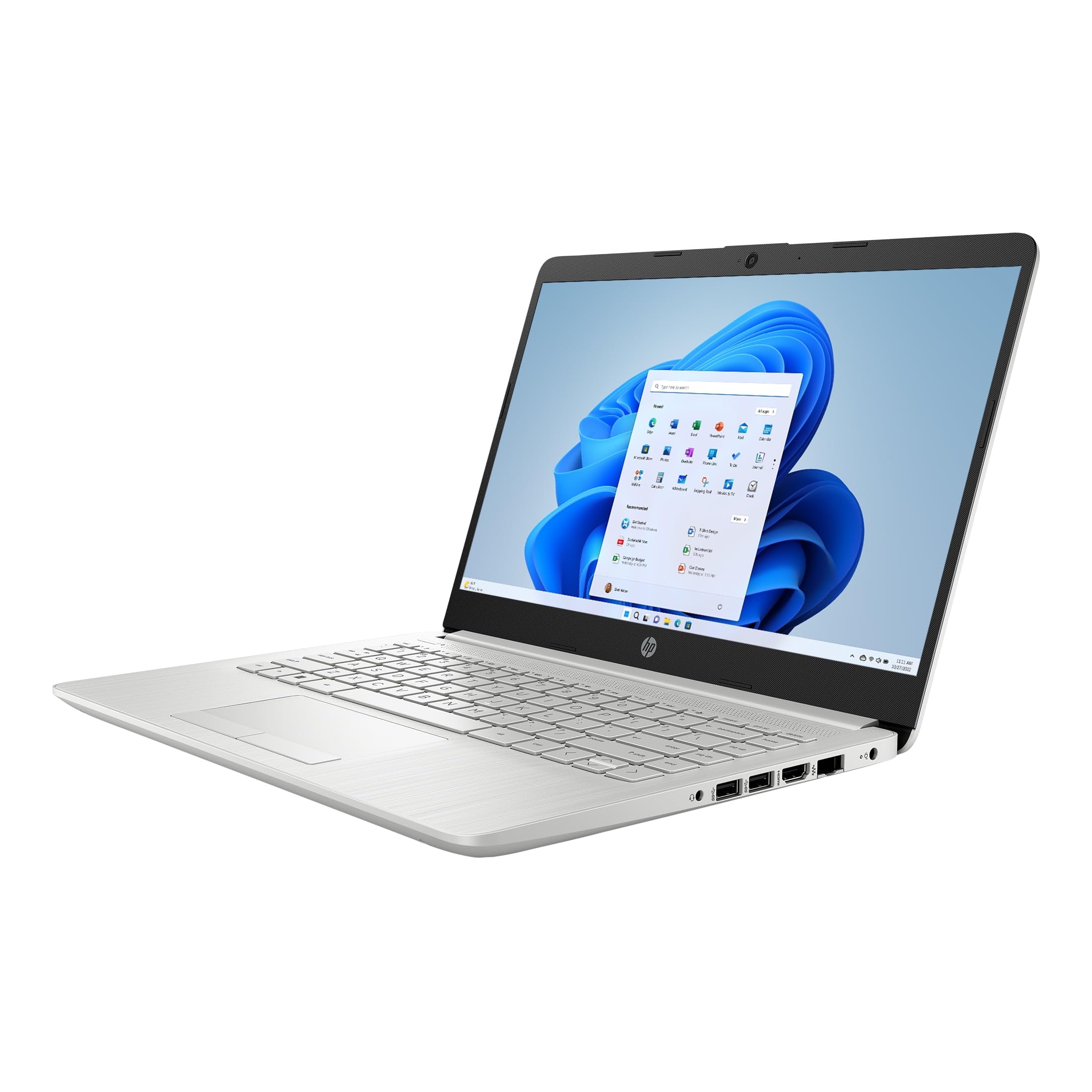
Figure 1: HP 14-cf2733wm Laptop. This image shows the silver HP laptop in a closed position, highlighting its slim design.
1. Nastavení
1.1 Vybalení notebooku
Opatrně vyjměte všechny součásti z obalu. Ujistěte se, že jsou přítomny následující položky:
- HP 14-cf2733wm Laptop
- Napájecí adaptér a kabel
- Dokumentace (Stručný průvodce, Bezpečnostní informace)
1.2 Připojení napájecího adaptéru
- Připojte napájecí kabel k napájecímu adaptéru.
- Zapojte napájecí adaptér do elektrické zásuvky.
- Insert the adapter's connector into the power port on the side of your HP laptop.
Před prvním použitím se doporučuje notebook plně nabít.
1.3 Počáteční zapnutí a nastavení systému Windows
- Otevřete víko notebooku.
- Stiskněte tlačítko napájení, které se obvykle nachází na klávesnici.
- Follow the on-screen instructions to complete the Windows 11 Home in S mode setup. This includes selecting your region, language, connecting to a Wi-Fi network, and creating a user account.
- Activate the included 12-month Microsoft 365 Personal subscription as prompted during setup or later via the Microsoft Store.
2. Ovládání notebooku
2.1 Používání touchpadu
The precision touchpad supports multi-touch gestures for navigation. Common gestures include:
- Klepněte na: Single tap to click, double tap to open.
- Posouvání dvěma prsty: Přejetím dvěma prsty nahoru nebo dolů můžete posouvat.
- Přiblížení roztažením/roztažením prstů: Pro přiblížení nebo oddálení sevřením dvou prstů k sobě nebo jejich roztažením od sebe můžete obrázek přiblížit nebo oddálit.
- Klepnutí dvěma prsty: Acts as a right-click.
2.2 Připojení externích zařízení
Your laptop features various ports for connecting peripherals:
- USB porty: Connect USB drives, external mice, keyboards, or other compatible USB devices.
- Port HDMI: Pro rozšířené zobrazení připojte externí monitor nebo televizor.
- Audio jack: Připojte sluchátka nebo externí reproduktory.
2.3 Připojení Wi-Fi a Bluetooth
Připojení k síti Wi-Fi:
- Klikněte na ikonu Wi-Fi na hlavním panelu.
- Vyberte požadovanou síť ze seznamu.
- Pokud se zobrazí výzva, zadejte heslo k síti a klikněte na tlačítko „Připojit“.
To enable or disable Bluetooth:
- Přejít na Nastavení > Bluetooth a zařízení.
- Toggle the Bluetooth switch On or Off.
2.4 Windows 11 Home in S mode
Windows 11 Home in S mode is a version of Windows optimized for security and performance. It exclusively runs apps from the Microsoft Store and uses Microsoft Edge for safe browsing. If you need to install apps outside the Microsoft Store, you can switch out of S mode. This is a one-way switch.
To switch out of S mode:
- Na počítači se systémem Windows 11 v režimu S otevřete Nastavení > Systém > Aktivace.
- In the "Switch to Windows 11 Home" section, select Jděte do obchodu.
- On the "Switch out of S mode" (or similar) page that appears in the Microsoft Store, click the Získat tlačítko.
- After you see a confirmation message on the page, you'll be able to install apps from outside the Microsoft Store.
3. Údržba
3.1 Čištění notebooku
- Obrazovka: Lehce používejte měkký hadřík, který nepouští vlákna dampOpláchněte vodou nebo čističem obrazovek. Vyhněte se agresivním chemikáliím.
- Klávesnice a šasi: Použijte měkký, suchý hadřík. Na odolnou špínu použijte lehceamp cloth can be used. Avoid getting moisture into openings.
- Porty: K jemnému odstranění prachu z portů použijte stlačený vzduch.
Před čištěním vždy notebook vypněte a odpojte ze zásuvky.
3.2 Péče o baterii
- Vyhněte se extrémním teplotám.
- Pravidelně baterii úplně nevybíjejte.
- Pokud notebook skladujete delší dobu, nabijte baterii na přibližně 50–70 %.
3.3 Aktualizace softwaru
Pravidelně kontrolujte a instalujte aktualizace systému Windows, abyste zajistili stabilitu, zabezpečení a výkon systému. Přejděte na Nastavení > Windows Update.
4. Řešení problémů
4.1 Notebook se nezapne
- Ensure the power adapter is securely connected to both the laptop and a working wall outlet.
- Ověřte funkčnost zásuvky zapojením jiného zařízení.
- Zkuste podržet tlačítko napájení po dobu 15-20 sekund, abyste provedli tvrdý reset.
4.2 Pomalý výkon
- Zavřete nepotřebné aplikace běžící na pozadí.
- Zkontrolujte a nainstalujte všechny čekající aktualizace systému Windows.
- Ensure you have sufficient free storage space on the 64GB eMMC drive.
- Spusťte kontrolu systému na přítomnost malwaru nebo virů.
4.3 Problémy s připojením k Wi-Fi
- Restartujte notebook a Wi-Fi router.
- Ujistěte se, že je v nastavení systému Windows povolena Wi-Fi.
- Zapomeňte na síť a znovu se připojte, přičemž znovu zadejte heslo.
- Zkontrolujte, zda se ostatní zařízení mohou připojit ke stejné síti Wi-Fi.
5. Specifikace
| Funkce | Detail |
|---|---|
| Název modelu | HP 14-cf2733wm |
| Procesor | Intel Celeron N4120 (up to 2.6 GHz burst frequency) |
| Operační systém | Windows 11 Home v režimu S |
| Zobrazit | 14-inch HD (1366 x 768) micro-edge anti-glare LED display |
| Grafika | Integrovaná grafika Intel UHD Graphics 600 |
| BERAN | 4 GB DDR4 |
| Skladování | 64 GB eMMC |
| Bezdrátové připojení | 802.11n Wi-Fi, Bluetooth |
| Porty | 2x USB, 1x HDMI, 1x Headphone/Microphone combo |
| Baterie | Lithium Ion, 45 Watt Hours |
| Rozměry (D x Š x V) | 12.82" x 8.42" x 0.65" (32.56 x 21.39 x 1.65 cm) |
| Hmotnost | 3.5 lb (1.59 kg) |
| Barva | Stříbro |
| Webvačka | Integrovaný Webvačka |
6. Záruka a podpora
6.1 Omezená záruka
Your HP 14-cf2733wm laptop comes with a 1-year limited hardware warranty. This warranty covers defects in materials and workmanship under normal use. For full terms and conditions, please refer to the warranty documentation included with your product or visit the official HP support webmísto.
The warranty does not cover damage caused by accidents, misuse, unauthorized modifications, or external causes such as power fluctuations.
6.2 Technická podpora
Pro technickou pomoc, stažení ovladačů nebo další podporu navštivte oficiální stránky podpory HP. website. You will need your product's model number (14-cf2733wm) and serial number (found on the product label) when contacting support.
Podpora HP Webmísto: https://support.hp.com