
1. Úvod
Děkujeme, že jste si vybrali stylus Uogic. Tato příručka obsahuje podrobné pokyny k nastavení, obsluze a údržbě vašeho nového stylusu. Toto pero je navrženo pro bezproblémovou integraci se zařízeními Microsoft Surface a dalšími dotykovými zařízeními kompatibilními s MPP 1.5/2.0 a nabízí přirozený a přesný zážitek z psaní.
Co je v krabici:
- 1 x stylus Uogic (s jedním nainstalovaným hrotem)
- 2 x náhradní hroty
- Nabíjecí kabel 1 x USB-C
- 1 x Uživatelská příručka

Obrázek 1.1: Stylus Uogic (černý)
Stylus Uogic, zobrazený v černé barvě, je navržen pro přesný digitální vstup na kompatibilních zařízeních. Jeho elegantní design a pokročilé funkce ho činí ideálním pro psaní, kreslení a navigaci.
2. Začínáme
2.1 Nabíjení stylusu
Stylus Uogic se může pochlubit rychlým nabíjením přes USB-C. Před prvním použitím nebo když je baterie téměř vybitá, nabijte pero pomocí dodaného kabelu USB-C.
- Připojte nabíjecí kabel USB-C k nabíjecímu portu pera.
- Druhý konec kabelu připojte k USB zdroji napájení (např. k USB portu počítače, síťovému adaptéru).
- Plné nabití trvá přibližně 40 minut, což umožňuje až 80 hodin nepřetržitého používání. 20minutové nabíjení může zajistit až 90% výdrž baterie.
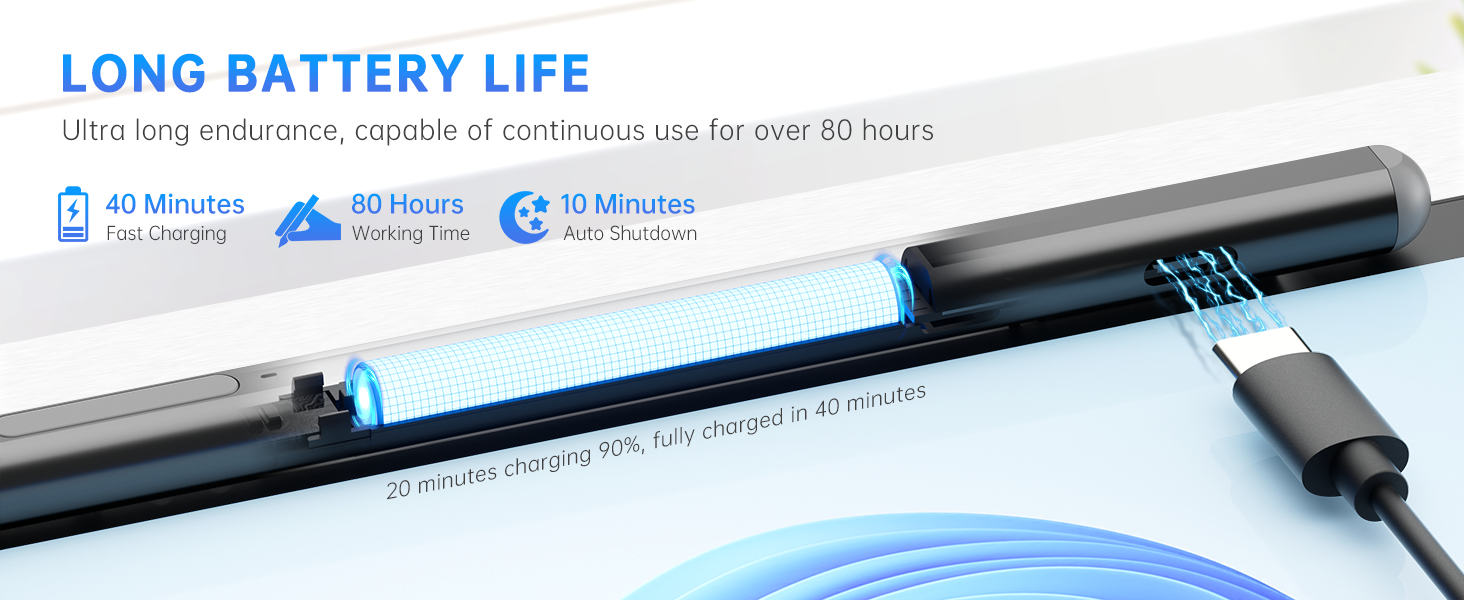
Obrázek 2.1: Rychlé nabíjení přes USB-C
Tento obrázek ilustruje nabíjecí schopnost stylusového pera přes USB-C a zdůrazňuje jeho rychlé nabíjení a dlouhou výdrž baterie.
2.2 Zapnutí a první použití
Stylus Uogic nevyžaduje pro základní funkce párování přes Bluetooth. Stačí ho zapnout a můžete začít používat.
- Stiskněte a podržte horní tlačítko na stylusu po dobu 1 sekundy pro jeho zapnutí.
- Rozsvítí se kontrolka, což znamená, že pero je připraveno k použití.
- Pero se po 10 minutách nečinnosti automaticky přepne do režimu spánku, aby se šetřila energie.

Obrázek 2.2: Stručný průvodce
Tento obrázek ukazuje, jak rychle začít používat stylus stisknutím a podržením horního tlačítka, bez nutnosti párování přes Bluetooth.
3. Ovládání stylusu
3.1 Plynulé psaní a citlivost na tlak
Stylus Uogic podporuje 1024 úrovní citlivosti tlaku, což umožňuje přirozené a přesné psaní a kreslení. CNC vyrobený, pozlacený hrot zajišťuje hladké linie bez přerušených kontaktů.

Obrázek 3.1: Technologie plynulého psaní
Tento obrázek podrobně zobrazuje vnitřní součásti hrotu pera s důrazem na pozlacené měděné jádro pro přesné a plynulé psaní.
3.2 Funkce gumy a kliknutí pravým tlačítkem myši
Stylus je vybaven dvěma funkčními tlačítky pro zvýšení produktivity:
- Dolní tlačítko: Funguje jako GumaStisknutím a podržením tohoto tlačítka při dotyku obrazovky vymažete obsah.
- Horní tlačítko: Funguje jako Klikněte pravým tlačítkem tlačítko. Před dotykem pera na obrazovku tabletu stiskněte a podržte toto tlačítko, chcete-li aktivovat nabídky nebo funkce vyvolané kliknutím pravým tlačítkem myši.

Obrázek 3.2: Funkce tlačítek
Tento obrázek jasně označuje tlačítka pro kliknutí pravým tlačítkem myši a gumu na stylusu a vysvětluje jejich příslušné funkce pro snadnou úpravu.
3.3 Odmítnutí dlaně
Díky technologii rozpoznávání dlaně si můžete pohodlně položit ruku na obrazovku při psaní nebo kreslení. Zařízení bude registrovat pouze vstupy od hrotu pera, čímž zabrání nechtěným otiskům dlaně.

Obrázek 3.3: Funkce odmítnutí dlaně
Tento obrázek vizuálně potvrzuje funkci odmítnutí dlaně, která uživatelům umožňuje psát přirozeně bez nutnosti speciálních rukavic.
3.4 Magnetické uchycení
Stylus Uogic má dva vestavěné magnety, které umožňují jeho bezpečné připevnění k boku kompatibilních zařízení Surface (např. Surface Pro/Go/Book) pro pohodlné skladování a přepravu.
4. Kompatibilita
Stylus Uogic je kompatibilní s širokou škálou zařízení se systémem Windows 10/11 a podporou protokolu MPP 1.5/2.0. Konkrétní kompatibilní modely naleznete v níže uvedeném seznamu. Upozorňujeme, že funkce Bluetooth podporují pouze systémy Windows, ačkoli základní funkce pera Bluetooth nevyžadují.
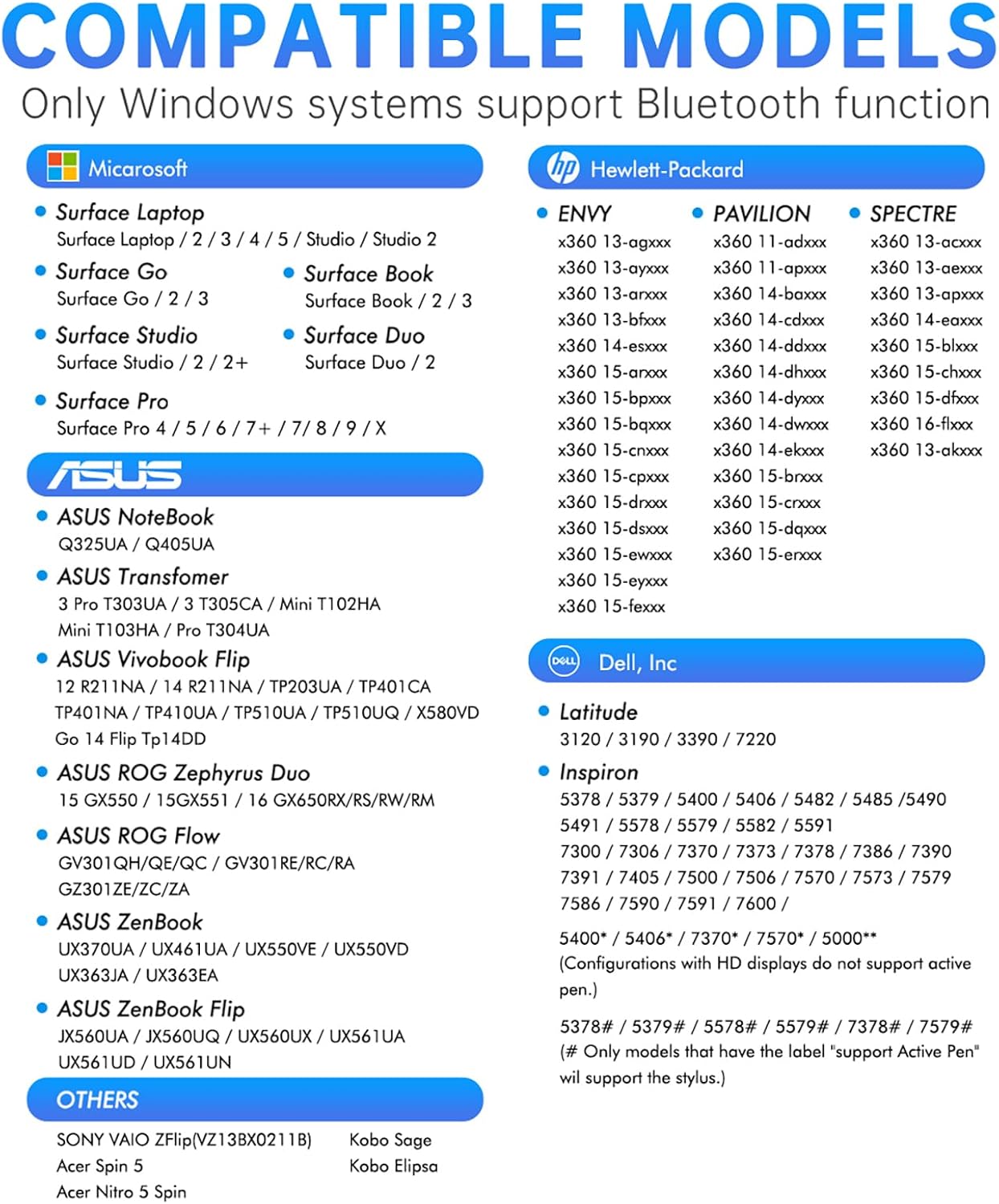
Obrázek 4.1: Seznam kompatibilních modelů
Tento obrázek poskytuje komplexní seznam zařízení Microsoft Surface, HP, ASUS a Dell, která jsou kompatibilní s perem Uogic Stylus Pen.
Klíčová kompatibilní zařízení:
- Microsoft Surface: Surface Pro (3. generace a novější verze), Surface Go (1./2./3. generace), Surface Book (1./2./3. generace), Surface Studio (1./2. generace, 2+), Surface Laptop (1./2./3./4./5. generace), Surface Laptop Studio, Surface Duo (1./2. generace).
- HP ENVY, Pavilion, Spectre: Různé modely x360 (např. 13-apxxxx, 15-drxxxx, 11-adxxxx, 14-dhxxxx atd.).
- ASUS: Notebook (Q325UA/Q405UA), Transformer (T303UA/T305CA/Mini T102HA/T103HA/T304UA), Vivobook Flip (různé modely), ROG Zephyrus Duo (15 GX550/15GX551/16 GX650RX/RS/RW/RM), ROG Flow (GV301QH/QE/QC), Zenbook (UX370UA/UX461UA/UX550VE/UX550VD/UX363JA/UX363EA), Zenbook Flip (JX560UA/JX560UQ/UX561UA/UX561UD/UX561UN).
- Dell: Latitude (3120/3190/3390/7220), Inspiron (různé modely 5xxx a 7xxx).
- ostatní: SONY VAIO Flip (VZ13BX2211B), Kobo Sage, Kobo Elipsa, Acer Spin 5, Acer Nitro 5 Spin.
5. Péče a údržba
5.1 Výměna hrotů pera
Stylus Uogic se dodává s vyměnitelnými hroty. Pokud se hrot pera opotřebuje nebo poškodí, vyměňte jej takto:
- Jemně vytáhněte starý hrot pera přímo ze stylusu.
- Pevně vložte nový náhradní hrot do pera, dokud nezacvakne na místo.
5.2 Péče o baterii
- Vyhněte se častému úplnému vybíjení baterie.
- Pokud pero delší dobu nepoužíváte, skladujte ho na chladném a suchém místě.
- K nabíjení používejte pouze dodaný kabel USB-C nebo jeho certifikovaný ekvivalent.
5.3 Čištění
Chcete-li vyčistit stylus, jemně jej otřete měkkým, suchým hadříkem, který nepouští vlákna. Nepoužívejte agresivní chemikálie ani abrazivní materiály.
6. Řešení problémů
Pokud narazíte na problémy s perem Uogic Stylus Pen, podívejte se prosím na následující běžné problémy a jejich řešení:
| Problém | Možná příčina | Řešení |
|---|---|---|
| Pero se nezapne. | Slabá baterie. | Nabíjejte pero alespoň 20 minut. |
| Pero nepíše ani nekreslí. | Pero je vypnuté; nekompatibilní zařízení; opotřebovaný hrot. | Ujistěte se, že je pero zapnuté; ověřte kompatibilitu zařízení (kapitola 4); vyměňte hrot pera (kapitola 5.1). |
| Tlačítka gumy/pravého tlačítka myši nefungují. | Nesprávná sekvence stisknutí tlačítek; softwarový problém. | Ujistěte se, že je stisknuto tlačítko před dotyková obrazovka; restartujte zařízení; zkontrolujte nastavení aplikace. |
| Pero náhodně přestane fungovat. | Pero přešlo do režimu spánku; slabá baterie. | Stisknutím tlačítka napájení jej probudíte; nabijte pero. |
Pokud problém přetrvává i po vyzkoušení těchto řešení, kontaktujte zákaznickou podporu společnosti Uogic.
7. Specifikace
| Číslo modelu | F97 |
| Barva | Černý |
| Materiál | Hliník |
| Rozměry produktu (D x Š x V) | 6.22 x 0.35 x 0.33 palce (15.8 x 0.89 x 0.84 cm) |
| Hmotnost položky | 0.494 unce (14 gramů) |
| Citlivost na tlak | 1024 úrovní |
| Typ baterie | 1 lithium-polymerová baterie (součástí balení) |
| Průměrná životnost baterie (pohotovostní režim) | 80 hodiny |
| Doba nabíjení | Přibližně 40 minut pro plné nabití |
| Auto Spánek | Po 10 minutách nečinnosti |
| Kompatibilní zařízení | Zařízení řady Microsoft Surface, HP, ASUS a Dell s podporou MPP 1.5/2.0 (Windows 10/11) |
8. Záruka a podpora
Společnost Uogic si stojí za kvalitou svých produktů. Váš stylus je dodáván s Záruka 12 měsíců bez starostí od data nákupu.
V případě jakýchkoli dotazů, technické pomoci nebo reklamací se prosím obraťte na náš přátelský tým zákaznických služeb. Snažíme se poskytnout rychlou odpověď do 12 hodin.
Kontaktní údaje: Kontaktní údaje naleznete na obalu produktu nebo na oficiálních stránkách společnosti Uogic. webweb s nejaktuálnějšími informacemi o podpoře.
9. Oficiální produktová videa
V tuto chvíli nebyla k dispozici žádná oficiální produktová videa pro vložení.