
All-in-One tiskárna HP DeskJet 2810e
Uživatelská příručka k multifunkční tiskárně HP DeskJet 2810e
Model: Multifunkční tiskárna DeskJet 2810e
1. Úvod
Tato příručka obsahuje komplexní pokyny pro nastavení, provoz a údržbu multifunkční tiskárny HP DeskJet 2810e. Tato tiskárna, navržená pro domácí použití, nabízí spolehlivé bezdrátové tisky, skenování a kopírování. Je také součástí závazku společnosti HP k udržitelnosti, protože je vyrobena z nejméně 60 % recyklovaného plastu.
Pro optimální výkon a využití výhodtagPokud chcete používat funkce, jako je Instant Ink, řiďte se prosím pokyny uvedenými v tomto dokumentu.

Obrázek 1.1: Multifunkční tiskárna HP DeskJet 2810e, ukázkaasindíky kompaktnímu designu a funkci Instant Ink.
Video 1.1: Produkty řady HP DeskJet 2800 (viz výše)viewToto video poskytuje vizuální úvod do funkcí a designu tiskárny.
2. Průvodce nastavením
Nastavení tiskárny HP DeskJet 2810e je jednoduchý proces. Postupujte podle těchto kroků a připravte tiskárnu k použití.
2.1 Co je v krabici
Než začnete, ujistěte se, že jsou přítomny všechny komponenty:
- Tiskárna HP DeskJet 2810e
- Černá inkoustová kazeta HP 305
- Tříbarevná inkoustová kazeta HP 305
- Regulační leták
- Průvodce nastavením
- Referenční příručku
- Napájecí kabel
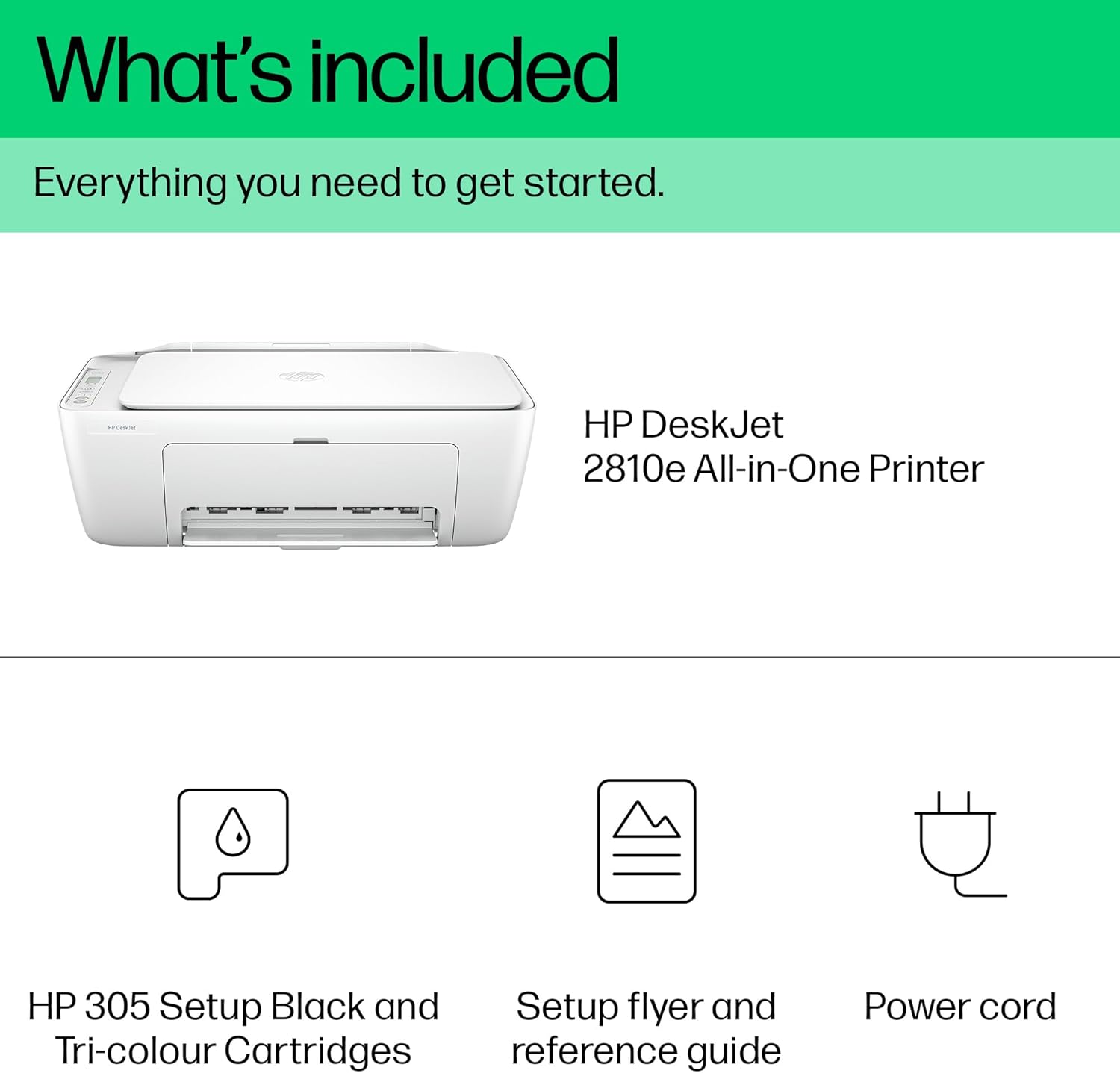
Obrázek 2.1: Obsah balení tiskárny HP DeskJet 2810e.
2.2 První zapnutí a instalace inkoustu
- Připojte napájecí kabel k tiskárně a do zásuvky ve zdi.
- Stisknutím tlačítka napájení zapněte tiskárnu.
- Otevřete dvířka pro přístup k inkoustovým kazetám. Počkejte, až se vozík kazet zastaví.
- Vložte černou a tříbarevnou instalační kazetu HP 305 do příslušných slotů. Ujistěte se, že zacvakly na místo.
- Zavřete přístupová dvířka inkoustových kazet.

Obrázek 2.2: Instalace inkoustových kazet HP Instant Ink do tiskárny.
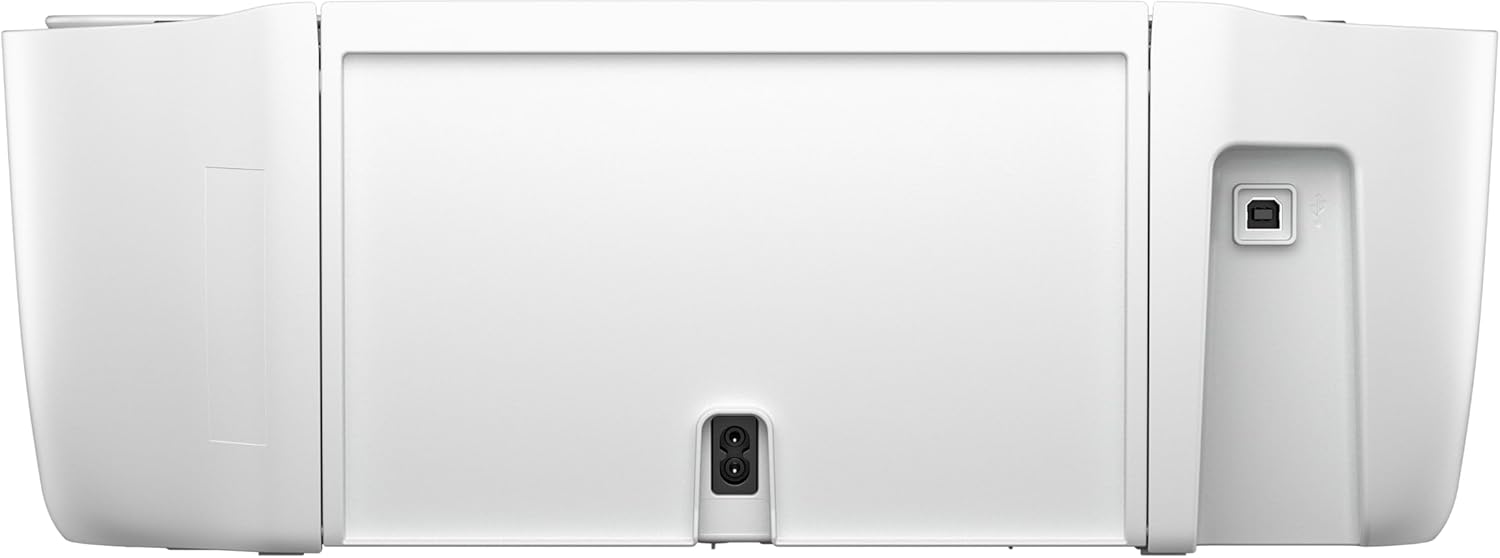
Obrázek 2.3: Zadní view tiskárny se zvýrazněním napájecích a USB konektorů.
2.3 Připojení k Wi-Fi a aplikaci HP Smart
Nejjednodušší způsob, jak nastavit tiskárnu a připojit se k Wi-Fi, je pomocí aplikace HP Smart.
- Stáhněte si aplikaci HP Smart z obchodu s aplikacemi pro vaše zařízení (k dispozici pro iOS, Android, Windows a macOS).
- Otevřete aplikaci HP Smart a podle pokynů na obrazovce přidejte novou tiskárnu. Aplikace vás provede připojením tiskárny k bezdrátové síti.
- Ujistěte se, že je vaše zařízení připojeno ke stejné síti Wi-Fi, ke které chcete připojit tiskárnu.
- Tiskárna je vybavena spolehlivou Wi-Fi sítí, která se v případě ztráty připojení automaticky znovu připojí.
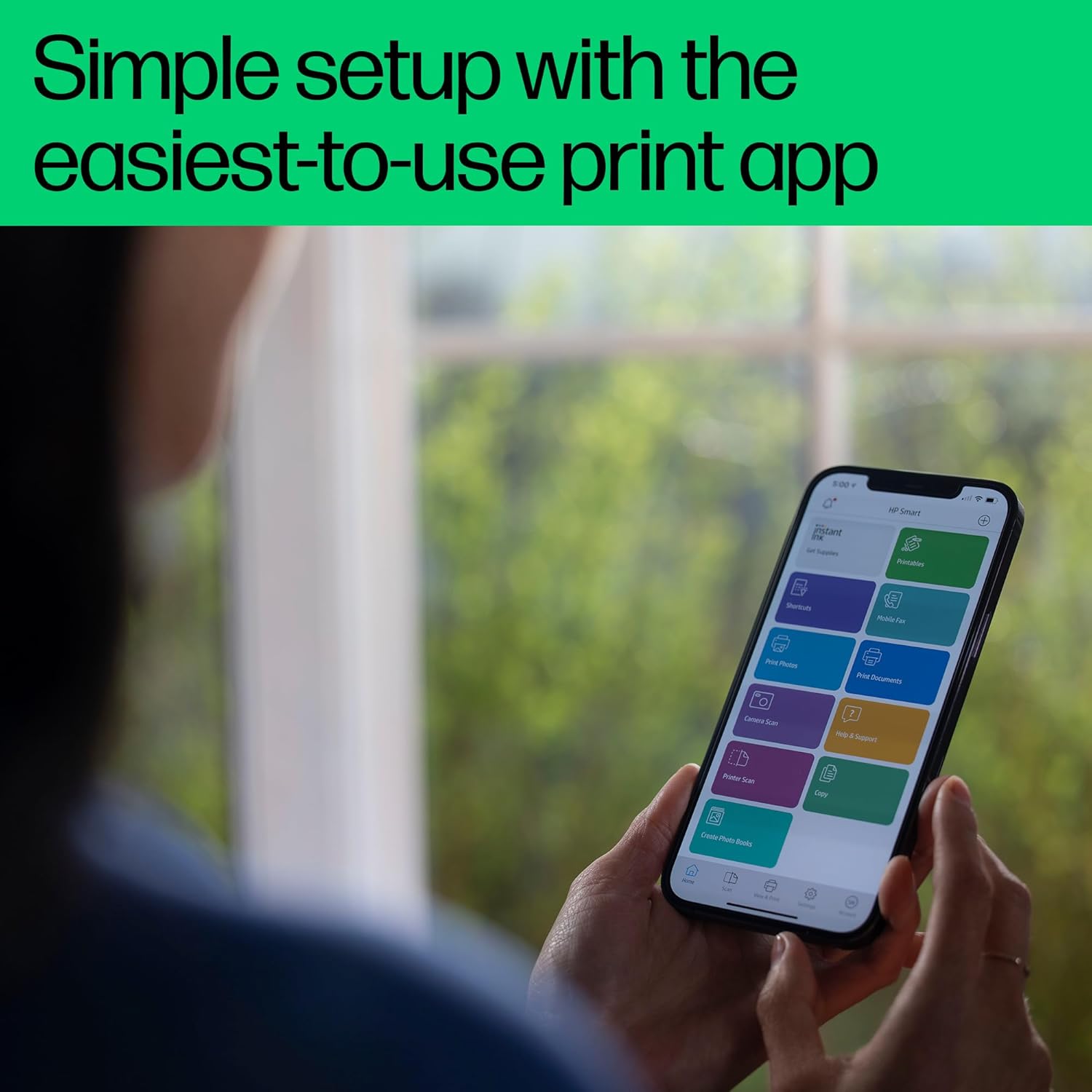
Obrázek 2.4: Použití aplikace HP Smart pro snadné nastavení a správu.
3. Obsluha tiskárny
Tiskárna HP DeskJet 2810e vám umožňuje snadno tisknout, skenovat a kopírovat dokumenty a fotografie.
3.1 Tisk dokumentů
- Vložte papír do vstupního zásobníku. Tiskárna má maximální vstupní kapacitu 60 listů.
- V počítači nebo mobilním zařízení otevřete dokument nebo obrázek, který chcete vytisknout.
- Vyberte možnost tisku (obvykle File > Tisk).
- Vyberte si tiskárnu HP DeskJet 2810e ze seznamu dostupných tiskáren.
- Upravte nastavení tisku podle potřeby (např. velikost papíru, kvalitu tisku, barevný/černobílý tisk). Tiskárna podporuje maximální rozlišení černobílého tisku 1200 x 1200 dpi a maximální rozlišení barevného tisku 1200 x 1200 dpi.
- Klepněte na Tisk.
Tiskárna dokáže tisknout černobíle rychlostí 7.5 stran za minutu (ppm) a barevně rychlostí 5.5 stran za minutu.

Obrázek 3.1: Tiskárna v akci, tiskne dokument.
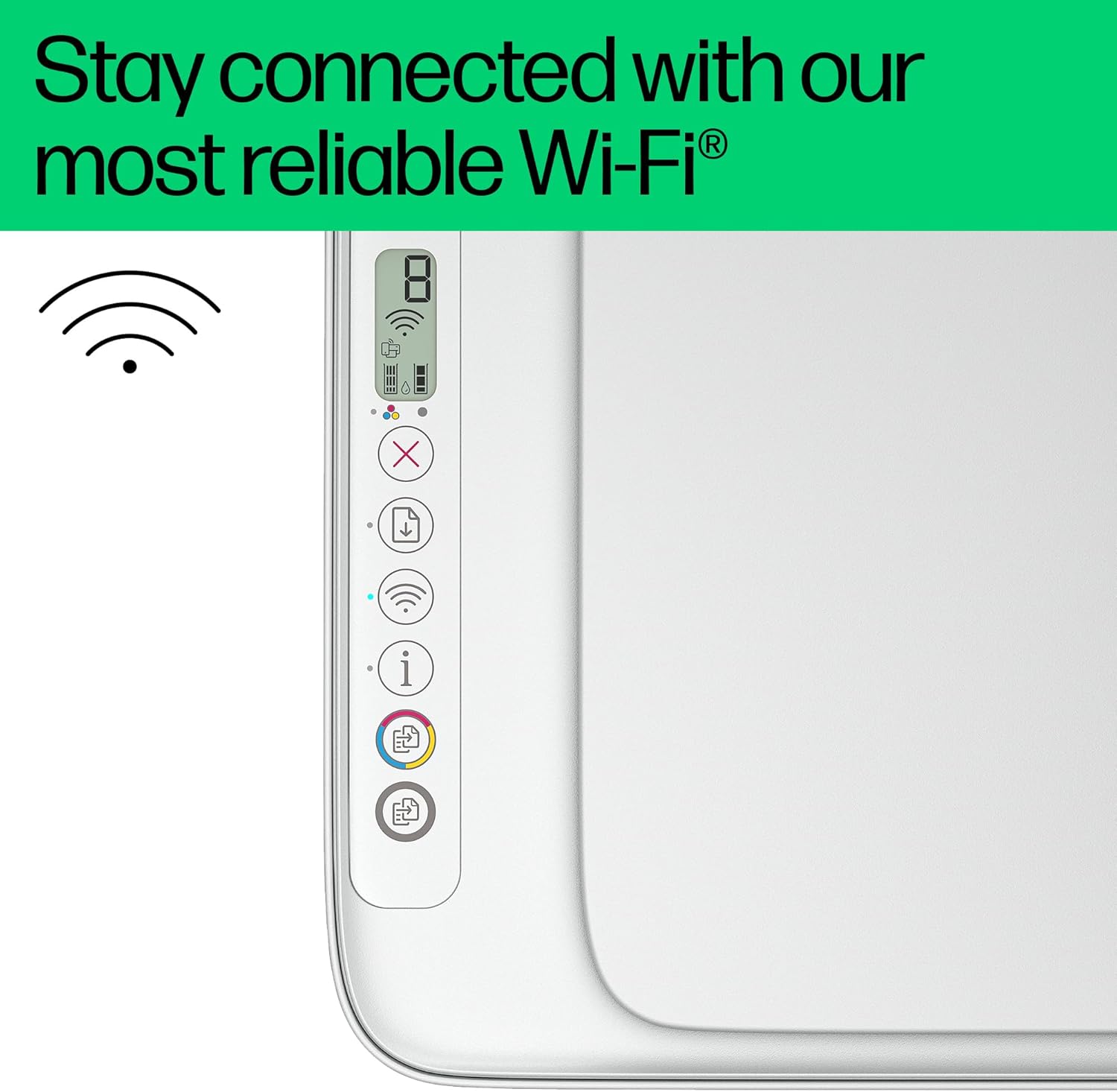
Obrázek 3.2: Snadno použitelný ovládací panel tiskárny.
3.2 Skenování dokumentů
Tiskárna HP DeskJet 2810e je vybavena plochým skenerem pro vysoce kvalitní digitální kopie.
- Zvedněte víko skeneru.
- Umístěte dokument nebo fotografii lícem dolů na sklo skeneru a zarovnejte jej s vodítkem.
- Zavřete víko skeneru.
- Otevřete aplikaci HP Smart na svém zařízení.
- Vyberte možnost Skenovat a podle pokynů upravte nastavení (např. rozlišení, barvu, file typ) a uložte naskenovaný dokument.
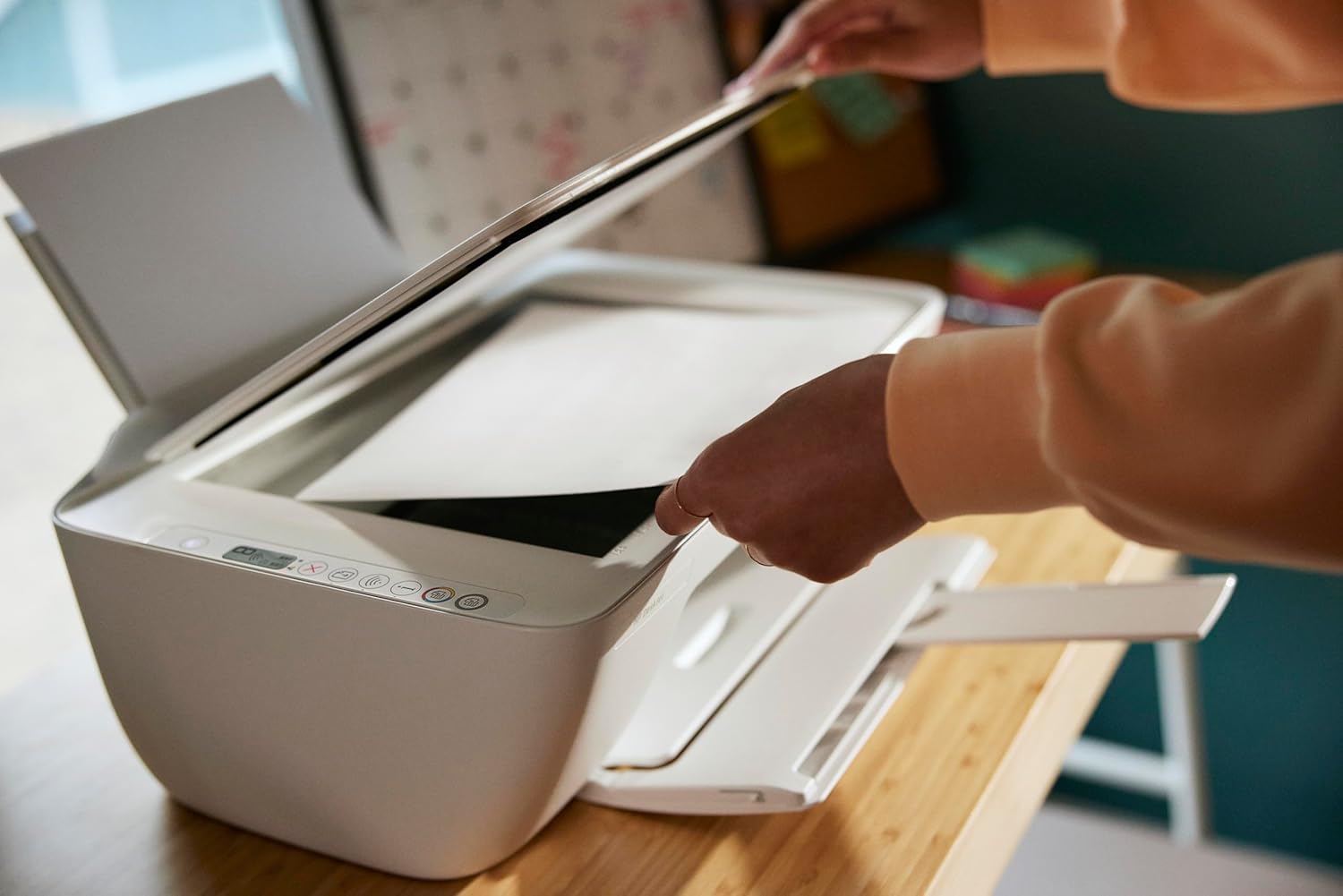
Obrázek 3.3: Přístup k plochému skeneru pro digitalizaci dokumentů.
3.3 Kopírování dokumentů
Chcete-li rychle kopírovat přímo z tiskárny:
- Umístěte dokument na sklo skeneru, jak je popsáno v části 3.2.
- Na ovládacím panelu tiskárny stiskněte tlačítko Černobílá kopie pro černobílou kopii nebo tlačítko Barevná kopie pro barevnou kopii.
- Tiskárna automaticky vytvoří kopii. Přímo z ovládacího panelu můžete vytvořit maximálně 1 kopii na jedno spuštění. Pro více kopií použijte aplikaci HP Smart.
4. Údržba
Správná údržba zajišťuje dlouhou životnost a optimální výkon vaší tiskárny HP DeskJet 2810e.
4.1 Výměna inkoustových kazet
Pokud je hladina inkoustu nízká, tiskárna to signalizuje. Vyměňte kazety takto:
- Ujistěte se, že je tiskárna zapnutá.
- Otevřete přístupová dvířka inkoustových kazet.
- Počkejte, až se vozík tiskových kazet přesune do středu a zastaví.
- Jemně zatlačte na starou kazetu, abyste ji uvolnili, a poté ji vytáhněte.
- Vyjměte novou kazetu z obalu a odstraňte ochrannou pásku.
- Zasuňte novou kazetu do slotu, dokud nezacvakne na místo.
- Zavřete přístupová dvířka inkoustových kazet.
Zvažte registraci do služby HP Instant Ink, která vám umožní automaticky doručovat inkoust až ke dveřím, když vám dochází inkoust, a potenciálně tak ušetřit až 70 % nákladů na inkoust.

Obrázek 4.1: Výhody HP Instant Ink, včetně úspory nákladů a automatického dodávání.

Obrázek 4.2: Přesview měsíčních tiskových plánů HP Instant Ink.
Video 4.1: HP Instant Ink 2023. Toto video vysvětluje, jak služba Instant Ink funguje, aby vám nikdy nedošel inkoust.
4.2 Čištění tiskárny
Pravidelné čištění pomáhá udržovat kvalitu tisku:
- Otřete vnější povrch tiskárny měkkým hadříkem, který nepouští vlákna.
- Očistěte sklo skeneru měkkým hadříkem dampočištěno čističem skla (neabrazivním).
- Pokud se vyskytnou problémy s kvalitou tisku, použijte aplikaci HP Smart nebo software tiskárny k provedení čištění nebo zarovnání tiskové hlavy.
5. Řešení problémů
Zde jsou řešení běžných problémů, se kterými se můžete setkat:
5.1 Tiskárna nereaguje/je offline
- Ujistěte se, že je tiskárna zapnutá a připojená ke stejné síti Wi-Fi jako vaše zařízení.
- Restartujte tiskárnu a Wi-Fi router.
- Zkontrolujte ovládací panel tiskárny, zda se na něm nezobrazují chybové zprávy nebo neblikají kontrolky.
- Použijte diagnostické nástroje aplikace HP Smart k identifikaci a řešení problémů s připojením.
5.2 Problémy s kvalitou tisku
- Zkontrolujte hladinu inkoustu a vyměňte všechny málo inkoustu nebo prázdné kazety.
- Proveďte cyklus čištění tiskové hlavy pomocí aplikace HP Smart nebo softwaru tiskárny.
- Ujistěte se, že používáte originální inkoustové kazety HP.
- Ověřte, zda nastavení typu papíru v dialogovém okně tisku odpovídá papíru vloženému v zásobníku.
5.3 Zaseknutí papíru
- Vypněte tiskárnu a odpojte napájecí kabel.
- Opatrně odstraňte veškerý zaseknutý papír ze vstupního zásobníku, výstupního zásobníku nebo zevnitř tiskárny. Neroztrhněte papír.
- Ujistěte se, že je papír správně vložen a že vstupní zásobník není přeplněný.
- Znovu připojte napájecí kabel a zapněte tiskárnu.
6. Specifikace
| Funkce | Detail |
|---|---|
| Název modelu | Tiskárna DeskJet 2810e All-in-One |
| Funkce | Tisk, skenování, kopírování |
| Technologie tisku | Termální inkoustová tiskárna |
| Rychlost tisku (černobíle) | Až 7.5 str./min |
| Rychlost tisku (barevně) | Až 5.5 str./min |
| Rozlišení tisku (černobíle) | Až 1200 1200 x XNUMX XNUMX dpi |
| Rozlišení tisku (barevně) | Až 1200 1200 x XNUMX XNUMX dpi |
| Typ skeneru | Valník |
| Maximální vstupní kapacita listu | 60 listů |
| Konektivita | Wi-Fi, USB 2.0 |
| Rozměry produktu (D x Š x V) | 3.04 H x 4.25 Š x 1.54 V metrů |
| Hmotnost položky | 3.42 kg |
| Obsah recyklovaného plastu | Vyrobeno z nejméně 60 % recyklovaného plastu |
7. Záruka a podpora
Vaše tiskárna HP DeskJet 2810e je dodávána se standardní zárukou výrobce. Konkrétní podmínky záruky naleznete v informacích o záruce uvedených v krabici.
Technickou podporu, ovladače ke stažení a další zdroje naleznete na oficiálních stránkách podpory HP. webweb nebo kontaktujte zákaznický servis HP. Aplikace HP Smart také poskytuje přístup k funkcím podpory a průvodcům řešením problémů.
Pro více informací můžete navštívit Obchod HP na Amazonu.
Ask a question about this manual
Ask about setup, troubleshooting, compatibility, parts, safety, or missing instructions. Manuals+ will review the question and use this page’s manual context to help answer it.