
1. Úvod
Tato příručka obsahuje podrobné pokyny pro nastavení, provoz, údržbu a řešení problémů s vaší termální tiskárnou čárových kódů Xprinter XP-233B. XP-233B je navržena pro efektivní termální tisk čárových kódů a štítků s využitím teplocitlivého papíru bez nutnosti použití inkoustu nebo pásek.
2. Bezpečnostní pokyny
- Ujistěte se, že je tiskárna připojena ke zdroji napájení se správným napětím.tage, jak je uvedeno na napájecím adaptéru.
- Nevystavujte tiskárnu vodě ani nadměrné vlhkosti.
- Neumísťujte tiskárnu na přímé sluneční světlo ani do blízkosti zdrojů tepla.
- Chraňte tiskárnu před prachem a nečistotami, abyste zabránili poškození vnitřních součástí.
- Nepokoušejte se tiskárnu rozebírat ani opravovat sami. Požádejte o pomoc kvalifikovaný servisní personál.
- Používejte pouze doporučené role s termálními etiketami, abyste zajistili optimální kvalitu tisku a dlouhou životnost tiskárny.
3. Obsah balení
Ověřte, zda jsou v balení přítomny všechny položky:
- Termální tiskárna čárových kódů Xprinter XP-233B
- Napájecí adaptér
- USB kabel
- Stručný průvodce (pokud je součástí dodávky)
- CD s ovladači (pokud jsou ovladače součástí balení, lze je stáhnout i online)
4. Konec produktuview
Seznamte se s hlavními součástmi tiskárny XP-233B.

Obrázek 4.1: Přední strana view tiskárny Xprinter XP-233B, na které je vidět vypínač, ovládací panel a výstupní slot pro štítky.

Obrázek 4.2: Zadní view tiskárny Xprinter XP-233B, s zvýrazněním portů USB, Ethernet a napájecího vstupu.
Funkce ovládacího panelu:
- Tlačítko FEED: Stisknutím vložíte prázdný štítek. Podržením provedete autotest tisku.
- Tlačítko PAUSE: Pozastaví nebo obnoví tisk.
- Tlačítko ZRUŠIT: Zruší aktuální tiskovou úlohu.
- LED indikátory: Zobrazení stavu tiskárny (např. Napájení, Chyba, Došel papír). Konkrétní vzorce kontrolek naleznete v části Řešení problémů.
5. Nastavení
5.1 Připojení tiskárny
- Připojte napájecí adaptér ke vstupnímu portu napájení tiskárny a poté jej zapojte do zásuvky ve zdi.
- Připojte kabel USB z tiskárny k počítači. Pro připojení k síti Ethernet připojte ethernetový kabel z tiskárny k síťovému routeru nebo přepínači.
- Zapněte tiskárnu pomocí vypínače umístěného na boku.
5.2 Načítání štítků
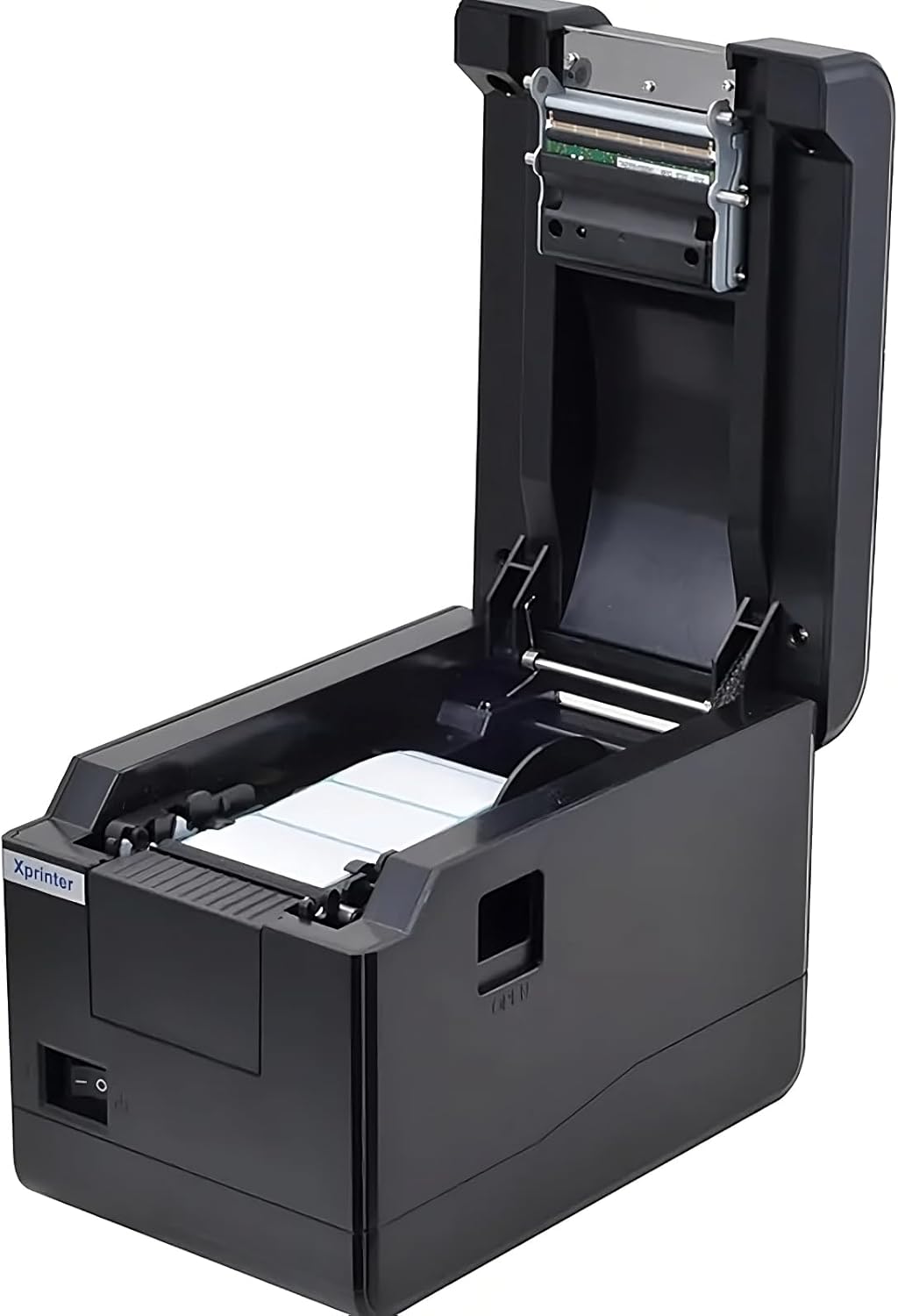
Obrázek 5.1: Shora dolů view tiskárny Xprinter XP-233B s otevřeným krytem, znázorňující oblast pro vkládání štítků.
- Stiskněte tlačítko „OPEN“ na boku tiskárny a otevřete horní kryt.
- Vložte roli s termálními štítky do přihrádky na štítky a ujistěte se, že štítky jsou podávány ze spodní části role a tisknutelná strana směřuje nahoru.
- Upravte pohyblivé vodítka štítků tak, aby těsně odpovídala šířce role štítků, aniž by se štítky svíraly.
- Protáhněte několik štítků tiskovou hlavou a ven předním otvorem.
- Pevně zavřete horní kryt, dokud nezacvakne na místo.
- Tiskárna se automaticky kalibruje a podá několik štítků, aby detekovala mezeru mezi štítky.
5.3 Instalace ovladače
Nainstalujte ovladače tiskárny do počítače. Ovladače lze obvykle nalézt na přiloženém CD nebo si je stáhnout z oficiálního webu Xprinter. webwebu. Postupujte podle pokynů na obrazovce pro instalaci.
6. Obsluha tiskárny
6.1 Základní tisk
Jakmile je tiskárna nastavena a nainstalovány ovladače, můžete tisknout štítky z aplikace (např. softwaru pro návrh štítků, softwaru pro přepravu). Ujistěte se, že je v nastavení tisku vaší aplikace vybrán správný model tiskárny (Xprinter XP-233B).
6.2 Tisk autotestu
Provedení autotestu tisku:
- Ujistěte se, že je tiskárna zapnutá a že jsou vloženy štítky.
- Stiskněte a podržte KRMIVO tlačítko po dobu přibližně 3–5 sekund, dokud tiskárna nezačne tisknout.
- Autotest zobrazí informace o tiskárně a testovací vzorek, který potvrdí základní funkčnost.
7. Údržba
7.1 Čištění tiskové hlavy
Pravidelné čištění tiskové hlavy zajišťuje optimální kvalitu tisku a prodlužuje životnost tiskárny. Tiskovou hlavu čistěte, když se kvalita tisku zhorší, nebo po každých několika rolích štítků.
- Vypněte tiskárnu a odpojte napájecí kabel.
- Otevřete horní kryt.
- Jemně otřete povrch tiskové hlavy vatovým tamponem, lehceamps isopropylalkoholem (70 % nebo vyšším).
- Před zavřením krytu a zapnutím tiskárny nechte tiskovou hlavu zcela vyschnout (přibližně 2–3 minuty).
7.2 Čištění exteriéru
Otřete vnější povrch tiskárny měkkým,amp tkanina. Nepoužívejte agresivní chemikálie nebo abrazivní čisticí prostředky.
8. Řešení problémů
| Problém | Možná příčina | Řešení |
|---|---|---|
| Tiskárna se nezapíná | Uvolněný napájecí kabel; vadná zásuvka; poškozený napájecí adaptér. | Zkontrolujte připojení k napájení; zkuste jinou zásuvku; v případě potřeby vyměňte napájecí adaptér. |
| Žádné podávání štítků | Štítky jsou nesprávně vloženy; došel papír; vodítka štítků jsou příliš utažená. | Správně vložte etikety; vyměňte roli etiket; upravte vodítka etiket. |
| Špatná kvalita tisku (vybledlý tisk, čáry) | Znečištěná tisková hlava; štítky nízké kvality; tisková hlava poškozená. | Vyčistěte tiskovou hlavu (viz oddíl 7.1); použijte doporučené termoštítky; pokud je tisková hlava poškozena, kontaktujte podporu. |
| Tiskárna nereaguje na tiskové příkazy | Nainstalován nesprávný ovladač; uvolněný kabel USB/Ethernet; tiskárna pozastavena. | Znovu nainstalujte ovladače; zkontrolujte připojení kabelů; stiskněte PAUZA pokračujte tlačítkem. |
| Štítky přeskakují nebo jsou špatně zarovnané | Nesprávná kalibrace senzoru štítků; vodítka štítků nejsou správně nastavena. | Proveďte autotest tisku pro rekalibraci; upravte vodítka štítků. |
9. Specifikace
| Funkce | Specifikace |
|---|---|
| Název modelu | Xprinter - Termální tiskárna čárových kódů |
| Číslo modelu položky | XP-233B |
| Technologie tiskáren | Tepelný |
| Technologie připojení | Ethernet, USB |
| Tiskový výstup | Monochromatický |
| Tisková média | Štítky |
| Maximální kapacita listů | 100 (typická kapacita role, skutečná kapacita listů závisí na velikosti štítku) |
| Rozměry produktu (D x Š x V) | 26.8 x 18 x 17.2 cm |
| Hmotnost položky | 1.2 kg |
| Barva | Černý |
10. Informace o záruce
Produkty Xprinter se obvykle dodávají s omezenou zárukou výrobce. Prostudujte si prosím záruční list dodaný s produktem nebo navštivte oficiální webové stránky Xprinter. webKonkrétní záruční podmínky, včetně doby trvání záruky a servisních postupů, naleznete na webových stránkách. Uschovejte si účtenku jako doklad o koupi pro případ reklamace.
11. Zákaznická podpora
Pro technickou pomoc, stažení ovladačů nebo další dotazy týkající se vaší tiskárny Xprinter XP-233B navštivte oficiální podporu Xprinter. webnebo kontaktujte jejich oddělení zákaznických služeb. Kontaktní informace obvykle naleznete na webu Xprinter webwebu nebo v dokumentaci dodané s tiskárnou.