
1. Úvod
Tato uživatelská příručka obsahuje komplexní pokyny pro instalaci, provoz a údržbu vaší základní desky MSI B450 TOMAHAWK MAX. Tato základní deska, určená pro kutily, nabízí praktické funkce a robustní výkon pro různé výpočetní potřeby, zejména pro herní sestavy.
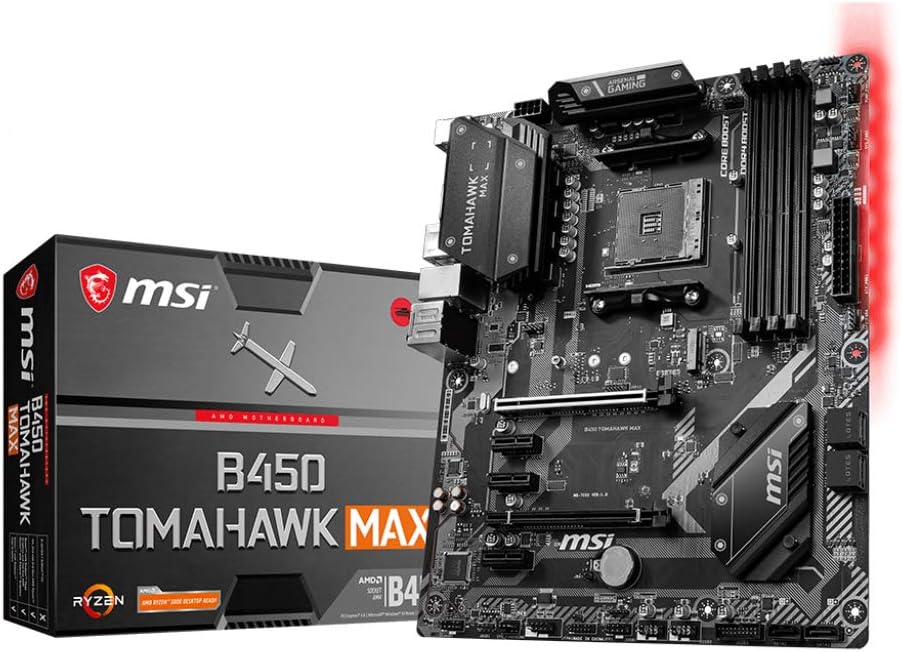
Obrázek 1.1: Základní deska MSI B450 TOMAHAWK MAX a její maloobchodní balení.
Základní deska MSI B450 TOMAHAWK MAX je navržena s důrazem na uživatelsky přívětivý design, včetně optimalizovaného umístění pinových konektorů a pohodlného umístění portů SATA a USB, což zajišťuje plynulý proces sestavení. Podporuje procesory AMD Ryzen a paměti DDR4, což poskytuje solidní základ pro vysoce výkonné systémy.
2. Nastavení
Před zahájením instalace se ujistěte, že je váš pracovní prostor čistý, dobře osvětlený a bez statické elektřiny. Doporučuje se používat antistatický náramek.
2.1 Rozložení základní desky

Obrázek 2.1: Shora dolů view základní desky MSI B450 TOMAHAWK MAX, s důrazem na klíčové komponenty, jako je patice CPU, sloty RAM a sloty PCIe.
Seznamte se s rozložením základní desky, včetně patice CPU (AM4), slotů DDR4 DIMM, slotů PCIe, slotu M.2, portů SATA a různých konektorů pro připojení na předním panelu.
2.2 Instalace komponent
- Instalace CPU: Opatrně zarovnejte procesor AMD AM4 s paticí a ujistěte se, že zlatý trojúhelník na procesoru odpovídá trojúhelníku na patici. Opatrně vložte procesor do patice a zajistěte jej pojistnou páčkou.
- Instalace chladiče CPU: Nainstalujte chladič procesoru podle pokynů výrobce. Zajistěte správné nanesení teplovodivé pasty a bezpečné upevnění.
- Instalace paměti (RAM): Otevřete klipsy na obou koncích slotů DDR4 DIMM. Zarovnejte paměťový modul s výřezem ve slotu a pevně zatlačte, dokud klipsy nezacvaknou na místo. Tato základní deska podporuje až 64 GB dvoukanálové paměti DDR4-SDRAM.
- Instalace úložného zařízení:
- M.2 SSD: Vložte disk M.2 SSD do slotu M.2 a zajistěte jej dodaným šroubem.
- SATA disky: Připojte datové kabely SATA z disků SSD/HDD k portům SATA na základní desce.
- Instalace grafické karty (GPU): Vložte grafickou kartu do primárního slotu PCIe x16, dokud nezacvakne. Zajistěte ji šroubem skříně.
- Připojení napájení: Připojte 24pinový hlavní napájecí konektor ATX a 8pinový konektor napájení procesoru z napájecího zdroje (PSU) k odpovídajícím portům na základní desce. Připojte napájení ke všem ostatním komponentám (GPU, disky SATA).
2.3 Externí připojení (zadní panel I/O)

Obrázek 2.2: Detailní view zadního I/O panelu, zobrazující různé možnosti připojení.
Připojte periferní zařízení k zadnímu I/O panelu:
- USB porty: Pro připojení klávesnice, myši a dalších USB zařízení využijte 2 porty USB 2.0, 2 porty USB 3.2 Gen 1 typu A, 1 port USB 3.2 Gen 2 typu A a 1 port USB 3.2 Gen 2 typu C.
- Výstupy displeje: Pokud používáte APU (procesor s integrovanou grafikou), připojte monitor k portu HDMI nebo DVI-D. Pokud používáte samostatnou grafickou kartu, připojte jej k portům grafické karty.
- Ethernet LAN: Pro přístup k internetu připojte síťový kabel k ethernetovému portu RJ-45.
- Audio konektory: Připojte reproduktory nebo sluchátka k audio konektorům.
- Port PS/2: Pro starší klávesnici nebo myš.
2.4 Počáteční spuštění
Po instalaci a připojení všech komponent zapněte systém. Systém by se měl spustit do rozhraní BIOS/UEFI nebo zahájit proces instalace operačního systému.
3. Provoz
3.1 Konfigurace BIOSu/UEFI
BIOS (Basic Input/Output System) nebo UEFI (Unified Extensible Firmware Interface) je první software, který se na počítači spustí při spuštění. Umožňuje konfigurovat nastavení hardwaru, pořadí spouštění a výkon systému.
- Přístup k BIOSu/UEFI: Během spouštění opakovaně stiskněte tlačítko Del klávesa pro vstup do nastavení BIOS/UEFI.
- Nastavení klíče:
- Pořadí spouštění: Nastavte prioritu úložných zařízení pro spuštění operačního systému.
- XMP Profile: Povolit XMP (Extreme Memory Pro)file) aby vaše paměť DDR4 RAM běžela na inzerovaných rychlostech.
- Ovládání ventilátoru: Upravte křivky ventilátoru pro optimální chlazení a hladinu hluku.
- Přetaktování: Pokročilí uživatelé mohou upravovat frekvence/hlasitost procesoru a pamětitagpro zvýšení výkonu.
- Uložení změn: Před ukončením BIOSu/UEFI vždy uložte změny.
3.2 Instalace ovladače
Po instalaci operačního systému (podporovány jsou operační systémy Windows 7 a novější) je nezbytné nainstalovat nejnovější ovladače pro komponenty základní desky, aby byl zajištěn optimální výkon a stabilita.
- Ovladače čipové sady: Nejprve nainstalujte ovladače čipové sady AMD B450.
- Ovladače LAN: Nainstalujte ovladač Ethernet LAN pro síťové připojení.
- Ovladače zvuku: Nainstalujte ovladače zvuku pro správnou funkci zvuku.
- USB ovladače: Ujistěte se, že všechny ovladače USB jsou aktuální.
- Ovladače grafické karty: Nainstalujte ovladače pro integrovanou grafickou kartu (pokud používáte APU) nebo dedikovanou grafickou kartu.
Ovladače lze stáhnout z oficiálního webu MSI. webstránky pro váš konkrétní model základní desky.
3.3 Softwarové nástroje MSI
Společnost MSI nabízí různé softwarové nástroje pro zlepšení uživatelského prostředí:
- Centrum draků: Centralizovaný softwarový balíček pro monitorování systému, ladění výkonu, ovládání RGB osvětlení (Mystic Light) a aktualizace ovladačů.
- Živá aktualizace: Pomáhá udržovat ovladače a BIOS aktuální.
- Mystické světlo: Ovládejte efekty RGB podsvícení na základní desce a kompatibilních periferiích.
4. Údržba
Pravidelná údržba pomáhá zajistit dlouhou životnost a stabilní provoz vaší základní desky a systému.
4.1 Čištění
- Odstranění prachu: Pravidelně čistěte prach z vnitřku skříně počítače, zejména z ventilátorů, chladičů a povrchu základní desky. Použijte stlačený vzduch nebo měkký kartáč. Před čištěním se ujistěte, že je systém vypnutý a odpojený od sítě.
- Teplovodní pasta: Pokud vyměňujete chladič procesoru, naneste na procesor novou teplovodivou pastu.
4.2 Aktualizace systému BIOS
Společnost MSI pravidelně vydává aktualizace systému BIOS pro zlepšení kompatibility, stability a výkonu. Viz dokumentace MSI. webNejnovější verze systému BIOS a pokyny k aktualizaci naleznete na webu. Při aktualizaci systému BIOS buďte vždy opatrní a během procesu zajistěte stabilní napájení.
4.3 Aktualizace ovladačů
Udržujte ovladače systému aktualizované na nejnovější verze dostupné na podpoře MSI. webwebu nebo prostřednictvím nástroje Dragon Center. Aktualizované ovladače mohou vyřešit problémy a zlepšit výkon.
5. Řešení problémů
Tato část se zabývá běžnými problémy, se kterými se můžete setkat u své základní desky.
5.1 Běžné problémy a řešení
- Žádné napájení/žádné spuštění:
- Zkontrolujte všechna napájecí připojení (24pinový ATX, 8pinový CPU, napájení GPU).
- Ujistěte se, že je vypínač zdroje napájení zapnutý.
- Ověřte připojení tlačítka napájení na předním panelu k základní desce.
- Bez displeje:
- Ujistěte se, že je monitor připojen ke správnému výstupu displeje (GPU nebo základní deska, pokud používáte APU).
- Znovu vložte grafickou kartu a moduly RAM.
- Zkuste bootovat pouze s jednou RAM pamětí.
- Nestabilita/pády systému:
- Zkontrolujte teploty CPU a GPU.
- Ujistěte se, že je paměť RAM správně vložena a běží stabilní rychlostí (pokud problémy přetrvávají, dočasně vypněte XMP).
- Aktualizujte ovladače a BIOS.
- Periferní zařízení nebylo detekováno:
- Vyzkoušejte jiný port USB.
- Ujistěte se, že jsou nainstalovány ovladače pro periferní zařízení.
- Zkontrolujte nastavení BIOSu pro povolení portu USB.
5.2 LED indikátory EZ Debug
Základní deska MSI B450 TOMAHAWK MAX je vybavena LED diodami EZ Debug (CPU, DRAM, VGA, BOOT), které se rozsvítí a signalizují zdroj problému během spouštění. Pokud dojde k selhání komponenty, příslušná LED dioda zůstane rozsvícená.
- LED dioda CPU: Označuje problém s procesorem.
- LED dioda DRAM: Označuje problém s pamětí.
- LED VGA: Označuje problém s grafickou kartou.
- LED dioda BOOT: Označuje problém se spouštěcím zařízením.
Podrobné vysvětlení chování LED diod a další kroky pro řešení problémů naleznete v manuálu základní desky.
6. Specifikace
Klíčové technické specifikace základní desky MSI B450 TOMAHAWK MAX:
| Funkce | Detail |
|---|---|
| Název modelu | B450 TOMAHAWK MAX |
| Čipová sada | AMD B450 |
| Zásuvka CPU | Zásuvka AM4 |
| Kompatibilní procesory | Procesory AMD AM4 |
| Technologie paměti RAM | DDR4 |
| Maximální velikost paměti RAM | 64 GB (dvoukanálový) |
| Form Factor | ATX |
| Rozměry produktu | 12.01 x 9.45 x 1.18 palce |
| Hmotnost položky | 2.64 libry |
| Porty | 2 x USB 2.0, 2 x USB 3.2 Gen 1 typu A, 1 x USB 3.2 Gen 2 typu A, 1 x USB 3.2 Gen 2 typu C, 1 x Ethernet LAN (RJ-45), 1 x PS/2, 1 x HDMI, 1 x DVI-D |
| Typ hlavního napájecího konektoru | 24-pin |
| Podporovaný OS | Windows 7 nebo novější |
7. Záruka a podpora
Podrobné informace o záruce naleznete v záruční kartě dodané s produktem nebo na oficiálních webových stránkách společnosti MSI. webZáruční podmínky se mohou lišit v závislosti na regionu.
Pro technickou podporu, stažení ovladačů, aktualizace BIOSu a odpovědi na nejčastější dotazy navštivte oficiální stránky podpory MSI. webmísto: