
1. Uvod
Ovaj priručnik pruža detaljne upute za instalaciju, rad i održavanje vašeg Xprinter XP-370B termalnog štampača barkodova. Molimo vas da pažljivo pročitate ovaj priručnik prije upotrebe štampača kako biste osigurali pravilno funkcionisanje i spriječili oštećenja.
2. Sigurnosne informacije
- Uvijek priključujte štampač na uzemljenu utičnicu.
- Ne izlažite štampač vodi ili visokoj vlažnosti.
- Izbjegavajte postavljanje štampača na direktnu sunčevu svjetlost ili u blizinu izvora toplote.
- Koristite samo dodatnu opremu i adaptere za napajanje koje je odobrio Xprinter.
- Držite štampač podalje od djece.
- Ne pokušavajte sami rastavljati ili popravljati štampač. Za pomoć se obratite kvalifikovanom servisnom osoblju.
3. Sadržaj paketa
Provjerite da li su sve stavke prisutne u paketu:
- Xprinter XP-370B termalni štampač barkod naljepnica
- Adapter za napajanje
- USB kabel
- Vodič za brzi početak (ako je uključen)
4. Proizvod je gotovview
Xprinter XP-370B je kompaktan i efikasan termalni štampač dizajniran za štampanje barkodova i naljepnica. Odlikuje se mogućnostima štampanja velikom brzinom i podržava različite opcije povezivanja.

Slika 4.1: Prednji desni view termalnog štampača barkod naljepnica Xprinter XP-370B.

Slika 4.2: Bočna strana view koji ilustruje dugme za napajanje i taster na gornjem poklopcu za pristup pretincu za medije.
5. Podešavanje
5.1 Raspakivanje i postavljanje
- Pažljivo izvadite štampač iz ambalaže.
- Postavite štampač na stabilnu, ravnu površinu sa odgovarajućom ventilacijom.
- Osigurajte da ima dovoljno prostora oko štampača za povezivanje kablova i ubacivanje medija.
5.2 Povezivanje štampača
- Spojite adapter za napajanje na priključak za napajanje pisača, a zatim ga uključite u utičnicu.
- Povežite štampač sa računarom pomoću priloženog USB kabla. Štampač takođe podržava opcije serijskog, Ethernet i Bluetooth povezivanja, u zavisnosti od modela.
- Uključite štampač pomoću dugmeta za napajanje koje se nalazi sa strane (pogledajte sliku 4.2).
5.3 Ubacivanje medija za štampanje
- Pritisnite tipku gornjeg poklopca (pogledajte sliku 4.2) da biste otvorili gornji poklopac štampača.
- Stavite rolu termalnih etiketa u odjeljak za medij. Maksimalni podržani promjer etiketa je 100 mm.
- Podesite vodilicu papira tako da sigurno odgovara širini vaših etiketa.
- Provucite mali komad etiketa pored glave za štampanje.
- Zatvorite gornji poklopac dok ne klikne na svoje mjesto.
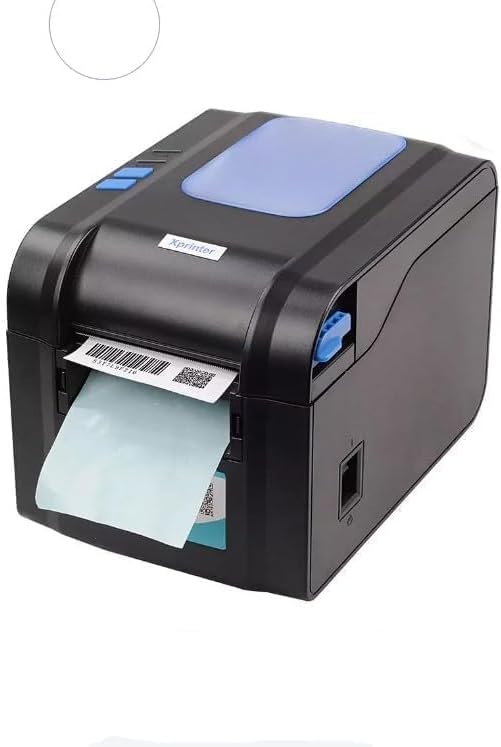
Slika 5.3: Štampač demonstrira izvlačenje etikete nakon štampanja.
5.4 Instalacija drajvera
- Za Windows sisteme, umetnite CD sa drajverima (ako je priložen) ili preuzmite najnovije drajvere sa zvaničnog Xprinter-a. webstranica. Slijedite upute na ekranu za instalaciju.
- Za Android i iOS uređaje, preuzmite odgovarajuću aplikaciju za štampanje iz prodavnice aplikacija na vašem uređaju.
6. Uputstvo za upotrebu
6.1 Osnovno štampanje
- Provjerite je li štampač uključen i povezan s vašim uređajem.
- Otvorite dokument ili aplikaciju iz koje želite da štampate.
- Izaberite Xprinter XP-370B sa liste dostupnih štampača.
- Po potrebi prilagodite postavke ispisa kao što su veličina naljepnice, orijentacija i gustoća.
- Pokrenite naredbu za štampanje. Štampač će početi štampati brzinom do 152 mm/s.
7. Održavanje
7.1 Čišćenje štampača
- Isključite i iskopčajte štampač iz struje prije čišćenja.
- Koristite meku krpu koja ne ostavlja dlačice dampnatopljen izopropilnim alkoholom kako biste nježno očistili glavu za štampanje.
- Očistite vanjski dio pisača mekom, suhom krpom.
- Nemojte koristiti abrazivna sredstva za čišćenje ili rastvarače.
8. Otkrivanje problema
- Štampač ne reaguje: Provjerite priključak za napajanje, USB/serijski/Ethernet/Bluetooth priključak i uvjerite se da su upravljački programi ispravno instalirani.
- Loš kvalitet štampe: Očistite glavu za štampanje, provjerite da li se koristi ispravna vrsta medija i provjerite postavke gustine štampanja.
- Zaglavljen papir: Otvorite gornji poklopac, pažljivo uklonite sve zaglavljene etikete i ponovo ispravno umetnite medij.
- Etikete se ne učitavaju: Provjerite da li su etikete pravilno umetnute i da li je vodilica papira pravilno podešena. Provjerite da li ima prepreka.
9. Specifikacije
| Feature | Specifikacija |
|---|---|
| Brand | Xprinter |
| Broj modela | XP-370B |
| Tehnologija štampača | Thermal |
| Tehnologija povezivanja | USB, serijski, Bluetooth, Ethernet (opcije se razlikuju) |
| Maksimalna brzina štampe | Do 152 mm/s |
| Maksimalna veličina medija | 4 x 6 inča |
| Maksimalni promjer etikete | 100 mm |
| Print Media | Etikete |
| Izlaz štampača | Monochrome |
| Dimenzije artikla (D x Š x V) | 15D x 7W x 10H centimetara |
| Težina artikla | 300 g |
| Podržani operativni sistemi | Windows, Android, iOS |
10. Garancija i podrška
Za informacije o garanciji i tehničkoj podršci, molimo pogledajte dokumentaciju koja je priložena uz vašu kupovinu ili posjetite službenu stranicu Xprinter-a. webSačuvajte račun kao dokaz o kupovini za reklamacije u slučaju reklamacije.