
typecase KB206129
typecase futrola s tastaturom za iPad Pro 12.9 (6., 5., 4., 3. generacija) - uputstvo za upotrebu
Model: KB206129
Uvod
Ovaj priručnik pruža detaljne upute za postavljanje, rad, održavanje i rješavanje problema vaše typecase futrole s tastaturom za iPad Pro 12.9. Molimo vas da pažljivo pročitate ovaj priručnik prije upotrebe proizvoda kako biste osigurali optimalne performanse i dugotrajnost.
Futrola s tastaturom Typecase dizajnirana je da poboljša iskustvo korištenja vašeg iPad Pro 12.9, nudeći svestranu tastaturu s trackpadom i pozadinskim osvjetljenjem tipki. Kompatibilna je s modelima iPad Pro 12.9 inča (6., 5., 4. i 3. generacije).
Sadržaj paketa
- 1 x futrola s tastaturom typecase (za iPad Pro 12.9 6./5./4./3. generacije)
- 1 x USB-C kabel za punjenje
- 1 x Uputstvo za upotrebu
Setup
1. Punjenje tastature
Prije prve upotrebe, potpuno napunite tastaturu. Spojite priloženi USB-C kabel za punjenje na priključak za punjenje sa strane tastature i na USB adapter za napajanje (nije uključen). Indikatorska lampica punjenja će pokazati status punjenja.
- Lokacija priključka za punjenje: Obično na desnoj strani tastature.
- Trajanje baterije: Tastatura ima ugrađenu punjivu litijum-polimersku bateriju. Nivo baterije se može provjeriti na vašem iPadu (kao i na drugim povezanim Bluetooth uređajima) ili putem prečice (Fn + razmaknica, ako je dostupna, za prikaz 1/3, 2/3, 3/3 trajanja baterije).
2. Pričvršćivanje vašeg iPad Pro uređaja
Futrola s tastaturom ima magnetni sistem pričvršćivanja. Poravnajte svoj iPad Pro 12.9 s magnetnom pločom na futroli. Magneti će sigurno držati iPad na mjestu.
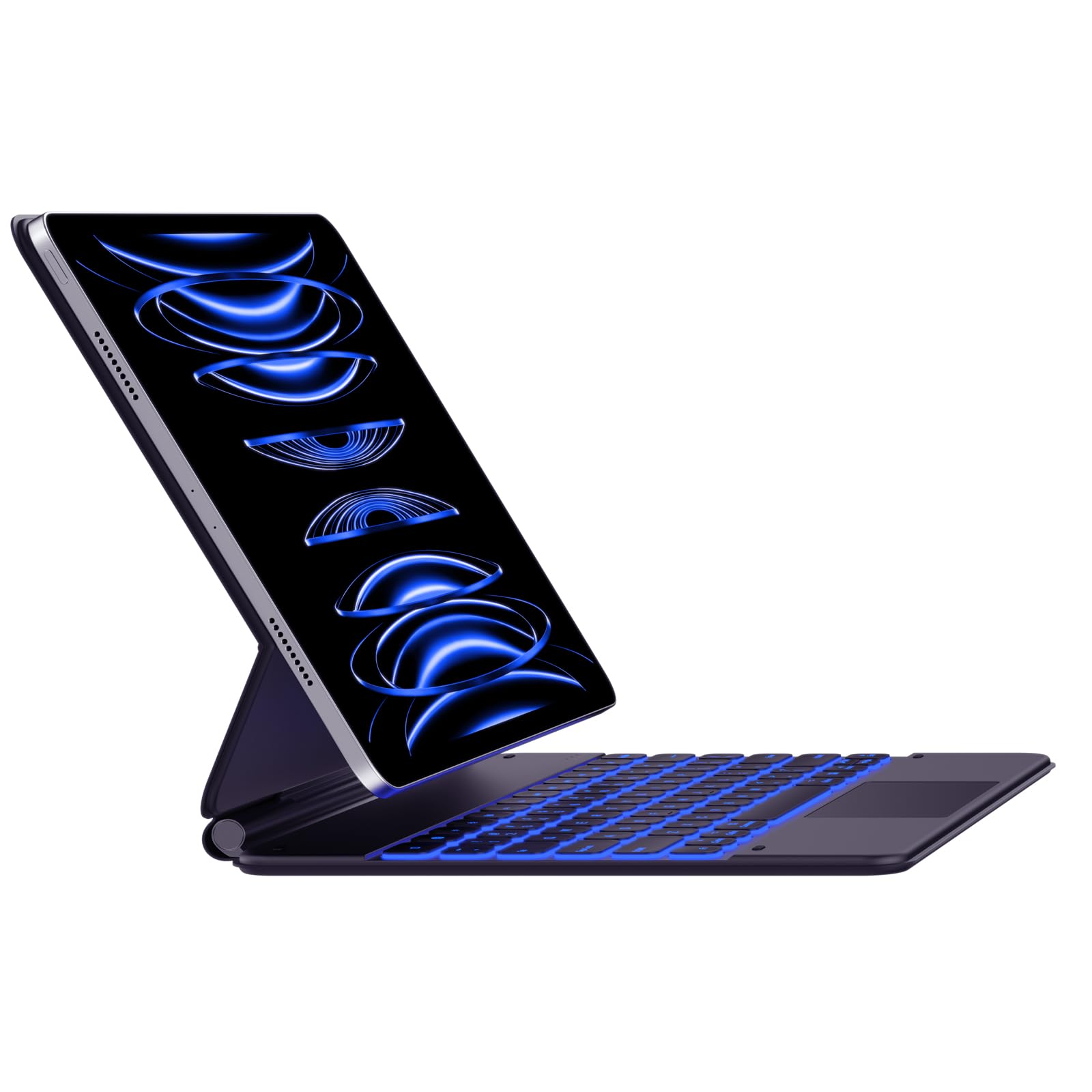
Slika: Futrola sa tastaturom Typecase sa magnetno pričvršćenim iPad Pro-om, koja prikazuje plavo pozadinsko osvjetljenje tipki i živopisan ekran.
- Provjerite da li je izrez za kameru na futroli poravnat s kamerom vašeg iPada.
- Magnetna veza je dizajnirana da bude jaka, ali uvijek rukujte s njom pažljivo.
3. Uparivanje s vašim iPadom (Bluetooth veza)
- Uključeno: Pronađite prekidač za napajanje sa strane tastature i pomaknite ga u položaj "UKLJUČENO".
- Aktivirajte način uparivanja: Pritisnite i držite Povežite se dugme (ili sličan taster za Bluetooth uparivanje, često označen ikonom Bluetooth) na tastaturi. Indikatorska lampica Bluetooth-a će početi da treperi, što ukazuje na to da je uređaj u režimu uparivanja.
- Na vašem iPadu: Idi na Postavke > Bluetooth.
- Odaberite uređaj: Na listi Bluetooth uređaja trebali biste vidjeti "typecase Keyboard" ili sličan naziv. Dodirnite ga za povezivanje.
- Potvrda: Nakon uparivanja, indikatorska lampica Bluetootha na tastaturi će prestati treptati i ostati stalno svijetliti (ili se isključiti), a vaš iPad će prikazati tastaturu kao "Povezano".
Napomena: Tastatura će se automatski pokušati ponovo povezati s posljednjim uparenim uređajem kada se uključi. Ako se pojave problemi s vezom, ponovite korake uparivanja.
Uputstvo za upotrebu
Raspored tastature i funkcijski tasteri
Tastatura ima standardni QWERTY raspored s dodatnim redom funkcijskih tipki na vrhu za brz pristup funkcijama iPada.
- Izlaz (Esc): Funkcioniše kao dugme Home.
- Tipke za svjetlinu: Podesite svjetlinu ekrana iPada.
- Pozadinsko osvjetljenje tipki na tastaturi: Podesite boju i svjetlinu pozadinskog osvjetljenja.
- Tipke za kontrolu medija: Reprodukcija/Pauza, Prethodna pjesma, Sljedeća pjesma.
- Tasteri za jačinu zvuka: Utišavanje, Smanjivanje jačine zvuka, Pojačavanje jačine zvuka.
- Ključ za zaključavanje: Zaključava ekran iPada.
- Ključ globusa: Koristi se za prebacivanje između jezika tastature ili tastature za emojije (funkcionalnost se može razlikovati ovisno o postavkama iPadOS-a).
Kontrola pozadinskog osvetljenja
Tastatura nudi 11 boja pozadinskog osvjetljenja i 3 nivoa svjetline. Koristite namjenske tipke za pozadinsko osvjetljenje (često označene ikonom sijalice ili slično) u funkcijskom redu za cikličku promjenu boja i podešavanje svjetline.
- Pritisnite tipku za pozadinsko osvjetljenje jednom da biste promijenili boju.
- Pritisnite tipku za svjetlinu (često u kombinaciji s tipkom za pozadinsko osvjetljenje ili zasebno) da biste mijenjali nivoe svjetline.
Korištenje dodirne pločice
Integrisani trackpad podržava geste višestrukog dodira, slično trackpadu na laptopu. Provjerite da li je vaš iPadOS ažuriran kako bi podržavao funkcionalnost trackpada.
| Gest | Akcija |
|---|---|
| Dodir jednim prstom | Kliknite, odaberite stavku. |
| Prevlačenje s dva prsta | Pomicanje gore/dolje/lijevo/desno. |
| Štipanje dva prsta | Uvećanje/umanjivanje. |
| Tri prsta Prevucite prema gore | Idi na početni ekran. |
| Tri prsta Prevucite lijevo/desno | Prebacivanje između otvorenih aplikacija. |
Napomena: Preciznost i responzivnost trackpada optimizirani su za opću upotrebu. Za specifične postavke ili napredne geste pogledajte postavke pristupačnosti vašeg iPada.
Funkcija automatskog spavanja
Futrola za tastaturu je dizajnirana s funkcijom automatskog spavanja kako bi se uštedjela baterija. Ako je neaktivna određeni period, tastatura će ući u stanje mirovanja. Pritisnite bilo koju tipku da je probudite i ponovo se povežete s iPadom.
Održavanje
- čišćenje: Koristite meku, damp, krpu koja ne ostavlja dlačice za čišćenje tastature i kućišta. Izbjegavajte jake hemikalije ili abrazivne materijale.
- Skladištenje: Kada se ne koristi, zatvorite futrolu kako biste zaštitili i iPad i tastaturu. Čuvajte na hladnom i suhom mjestu, dalje od direktne sunčeve svjetlosti.
- Održavanje baterije: Da biste produžili vijek trajanja baterije, izbjegavajte često potpuno pražnjenje tastature. Redovno je punite, čak i ako nije potpuno ispražnjena.
- Magnetna kopča: Provjerite da magnetna kopča nije puna ostataka kako biste osigurali sigurno zatvaranje.
Rješavanje problema
- Tastatura se ne povezuje:
- Provjerite je li tastatura uključena i napunjena.
- Provjerite je li Bluetooth omogućen na vašem iPadu.
- Zaboravite uređaj u Bluetooth postavkama vašeg iPada i ponovo ga uparite.
- Ponovo pokrenite i tastaturu i iPad.
- Tipke ne reagiraju:
- Provjerite je li tastatura povezana putem Bluetootha.
- Provjerite da tastatura nije u režimu spavanja.
- Provjerite ima li fizičkih prepreka ispod tipki.
- Problemi sa trackpadom:
- Potvrdite da je tastatura povezana.
- Provjerite postavke iPadOS-a za funkcionalnost trackpad-a.
- Očistite površinu dodirne pločice.
- iPad ispada s magnetnog nosača:
- Provjerite je li iPad pravilno poravnat s magnetnom pločom.
- Provjerite ima li ostataka između iPada i magnetske površine.
- Izbjegavajte pretjeranu silu ili nagle pokrete koji bi mogli pomaknuti iPad.
Specifikacije
| Feature | Detalj |
|---|---|
| Broj modela | KB206129 |
| Kompatibilnost | iPad Pro 12.9 inča (6., 5., 4., 3. generacija) |
| Povezivanje | Bluetooth |
| Vrsta baterije | Litijum polimer (uključen) |
| Port za punjenje | USB-C |
| Pozadinsko osvetljenje | 11 boja, 3 nivoa svjetline (RGB podrška) |
| Posebne karakteristike | Pozadinsko osvjetljenje, lagan, integrirani trackpad, magnetna kopča |
| Materijal | Akrilonitril butadien stiren |
| Težina artikla | 1.13 kilograma |
| Dimenzije paketa | 30.48 x 25.4 x 3.56 cm |
Garancija i podrška
Vaša typecase futrola za tastaturu pokrivena je ograničenom garancijom protiv proizvodnih nedostataka. Za specifične uslove garancije, molimo pogledajte dokumentaciju koja je priložena uz vašu kupovinu ili posjetite službenu web stranicu typecase-a. website.
Za tehničku podršku, pomoć u rješavanju problema ili reklamacije, obratite se korisničkoj službi typecase putem njihovih službenih kanala podrške. Kontakt informacije se obično mogu pronaći na pakovanju proizvoda ili na etiketi brenda. website.
Ask a question about this manual
Ask about setup, troubleshooting, compatibility, parts, safety, or missing instructions. Manuals+ will review the question and use this page’s manual context to help answer it.