
Lenovo F0HN003EUS
Ръководство за потребителя на настолен компютър Lenovo IdeaCentre AIO
Модел: F0HN003EUS
Въведение
Това ръководство предоставя подробни инструкции за настройване, работа, поддръжка и отстраняване на неизправности на вашия Lenovo IdeaCentre AIO Desktop. Моля, прочетете внимателно това ръководство, преди да използвате продукта, за да осигурите правилна и безопасна работа.
Lenovo IdeaCentre AIO Desktop е компютър „всичко в едно“, проектиран за ефективност и производителност, с процесор Intel U300, 16GB DDR5 RAM и 512GB SSD, работещ с Windows 11 Home, задвижван от изкуствен интелект.
Съдържание на пакета
След разопаковане проверете дали всички компоненти са налични:
- Настолен компютър Lenovo IdeaCentre AIO (24-инчов FHD дисплей)
- Безжична клавиатура
- Безжична мишка
- Захранващ адаптер и кабел
- Ръководство за бърз старт
- Комплект аксесоари LIONEYE (M.2 NVME SATA SSD адаптер, 128GB SATA диск, сгъваема регулируема поставка за телефон/таблет, 65W Mecha кабел за данни, USB/Type-C 4-в-1 хъб, LIONEYE USB удължителен кабел)

Фигура 1: Съдържание на пакета. Това изображение показва основните компоненти, включени в комплекта на Lenovo IdeaCentre AIO Desktop, като например компютър „всичко в едно“, безжична клавиатура, безжична мишка и ръководство за бърз старт.
Настройка
1. Разопаковане и поставяне
Внимателно извадете настолния компютър AIO и всички аксесоари от опаковката. Поставете устройството върху стабилна, равна повърхност с адекватна вентилация около него. Уверете се, че няма запушени вентилационни отвори.

Фигура 2: Отпред view на настолния компютър Lenovo IdeaCentre AIO. Това изображение показва пълната конфигурация на компютъра „всичко в едно“, включително дисплея, клавиатурата, мишката и визуално представяне на включените в комплекта аксесоари.
2. Свързване на периферни устройства
Свържете безжичната клавиатура и мишка. Поставете USB приемника (ако е приложимо) в свободен USB порт на многофункционалния компютър. Уверете се, че батериите са поставени в клавиатурата и мишката.
Идентифицирайте различните портове на гърба на настолния компютър AIO:
- 1 x SuperSpeed USB Type-C
- 3 x SuperSpeed USB Type-A
- 2 x HDMI (за външни дисплеи)
- 1 x RJ-45 (Ethernet)
- 1 x комбиниран жак за слушалки/микрофон (3.5 мм)
- Входяща мощност

Фигура 3: Задни портове на IdeaCentre AIO. Това изображение показва различните опции за свързване, налични на гърба на настолния компютър, включително USB, HDMI, RJ-45 и аудио портове.
3. Захранване
Свържете захранващия адаптер към входния порт за захранване на настолния компютър AIO, след което включете захранващия кабел в контакта на стената.
Инструкция за работа
1. Включване / изключване на захранването
За да включите устройството, натиснете бутона за захранване, разположен отстрани или отзад. За да го изключите, използвайте опцията „Изключване“ на Windows 11 от менюто „Старт“.
2. Първоначална настройка (Windows 11)
При първото стартиране следвайте инструкциите на екрана, за да завършите настройката на Windows 11, включително избор на език, мрежова връзка (Wi-Fi или Ethernet), създаване на акаунт и настройки за поверителност.
3. С помощта на Webкамера
Интегрираният webКамерата се намира в горната част на дисплея. Тя е снабдена със затвор за поверителност. Плъзнете затвора, за да отворите или затворите обектива на камерата.
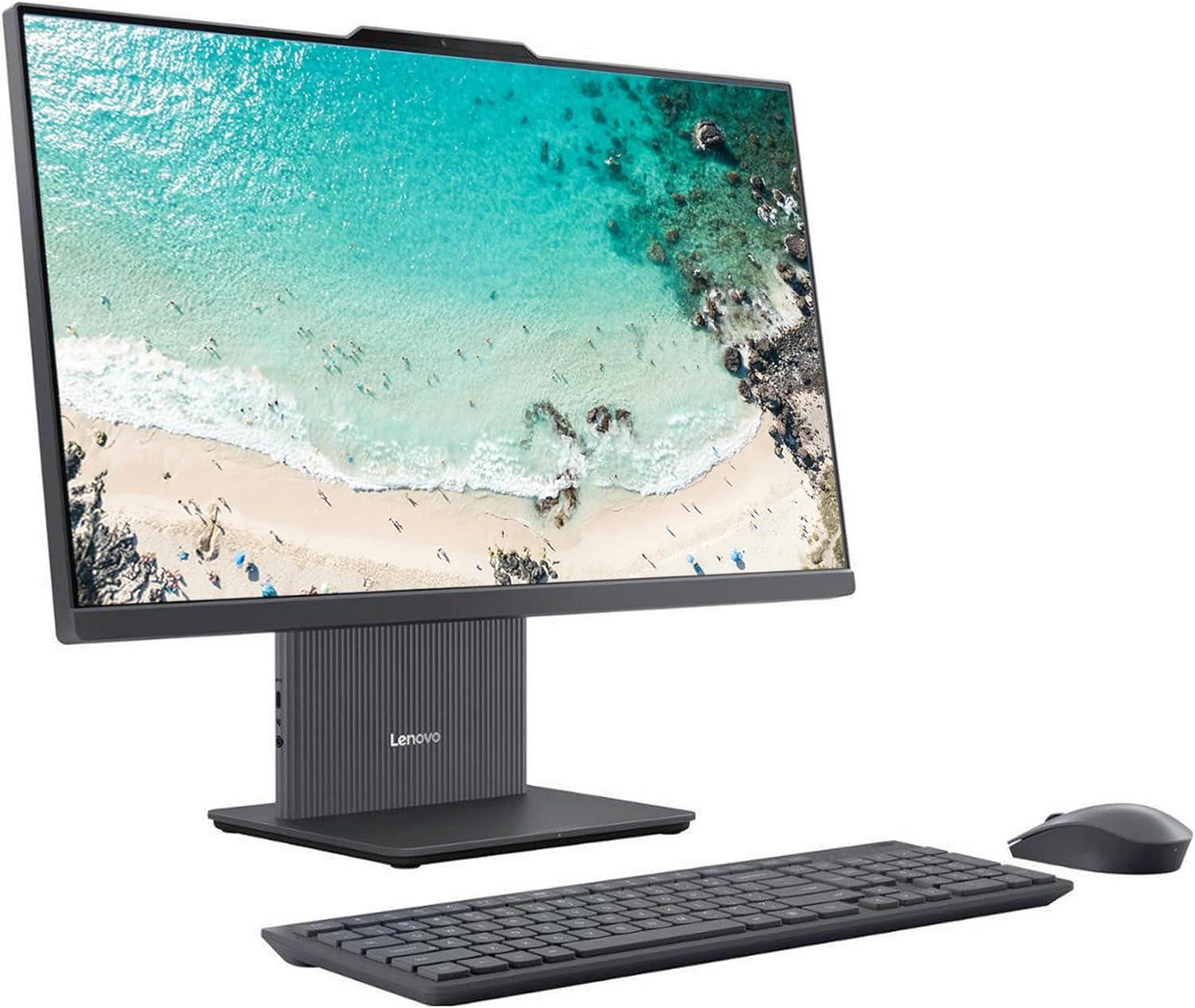
Фигура 4: Страничен професионалистfile и Webкамера. Това изображение илюстрира елегантния страничен дизайн на настолния компютър AIO и показва позицията на интегрираната webкамера в горната част на екрана.
4. Мрежова свързаност
Многофункционалният десктоп поддържа както Wi-Fi, така и RJ-45 (Ethernet) връзки. За Wi-Fi щракнете върху иконата на мрежата в лентата на задачите и изберете желаната мрежа. За Ethernet свържете RJ-45 кабел към порта на гърба на устройството.
Поддръжка
1. Почистване
Редовно почиствайте екрана с мека кърпа без власинки, специално предназначена за електроника. За шасито използвайте леко надраскана кърпа.amp кърпа. Избягвайте абразивни почистващи препарати или разтворители.
2. Софтуерни актуализации
Уверете се, че вашата операционна система Windows 11 и драйверите са актуализирани. Отидете на Настройки > Windows Update за да проверите за актуализации и да ги инсталирате.
3. вентилация
Поддържайте вентилационните отвори чисти от прах и препятствия, за да предотвратите прегряване. Не поставяйте настолния компютър AIO върху меки повърхности, които биха могли да блокират въздушния поток.
Отстраняване на неизправности
| проблем | Възможна причина | Решение |
|---|---|---|
| Без захранване | Захранващият кабел не е свързан; контактът е повреден. | Уверете се, че захранващият кабел е здраво свързан към многофункционалното устройство (AIO) и работещ електрически контакт. Опитайте с друг контакт. |
| Няма дисплей | Устройството не е включено; проблем с настройките на дисплея. | Натиснете бутона за захранване. Ако е включено, опитайте да рестартирате. Проверете дали външният дисплей е свързан и конфигуриран правилно (ако е приложимо). |
| Клавиатурата/мишката не реагира | Слаба батерия; USB приемникът е изключен; проблем с драйвера. | Сменете батериите. Свържете отново USB приемника. Проверете диспечера на устройствата за проблеми с драйверите. |
| Няма интернет връзка | Wi-Fi връзката е прекъсната; Ethernet кабелът е хлабав; проблем с рутера. | Проверете Wi-Fi връзката. Уверете се, че Ethernet кабелът е здраво свързан. Рестартирайте рутера/модема. |
Спецификации
| Характеристика | детайл |
|---|---|
| Дисплей | 24-инчов FHD (1920 x 1080) |
| Процесор | Процесор Intel U300 (5-ядрен, до 4.4 GHz, 8 MB кеш) |
| Графика | Intel UHD графика (вградена) |
| Памет (RAM) | 16GB DDR5 SDRAM |
| Съхранение | 512GB SSD |
| Операционна система | Windows 11 Home, задвижван от изкуствен интелект |
| Портове | 1x USB Type-C, 3x USB Type-A, 2x HDMI, 1x RJ-45, 1x комбиниран порт за слушалки/микрофон, 1x затвор за камера |
| Безжична връзка | Wi-Fi, Bluetooth |
| Webкамера | Да, със щора за поверителност |
| Размери (Д x Ш x В) | 21.2 x 16.97 x 7.56 инча |
| Тегло | 13.23 фунта |
| Номер на модела | F0HN003EUS |
Гаранция и поддръжка
За информация относно гаранцията и техническа поддръжка, моля, обърнете се към официалния отдел за поддръжка на Lenovo. webсайта или се свържете с отдела за обслужване на клиенти на Lenovo. Дръжте касовата си бележка и серийния номер на продукта (намират се на гърба на устройството) под ръка за евентуални запитвания.
Онлайн помощ: support.lenovo.com
Ask a question about this manual
Ask about setup, troubleshooting, compatibility, parts, safety, or missing instructions. Manuals+ will review the question and use this page’s manual context to help answer it.