

DAKTRONICS Data Studio для кіравання дадзенымі
Кіраўніцтва карыстальніка Feeds
Гэта кіраўніцтва распрацавана, каб дапамагчы кліентам VCS перайсці на Data Studio для кіравання каналамі даных. Гэты працэс выконваецца шляхам стварэння новых каналаў у студыі дадзеных, рэдагавання прэзентацый для выкарыстання новых каналаў даных, а таксама праверкі поспеху і выдалення старых каналаў даных.
Стварыце новы канал даных
- Перайсці да існуючага даныя са старонкі Venus Landing.
- Збярыце URLз існуючых каналаў даных у Venus, каб стварыць новыя каналы Data Studio.
- Перайдзіце ў Data Studio праз меню «Мае праграмы».
- Выберыце Дадаць крыніцу даных і націсніце Web. Спасылацца на Малюнак 1.
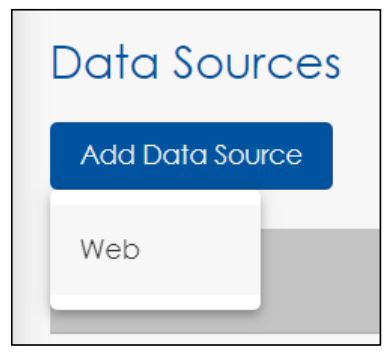
Малюнак 1: Дадаць новы канал даных - Увядзіце імя для новай крыніцы стужкі даных. Спасылацца на Малюнак 2.
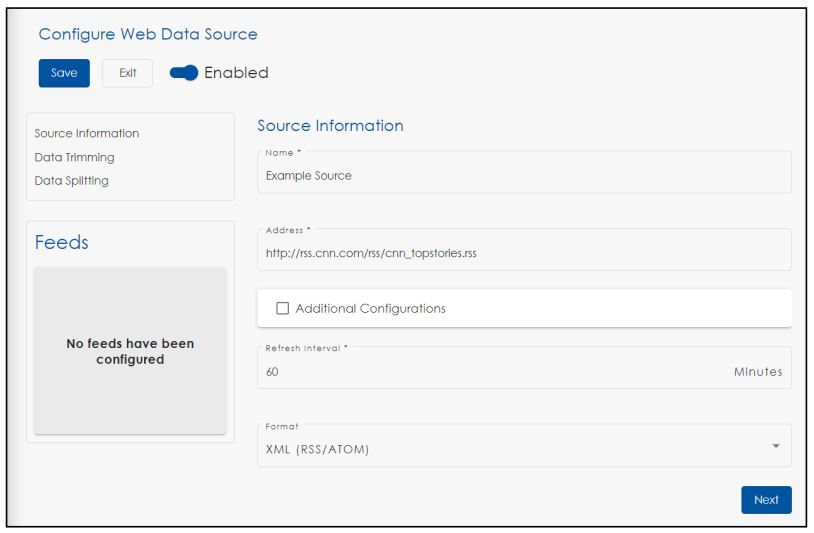 Малюнак 2: Меню інфармацыі аб крыніцы
 - Увядзіце жаданае URL.
- Усталюйце абнаўленне.
Заўвага: Абнаўленне вызначае, як часта стужка будзе абнаўляцца. Большасць каналаў даных абнаўляецца раз у гадзіну. - Націсніце Далей рухацца да Абрэзка дадзеных.
- Націсніце Абярыце Уласцівасці каб змяніць ўласцівасці корму. Спасылацца на Малюнак 3.
Заўвага: Уласцівасці стужкі вызначаюць, якія часткі стужкі ўключаны або адключаны. У спісе па змаўчанні ўласцівасці не выбраны, таму трэба зрабіць выбар.
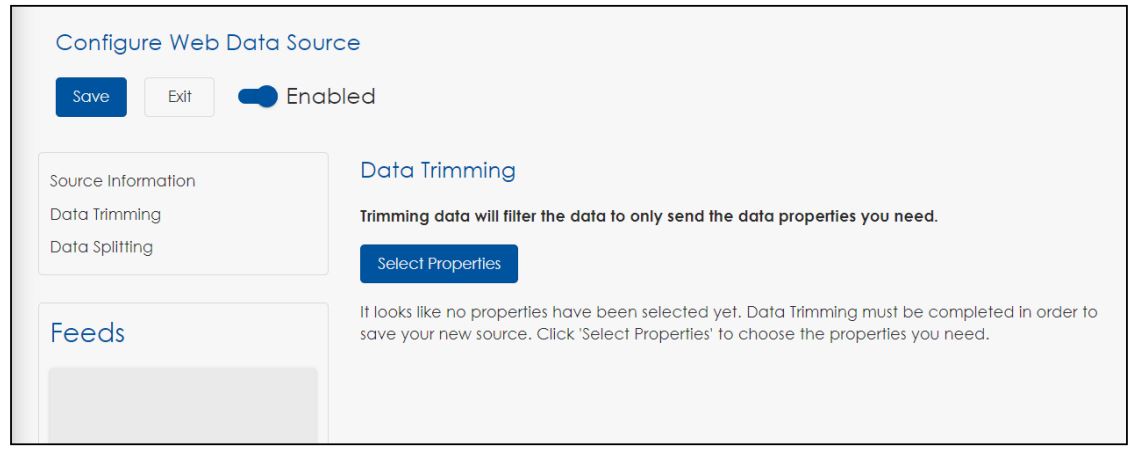 Малюнак 3: Меню абрэзкі даных
 - Выберыце ўласцівасці даных, якія трэба ўключыць. Каб абмежаваць колькасць паказаных элементаў з аднаго ўласцівасці, націсніце "Усе элементы" і выберыце "Карыстальніцкія", затым увядзіце жаданае макс. Спасылацца на Малюнак 4.
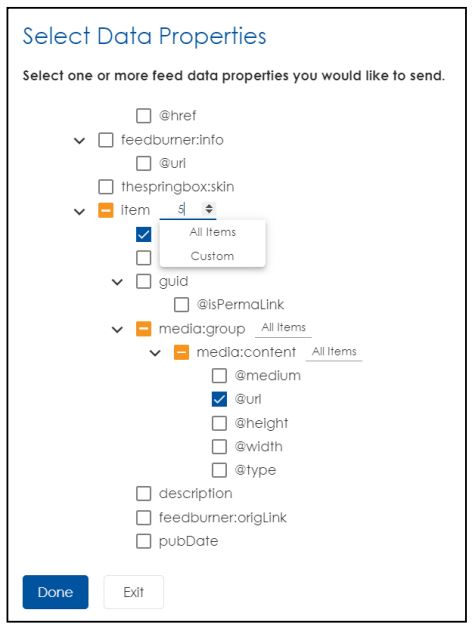 Малюнак 4: Уласцівасці дадзеных
 - Націсніце Гатова.
- Націсніце Захаваць каб завяршыць стварэнне новай стужкі даных.
Абнавіце змесціва, каб выкарыстоўваць каналы Data Studio
Абнаўляйце кожную прэзентацыю, якая выкарыстоўвае даныя для працы з новай стужкай Data Studio. Каб завяршыць гэты працэс, Data Studio была спалучана з новым Web Дадатак рэдактар.
- Адкрыйце новы Web Дадатак рэдактар ад Мае праграмы Меню. Спасылацца на Малюнак 5.
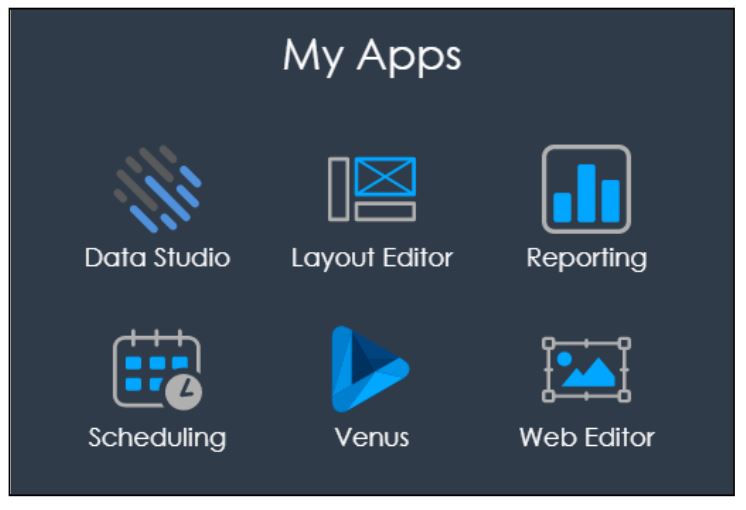
Малюнак 5: Меню Мае праграмы - Выберыце прэзентацыю, якая змяшчае дадзеныя, каб пачаць рэдагаванне.
Заўвага: Прэзентацыі, якія змяшчаюць каналы даных, створаныя ў дадатку Venus, будуць адлюстроўваць паведамленне аб тым, што канал даных не падтрымліваецца. Да канца гэтага кіраўніцтва гэтыя паведамленні пра памылкі будуць выдалены. Спасылацца на Малюнак 6.
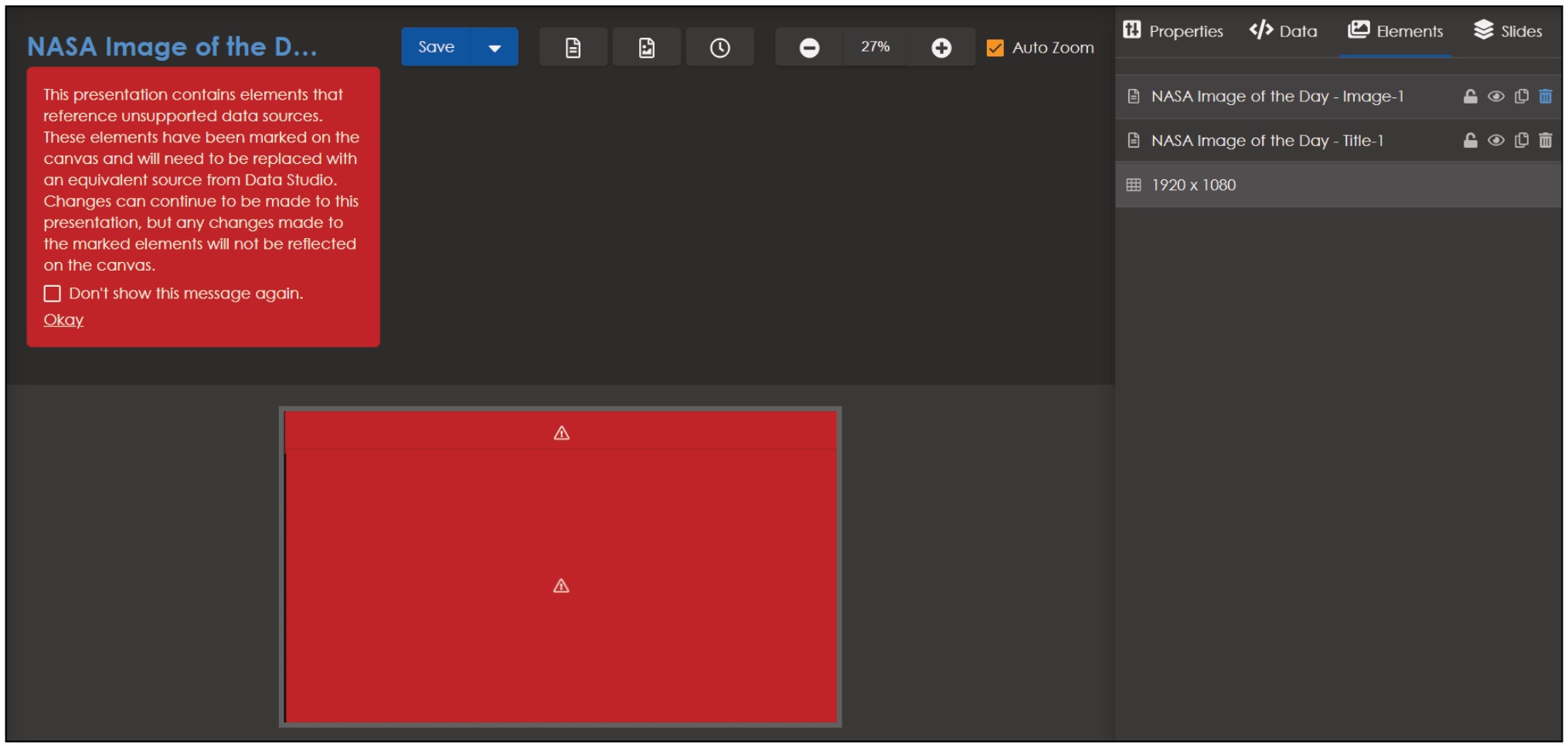 Малюнак 6: Web Працоўная вобласць рэдактара і ўкладка "Элементы".
 - Выдаліце ўсе старыя каналы дадзеных з прэзентацыі, выбраўшы і выдаліўшы іх з працоўнай вобласці прэзентацыі або выдаліўшы з Элементы укладка. Спасылацца на Малюнак 6.
- Дадайце канал Data Studio, выбраўшы крыніцу даных з выпадальнага меню ў даныя укладка. Спасылацца на Малюнак 7.
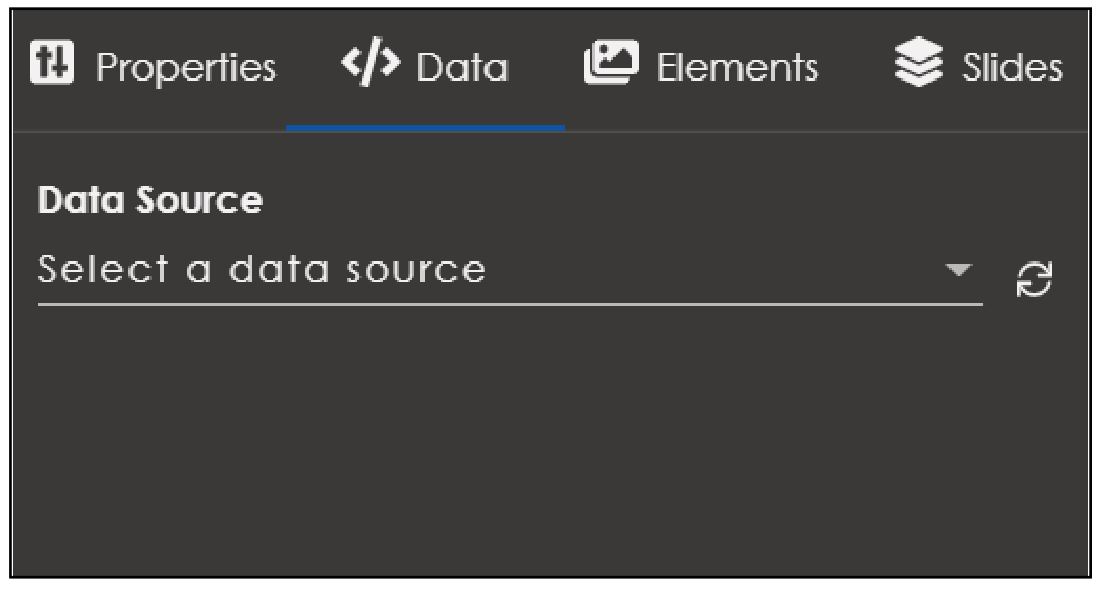 Малюнак 7: Меню маіх прыкладанняў
 - Адфарматуйце і размясціце стужку па жаданні.
- Націсніце Захаваць каб перавызначыць існуючую прэзентацыю, або націсніце Захаваць як каб стварыць новую прэзентацыю з праўкамі. Спасылацца на Малюнак 6.
Заўвага: Пры выбары функцыі "Захаваць", калі адлюстроўваецца бягучая прэзентацыя, абнаўленні будуць адлюстроўвацца ў запланаваным змесціве. Функцыя "Захаваць як" дазволіць працягваць запланаваны змест, пакуль не будзе запланавана новая прэзентацыя.
Праверце поспех і выдаліце старыя каналы даных
- Праверце дысплей, каб пераканацца, што новы канал даных адлюстроўваецца належным чынам.
- Выдаліце старыя каналы даных з даныя ўкладка праграмы Venus.
DD4904268
Вяртанне 00
22 ліпеня 2021 г
201 Daktronics Drive Brookings, SD 57006
www.daktronics.com/support
800.325.8766

Дакументы / Рэсурсы
 |
DAKTRONICS Data Studio для кіравання каналамі даных [pdfКіраўніцтва карыстальніка Data Studio для кіравання каналамі даных |


