
Уводзіны
This manual provides essential information for setting up, operating, maintaining, and troubleshooting your HP 14-cf2733wm laptop. Please read this manual thoroughly before using your device to ensure proper function and longevity.
The HP 14-cf2733wm is a 14-inch laptop designed for portability and everyday productivity. It features an Intel Celeron N4120 processor, 4GB of RAM, and 64GB eMMC storage, running on Windows 11 Home in S mode.
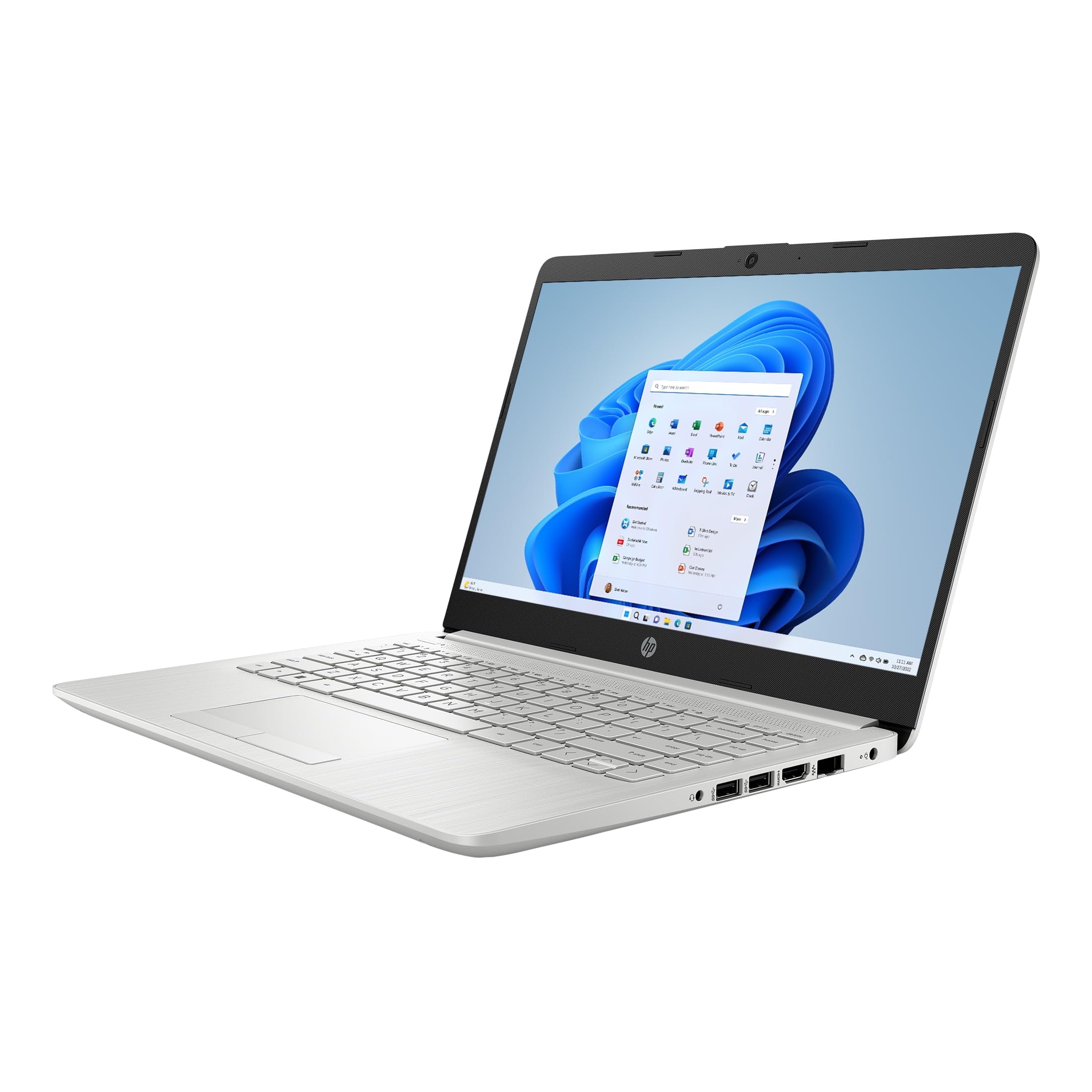
Figure 1: HP 14-cf2733wm Laptop. This image shows the silver HP laptop in a closed position, highlighting its slim design.
1. Настройка
1.1 Распакоўка ноўтбука
Асцярожна выміце ўсе кампаненты з упакоўкі. Пераканайцеся, што ў наяўнасці наступныя прадметы:
- HP 14-cf2733wm Laptop
- Адаптар сілкавання і кабель
- Дакументацыя (Кіраўніцтва па хуткім запуску, Інфармацыя аб бяспецы)
1.2 Падключэнне адаптара сілкавання
- Падключыце кабель харчавання да адаптара сілкавання.
- Падключыце адаптар сілкавання да насценнай разеткі.
- Insert the adapter's connector into the power port on the side of your HP laptop.
Рэкамендуецца цалкам зарадзіць ноўтбук перад першым выкарыстаннем.
1.3 Пачатковае ўключэнне і налада Windows
- Адкрыйце крышку ноўтбука.
- Націсніце кнопку харчавання, якая звычайна знаходзіцца на клавіятурнай панэлі.
- Follow the on-screen instructions to complete the Windows 11 Home in S mode setup. This includes selecting your region, language, connecting to a Wi-Fi network, and creating a user account.
- Activate the included 12-month Microsoft 365 Personal subscription as prompted during setup or later via the Microsoft Store.
2. Кіраванне ноўтбукам
2.1 Выкарыстанне сэнсарнай панэлі
The precision touchpad supports multi-touch gestures for navigation. Common gestures include:
- Націсніце: Single tap to click, double tap to open.
- Пракрутка двума пальцамі: Правядзіце двума пальцамі ўверх або ўніз для пракруткі.
- Звядзенне пальцамі для павелічэння: Звядзіце два пальцы разам або развядзіце іх, каб павялічыць або паменшыць маштаб.
- Націсканне двума пальцамі: Дзейнічае як клік правай кнопкай мышы.
2.2 Падключэнне знешніх прылад
Your laptop features various ports for connecting peripherals:
- Парты USB: Connect USB drives, external mice, keyboards, or other compatible USB devices.
- Порт HDMI: Падключыце знешні манітор або тэлевізар для пашыранага адлюстравання.
- Аўдыёраз'ём: Падключыце навушнікі або знешнія дынамікі.
2.3 Падключэнне праз Wi-Fi і Bluetooth
Каб падключыцца да сеткі Wi-Fi:
- Націсніце на значок Wi-Fi на панэлі задач.
- Выберыце патрэбную сетку са спісу.
- Увядзіце пароль сеткі, калі будзе прапанавана, і націсніце «Падключыцца».
Каб уключыць або адключыць Bluetooth:
- Перайсці да Налады > Bluetooth і прылады.
- Уключыце або выключыце пераключальнік Bluetooth.
2.4 Windows 11 Home in S mode
Windows 11 Home in S mode is a version of Windows optimized for security and performance. It exclusively runs apps from the Microsoft Store and uses Microsoft Edge for safe browsing. If you need to install apps outside the Microsoft Store, you can switch out of S mode. This is a one-way switch.
Каб выйсці з рэжыму S:
- На ПК з Windows 11 у S-рэжыме адкрыйце Налады > сістэма > Актывацыя.
- In the "Switch to Windows 11 Home" section, select Перайсці ў краму.
- На старонцы «Выйсці з S-рэжыму» (ці падобнай), якая з'яўляецца ў краме Microsoft Store, націсніце значок Атрымаць кнопка.
- After you see a confirmation message on the page, you'll be able to install apps from outside the Microsoft Store.
3. Тэхнічнае абслугоўванне
3.1 Чыстка ноўтбука
- экран: Выкарыстоўвайце мяккую тканіну без ворса. dampвадой або сродкам для чысткі экранаў. Пазбягайце агрэсіўных хімічных рэчываў.
- Клавіятура і корпус: Выкарыстоўвайце мяккую, сухую тканіну. Для ўстойлівага бруду злёгкуamp можна выкарыстоўваць тканіну. Пазбягайце траплення вільгаці ў адтуліны.
- парты: Выкарыстоўвайце сціснутае паветра, каб акуратна ачысціць пыл ад партоў.
Заўсёды выключайце ноўтбук і адключайце яго ад сеткі перад чысткай.
3.2 Сыход за акумулятарам
- Пазбягайце экстрэмальных тэмператур.
- Нельга рэгулярна цалкам разраджаць акумулятар.
- Калі вы захоўваеце ноўтбук працяглы час, зарадзіце акумулятар прыкладна да 50-70%.
3.3 Абнаўленне праграмнага забеспячэння
Рэгулярна правярайце наяўнасць абнаўленняў Windows і ўсталёўвайце іх, каб забяспечыць стабільнасць, бяспеку і прадукцыйнасць сістэмы. Перайдзіце па спасылцы Налады > Абнаўленне Windows.
4. Выпраўленне непаладак
4.1 Ноўтбук не ўключаецца
- Пераканайцеся, што адаптар сілкавання надзейна падключаны як да ноўтбука, так і да спраўнай разеткі.
- Праверце працаздольнасць разеткі, падключыўшы да яе іншую прыладу.
- Паспрабуйце ўтрымліваць кнопку харчавання 15-20 секунд, каб выканаць жорсткі скід.
4.2 Павольная праца
- Зачыніце непатрэбныя праграмы, якія працуюць у фонавым рэжыме.
- Праверце і ўсталюйце ўсе чакаючыя абнаўлення Windows.
- Ensure you have sufficient free storage space on the 64GB eMMC drive.
- Запусціце сканаванне сістэмы на наяўнасць шкоднасных праграм або вірусаў.
4.3 Праблемы з падключэннем да Wi-Fi
- Restart your laptop and your Wi-Fi router.
- Пераканайцеся, што Wi-Fi уключаны ў наладах Windows.
- Забудзьцеся пра сетку і падключыцеся зноў, зноў увёўшы пароль.
- Праверце, ці могуць іншыя прылады падключыцца да той жа сеткі Wi-Fi.
5. Тэхнічныя характарыстыкі
| Асаблівасць | Дэталь |
|---|---|
| Назва мадэлі | HP 14-cf2733wm |
| Працэсар | Intel Celeron N4120 (up to 2.6 GHz burst frequency) |
| Аперацыйная сістэма | Windows 11 Home у рэжыме S |
| Дысплей | 14-inch HD (1366 x 768) micro-edge anti-glare LED display |
| Графіка | Убудаваная графіка Intel UHD Graphics 600 |
| АЗП | 4 ГБ DDR4 |
| Захоўванне | 64 ГБ eMMC |
| Бесправоднае падключэнне | Wi-Fi 802.11n, Bluetooth |
| Парты | 2x USB, 1x HDMI, 1x Headphone/Microphone combo |
| акумулятар | Lithium Ion, 45 Watt Hours |
| Памеры (Д х Ш х У) | 12.82 цалі х 8.42 цалі х 0.65 цалі (32.56 х 21.39 х 1.65 см) |
| Вага | 3.5 фунтаў (1.59 кг) |
| Колер | Серабро |
| Webкамера | Інтэграваны Webкамера |
6. Гарантыя і падтрымка
6.1 Абмежаваная гарантыя
Your HP 14-cf2733wm laptop comes with a 1-year limited hardware warranty. This warranty covers defects in materials and workmanship under normal use. For full terms and conditions, please refer to the warranty documentation included with your product or visit the official HP support webсайт.
The warranty does not cover damage caused by accidents, misuse, unauthorized modifications, or external causes such as power fluctuations.
6.2 Тэхнічная падтрымка
Каб атрымаць тэхнічную дапамогу, спампаваць драйверы або атрымаць дадатковую падтрымку, наведайце афіцыйны сайт падтрымкі HP. website. You will need your product's model number (14-cf2733wm) and serial number (found on the product label) when contacting support.
Служба падтрымкі HP Webсайт: https://support.hp.com