
Кіраўніцтва карыстальніка кантролера Retro Fighters BattlerGC Pro Series
Мадэль: BattlerGC Pro

Афіцыйнае кіраўніцтва па эксплуатацыі
1. Уводзіны
Геймпад Retro Fighters BattlerGC Pro Series — гэта універсальны бесправадны геймпад, прызначаны для выкарыстання з GameCube, Nintendo Switch і ПК. Ён абсталяваны перадавымі датчыкамі Хола для дакладнага кіравання без дрэйфу і двайной бесправадной тэхналогіяй (2.4 ГГц і Bluetooth) для шырокай сумяшчальнасці. Гэта кіраўніцтва змяшчае неабходную інфармацыю па наладзе, эксплуатацыі, абслугоўванні і ліквідацыі непаладак вашага геймпада.
2. Змесціва ўпакоўкі
- Кантролер серыі Retro Fighters BattlerGC Pro
- Зарадны кабель USB-C
- Бесправадны USB-адаптар 2.4 ГГц
- Бесправадны адаптар GameCube
- Інструкцыя па эксплуатацыі (гэты дакумент)
3. Налада і падключэнне
3.1 Зарадка кантролера
Перад першым выкарыстаннем цалкам зарадзіце кантролер з дапамогай кабеля USB-C, які ўваходзіць у камплект. Падключыце канец USB-C да порта кантролера, а канец USB-A — да сумяшчальнай крыніцы харчавання (напрыклад, USB-порт кампутара, насценны USB-адаптар). Кантролер мае 10 гадзін аўтаномнай працы пры поўнай зарадцы.
3.2 Бесправадныя рэжымы і спалучэнне
BattlerGC Pro падтрымлівае два бесправадныя рэжымы: Bluetooth (BT) і 2.4 ГГц (2.4 ГГц). Перамыкач на задняй панэлі кантролера дазваляе выбраць патрэбны рэжым.

Выява: Задняя частка view кантролера BattlerGC Pro, з вылучэннем перамыкача рэжымаў BT/2.4G і кнопак вяртання P1/P2.
3.2.1 Рэжым Bluetooth (для Nintendo Switch / ПК)
- Усталюйце перамыкач на задняй панэлі кантролера ў становішча «BT».
- Націсніце і ўтрымлівайце кнопку «Дадому» на кантролеры прыблізна 5 секунд, пакуль святлодыёдныя індыкатары не пачнуць міргаць, паказваючы рэжым спалучэння.
- На Nintendo Switch: перайдзіце ў раздзел «Налады сістэмы» > «Кантролеры і датчыкі» > «Змяніць хват/парадак». Кантролер павінен з'явіцца і падключыцца.
- На вашым ПК: перайдзіце ў налады «Bluetooth і іншыя прылады» і дадайце новую прыладу Bluetooth. Выберыце кантролер, калі ён з'явіцца.
3.2.2 Бесправадны рэжым 2.4 ГГц (для GameCube / Wii / Wii U / ПК)
- Усталюйце перамыкач на задняй панэлі кантролера ў становішча «2.4G».
- Для GameCube / Wii / Wii U: Устаўце бесправадны адаптар GameCube ў порт кантролера GameCube на вашай кансолі.
- Для ПК: Устаўце бесправадны USB-адаптар 2.4 ГГц у даступны USB-порт на вашым кампутары.
- Націсніце кнопку «Галоўная» на кантролеры. Кантролер аўтаматычна падключыцца да адаптара/электроннага ключа. Наступныя спалучэнні павінны адбывацца аўтаматычна.
Відэа: Дэманстрацыя функцый і варыянтаў падключэння кантролера BattlerGC серыі Pro, у тым ліку спалучэння з GameCube і Switch.
4. Кіраванне кантролерам
4.1 Размяшчэнне і функцыі кнопак
BattlerGC Pro мае класічную кампаноўку, натхнёную GameCube, з сучаснымі паляпшэннямі:
- Аналагавыя джойсцікі: Абсталяваны датчыкамі Хола для дакладнасці і прадухілення дрэйфу джойсціка. Асноўны аналагавы джойсцік і C-джойсцік маюць функцыі арэхірацыі.tagальныя вентылі для паслядоўнага накіраванага ўводу.
- Кнопкі на твары (A, B, X, Y): Закругленая і спагадлівая, забяспечвае тактыльныя адчуванні, падобныя да арыгінальнага кантролера GameCube.
- D-Pad: Вялікая, злёгку закругленая, з добрым паваротам і пстрычкамі перамыкачоў Kail для дакладнага кірунку ўводу.
- Кнопкі L/R: Стандартныя плечавыя гузікі.
- Трыгеры ZL/ZR: Двайныя-ыtagТрыгеры Хола з падобным ходам, як і арыгінальныя трыгеры GameCube. Яны прапануюць аналагавы націск з выразным лічбавым пстрычкай у канцы, выкарыстоўваючы перамыкачы Kail.
- Кнопкі «Назад» P1/P2: Дзве праграмуемыя кнопкі «Назад» для карыстальніцкіх прызначэнняў.
- Кнопка дадому: Выкарыстоўваецца для спалучэння і сістэмных функцый.
- Кнопкі Плюс/Мінус: Стандартныя кнопкі ўводу.
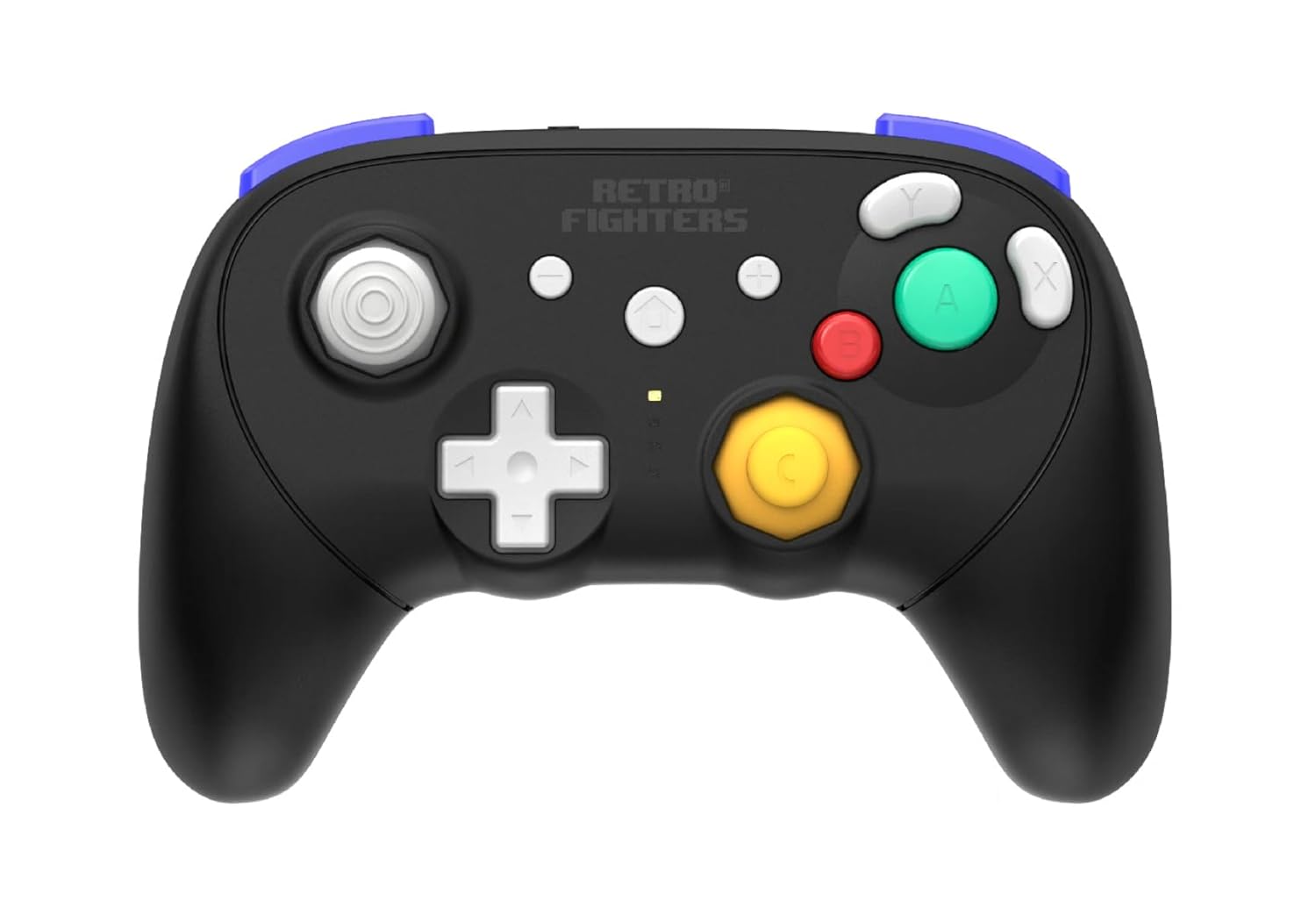
Выява: спераду view кантролера BattlerGC Pro, дэманстрацыяasinразмяшчэнне кнопак і аналагавых джойсцікаў.
4.2 Дадатковыя магчымасці
- Рэгуляваны гул: Кантролер мае функцыю рэгулявання гулу. Глядзіце кіраўніцтва карыстальніка для атрымання канкрэтных інструкцый па павелічэнніasinг або ўказasinг сіла грукату.
- Пераключэнне рэжымаў Xinput на Dinput: Кантролер падтрымлівае пераключэнне паміж рэжымамі Xinput і Dinput. Пасля падключэння да прылады ўтрымлівайце кнопкі «+» і «-» на працягу 5 секунд, каб пераключыць рэжымы. Святлодыёдны індыкатар будзе міргаць, пацвердзіўшы змену.
- Элементы кіравання рухам: Кантролер забяспечвае дакладнае кіраванне рухамі, што асабліва карысна для гульняў, сумяшчальных з Nintendo Switch.
5. Тэхнічнае абслугоўванне
- Уборка: Выкарыстоўвайце мяккую сухую тканіну для чысткі паверхні кантролера. Для выдалення ўстойлівага бруду злёгкуamp можна выкарыстоўваць тканіну, змочаную ў мяккім мылам, сачыце за тым, каб вадкасць не трапляла ў адтуліны.
- Сыход за батарэяй: Каб падоўжыць тэрмін службы батарэі, пазбягайце частай поўнай разрадкі кантролера. Захоўвайце кантролер у прахалодным, сухім месцы, калі ён не выкарыстоўваецца працяглы час.
- захоўванне: Трымайце кантролер далей ад экстрэмальных тэмператур, прамых сонечных прамянёў і высокай вільготнасці.
6. Выпраўленне непаладак
- Кантролер не спалучаецца: Пераканайцеся, што перамыкач рэжымаў (BT/2.4G) на задняй панэлі ўсталяваны правільна для вашай прылады. Пераканайцеся, што кантролер зараджаны. Для Bluetooth пераканайцеся, што Bluetooth вашай прылады ўключаны і знаходзіцца ў рэжыме спалучэння. Для 2.4 ГГц пераканайцеся, што адаптар/адаптар надзейна ўстаўлены.
- Затрымка ўводу або абрывы сувязі: Пераканайцеся, што кантролер знаходзіцца ў межах 30-метровай бесправадной зоны дзеяння вашай кансолі/ПК. Мінімізуйце перашкоды ад іншых бесправадных прылад.
- Зрушэнне рычага кіравання або недакладныя ўводы: Нягледзячы на тое, што датчыкі Хола прызначаны для прадухілення дрэйфу, калі ў вас узнікнуць праблемы, звярніцеся да афіцыйнай старонкі Retro Fighters. webсайт для атрымання даступных абнаўленняў прашыўкі або інструментаў для перакаліброўкі.
- Трыгеры не рэгіструюцца на ПК: Калі трыгеры не працуюць належным чынам на ПК, праверце афіцыйную версію Retro Fighters. webсайт для абнаўленняў прашыўкі, якія могуць вырашыць праблемы з адлюстраваннем трыгераў ПК.
- Кантролер хутка заканчвае працу: Кантролер распрацаваны такім чынам, каб пераходзіць у рэжым сну пасля кароткага перыяду бяздзейнасці для эканоміі зарада батарэі. Націсніце кнопку «Галоўная» адзін раз, каб зноў актываваць яго і падключыцца.
7. Тэхнічныя характарыстыкі
- мадэль: Бесправадны геймпад серыі BattlerGC Pro
- Марка: Рэтра-байцы
- Падключэнне: Bluetooth, бесправадная сувязь 2.4 ГГц
- Сумяшчальнасць: GameCube, Nintendo Switch, ПК, Wii, Wii U
- Аналагавыя джойсцікі: Датчыкі Хола з аксіметрыяйtagрональныя вароты
- Трыгеры: Двайныя-ыtagЭфект Хола з перамыкачамі Кайла
- D-Pad: Перамыкачы Kail
- Кнопкі «Назад»: 2 праграмуемыя (P1/P2)
- акумулятар: 1 літый-іённы акумулятар (у камплекце), час аўтаномнай працы (прыблізна) 10 гадзін
- Порт для зарадкі: USB-C
- Бесправадны дыяпазон: Да 30 футаў
- Памеры: 5 х 3 х 1 цалі
- Вага: 10 унцыі
8. Гарантыя і падтрымка
Каб атрымаць інфармацыю аб гарантыі, падтрымцы прадукту, абнаўленнях прашыўкі і дадатковых рэсурсах, наведайце афіцыйны сайт Retro Fighters. webсайт. Кантактную інфармацыю службы падтрымкі кліентаў звычайна можна знайсці на сайце брэнда webсайт або ўпакоўка прадукту.