
1. المقدمة
يوفر جهاز التوجيه ZTE ZXHN H196A Mesh Router (عبوة من جهازين) حلاً عالي الأداء بتقنية Wi-Fi 5 (802.11ac) ثنائي النطاق، مصمم لتوفير اتصال إنترنت سلس وموثوق في جميع أنحاء منزلك. بفضل سرعاته المجمعة التي تصل إلى 1200 ميجابت في الثانية ومنافذ Gigabit Ethernet، يُعد هذا النظام مثاليًا للتطبيقات التي تتطلب سرعة عالية، مثل بث الفيديو عالي الدقة والألعاب عبر الإنترنت. يتكامل جهاز H196A مع تقنية NetSphere لإنشاء شبكة Wi-Fi موحدة تغطي المنزل بأكمله، مما يضمن تغطية متسقة ومعرف SSID واحد لتسهيل التنقل بين الشبكات.
2. معلومات السلامة
يرجى قراءة واتباع كافة تعليمات السلامة بعناية لمنع الإصابة أو إتلاف الجهاز.
- لا تعرض الجهاز للماء أو الرطوبة.
- لا تفتح الجهاز أو تحاول إصلاحه بنفسك. أحل جميع أعمال الصيانة إلى فنيين مؤهلين.
- استخدم فقط محول الطاقة المرفق بالجهاز.
- ضع الجهاز في منطقة جيدة التهوية، بعيدًا عن أشعة الشمس المباشرة ومصادر الحرارة.
- احتفظ بالجهاز بعيدًا عن متناول الأطفال والحيوانات الأليفة.
3. محتويات العبوة
تأكد من وجود جميع العناصر في الحزمة الخاصة بك:
- جهازان توجيه شبكي ZTE ZXHN H196A
- 2 × محولات الطاقة
- شنومكس x إيثرنت كابل
- 1 × دليل البدء السريع
4. انتهى المنتجview
تعرف على مكونات ومؤشرات جهاز التوجيه الشبكي ZTE ZXHN H196A الخاص بك.

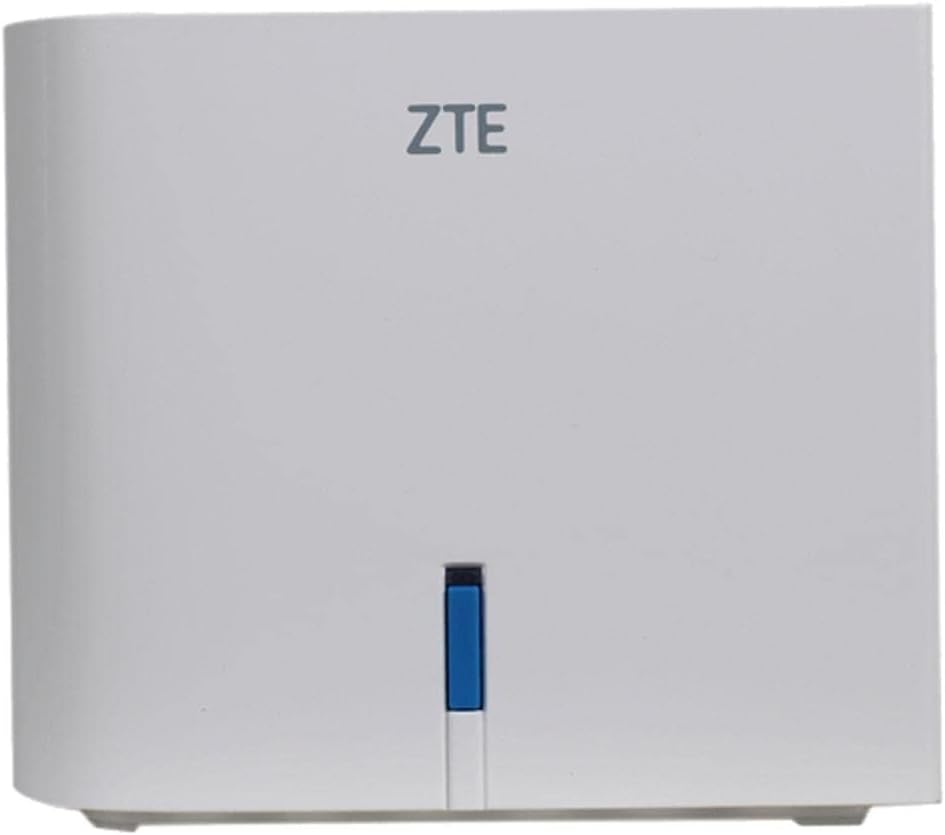


مؤشرات LED
- الأزرق الصلبة: الاتصال بالإنترنت نشط ويعمل بشكل طبيعي.
- وميض أزرق: الجهاز قيد التشغيل أو الاتصال بالإنترنت.
- أحمر ثابت: لا يوجد اتصال بالإنترنت أو خطأ في النظام.
- عن: الجهاز مغلق.
المنافذ والأزرار
- منفذ الطاقة: يتصل بمحول الطاقة.
- منفذ WAN: يتصل بالمودم أو مصدر الإنترنت الرئيسي لديك.
- منافذ LAN (x2): يتصل بالأجهزة السلكية مثل أجهزة الكمبيوتر أو أجهزة ألعاب الفيديو أو أجهزة التلفزيون الذكية.
- زر إعادة الضبط: يُستخدم لاستعادة إعدادات المصنع الافتراضية. اضغط مع الاستمرار لمدة 5-10 ثوانٍ أثناء تشغيل الجهاز.
5. الإعداد
5.1 وضع جهاز التوجيه الأولي
للحصول على الأداء الأمثل، ضع جهاز التوجيه الشبكي الرئيسي في موقع مركزي في منزلك، بعيدًا عن العوائق والأجسام المعدنية الكبيرة والأجهزة الإلكترونية الأخرى التي قد تسبب تداخلًا.
5.2 توصيل جهاز التوجيه الرئيسي
- قم بتوصيل أحد طرفي كابل الإيثرنت المرفق بمنفذ WAN الخاص بجهاز التوجيه ZTE ZXHN H196A.
- قم بتوصيل الطرف الآخر من كابل الإيثرنت بمنفذ LAN على المودم الحالي أو محطة الشبكة الضوئية (ONT).
- قم بتوصيل محول الطاقة بمنفذ الطاقة الخاص بجهاز التوجيه وقم بتوصيله بمأخذ كهربائي.
- انتظر حتى يتحول مؤشر LED الموجود على جهاز التوجيه إلى اللون الأزرق الثابت، مما يشير إلى نجاح الاتصال بالإنترنت.
5.3 إعداد شبكة المش (جهاز التوجيه الثانوي)
صُممت أجهزة التوجيه ZTE ZXHN H196A لتشكيل شبكة متداخلة تلقائيًا. اتبع الخطوات التالية لإضافة جهاز التوجيه الثاني:
- ضع جهاز التوجيه ZTE ZXHN H196A الثاني في منطقة تحتاج فيها إلى تغطية Wi-Fi موسعة، ويفضل أن يكون ذلك ضمن نطاق جهاز التوجيه الأساسي.
- قم بتوصيل محول الطاقة بمنفذ الطاقة الخاص بجهاز التوجيه الثاني وقم بتوصيله بمأخذ كهربائي.
- انتظر حتى يتحول مؤشر LED الموجود على جهاز التوجيه الثاني إلى اللون الأزرق الثابت. هذا يدل على أنه قد تم الاتصال بنجاح بجهاز التوجيه الرئيسي والانضمام إلى شبكة المش.
- إذا لم يتحول مؤشر LED إلى اللون الأزرق الثابت، فحاول تقريب جهاز التوجيه الثانوي من الوحدة الرئيسية أو راجع قسم استكشاف الأخطاء وإصلاحها.
6. تشغيل جهاز التوجيه
6.1 توصيل الأجهزة بشبكة Wi-Fi
حدد اسم شبكة الواي فاي (SSID) وكلمة المرور المطبوعة على الملصق الموجود أسفل جهاز التوجيه. استخدم هذه البيانات لتوصيل أجهزتك اللاسلكية (الهواتف الذكية، والأجهزة اللوحية، وأجهزة الكمبيوتر المحمولة) بشبكة الميش.
6.2 توصيل الأجهزة السلكية
استخدم كابل إيثرنت لتوصيل الأجهزة مثل أجهزة الكمبيوتر المكتبية أو وحدات التحكم بالألعاب أو أجهزة التلفزيون الذكية بمنافذ الشبكة المحلية (LAN) الموجودة على أي من أجهزة التوجيه الشبكية الخاصة بك.
6.3 الوصول إلى إعدادات جهاز التوجيه (Web واجهه المستخدم)
لإدارة الإعدادات المتقدمة، يمكنك الوصول إلى إعدادات جهاز التوجيه web الواجهة:
- تأكد من أن جهازك متصل بشبكة Wi-Fi الخاصة بالموجه أو عبر كابل Ethernet.
- افتح web المتصفح (على سبيل المثال، Chrome، Firefox، Edge).
- أدخل عنوان IP الافتراضي (عادةً
192.168.1.1or192.168.0.1أدخل عنوان IP في شريط العناوين واضغط على زر الإدخال. راجع ملصق جهاز التوجيه لمعرفة عنوان IP الدقيق. - أدخل اسم المستخدم وكلمة المرور الافتراضيين عند المطالبة. عادةً ما تجدهما على ملصق جهاز التوجيه.
- بمجرد تسجيل الدخول، يمكنك ضبط الإعدادات مثل اسم شبكة Wi-Fi (SSID) وكلمة المرور وشبكات الضيوف وأدوات الرقابة الأبوية.
6.4 التشغيل ثنائي النطاق ووضع نقطة الوصول
يعمل جهاز ZXHN H196A كجهاز توجيه ثنائي النطاق، حيث يدعم ترددات Wi-Fi بتردد 2.4 جيجاهرتز و5 جيجاهرتز لتحقيق الأداء الأمثل والتوافق. كما يدعم وضع نقطة الوصول، مما يسمح له بتوسيع نطاق الشبكة السلكية الحالية لاسلكيًا.
7. الصيانة
7.1 تحديثات البرامج الثابتة
تحقق بشكل دوري من وجود تحديثات للبرامج الثابتة من خلال جهاز التوجيه web واجهة المستخدم. يمكن لتحديثات البرامج الثابتة تحسين الأداء، وإضافة ميزات جديدة، وتعزيز الأمان.
7.2 التنظيف
نظّف الجزء الخارجي من جهاز التوجيه بقطعة قماش ناعمة وجافة. لا تستخدم المنظفات السائلة أو البخاخات. تأكد من خلو فتحات التهوية من الغبار والأوساخ.
7.3 إعادة ضبط جهاز التوجيه
إذا واجهت مشاكل مستمرة أو رغبت في استعادة جميع الإعدادات إلى إعدادات المصنع الافتراضية، يمكنك إجراء إعادة ضبط المصنع:
- بعد تشغيل جهاز التوجيه، استخدم مشبك ورق أو جسمًا رفيعًا للضغط مع الاستمرار على زر إعادة الضبط الموجود في الجزء الخلفي من جهاز التوجيه لمدة تتراوح بين 5 و10 ثوانٍ تقريبًا.
- حرر الزر عندما يومض مؤشر LED بسرعة أو يتغير لونه.
- سيعاد تشغيل جهاز التوجيه بإعدادات المصنع الافتراضية. ستحتاج إلى إعادة ضبط اتصالك بالإنترنت وإعدادات شبكة الواي فاي.
8. استكشاف الأخطاء وإصلاحها
8.1 لا يوجد اتصال بالإنترنت (مؤشر LED أحمر)
- تأكد من أن كابل الإيثرنت الخاص بجهاز المودم متصل بشكل آمن بمنفذ WAN الخاص بجهاز التوجيه الرئيسي.
- تأكد من أن جهاز المودم الخاص بك يعمل بشكل صحيح.
- أعد تشغيل كل من المودم وجهاز التوجيه عن طريق فصلهما عن مصدر الطاقة لمدة 30 ثانية ثم إعادة توصيلهما.
- اتصل بمزود خدمة الإنترنت (ISP) الخاص بك للتأكد من عدم وجود خدمة خارج نطاق الخدمة.tagفي منطقتك.
8.2 سرعة Wi-Fi بطيئة
- تأكد من توصيل أجهزتك بنطاق 5 جيجاهرتز إذا كانت تدعمه، لأنه يوفر سرعات أعلى.
- قم بنقل أجهزة التوجيه لتقليل التداخل الناتج عن الأجهزة الإلكترونية الأخرى أو العوائق المادية.
- تحقق من وجود أي تطبيقات أو أجهزة في الخلفية تستهلك نطاقًا تردديًا كبيرًا.
- قم بإجراء اختبار سرعة للتحقق من سرعة الإنترنت لديك من مزود خدمة الإنترنت الخاص بك.
8.3 لا يمكن للأجهزة الاتصال بشبكة Wi-Fi
- تأكد من إدخال كلمة مرور Wi-Fi الصحيحة.
- تأكد من تفعيل خاصية الواي فاي في جهاز التوجيه (تحقق من ذلك عبر web (الواجهة).
- أعد تشغيل جهاز التوجيه والجهاز الذي تحاول الاتصال به.
- إذا استمرت المشكلة، فحاول إعادة ضبط جهاز التوجيه إلى إعدادات المصنع الافتراضية (انظر القسم 7.3).
9. المواصفات
| ميزة | وصف |
|---|---|
| ماركة | زد تي اي |
| نموذج | زكسهن H196A |
| لون | أبيض |
| المكونات المضمنة | أجهزة توجيه 2 |
| المميزات الخاصة | وضع نقطة الوصول، ثنائي النطاق |
| وزن المنتج | 800 جرام |
| أبعاد الحزمة | 5 × 5 × 5 سم |
| فئة نطاق التردد | النطاق المزدوج |
| معيار الاتصال اللاسلكي | 802.11 ايه سي |
| الأجهزة المتوافقة | كمبيوتر محمول، جهاز لوحي، هاتف ذكي |
10. الضمان والدعم
للحصول على معلومات الضمان والدعم الفني، يرجى الرجوع إلى بطاقة الضمان المرفقة في عبوة المنتج أو زيارة موقع ZTE الرسمي. webيمكنك أيضًا الاتصال بخدمة عملاء ZTE للحصول على المساعدة في إعداد المنتج، وحل المشكلات، والاستفسارات العامة.
يرجى الاحتفاظ بإثبات الشراء الخاص بك لمطالبات الضمان.