1. المقدمة
نظام زينيك Z-E1010 هو نظام معلومات وترفيه متطور بشاشة 10.1 بوصة، مصمم خصيصًا للتكامل مع المركبات. يوفر هذا النظام مجموعة واسعة من الميزات، بما في ذلك الراديو الرقمي (DAB+)، وراديو FM، وتقنية بلوتوث، وتشغيل الوسائط عبر منفذ USB، وإمكانية ربط الهواتف الذكية. وهو جزء من سلسلة زينيك E>GO CORE، التي تتميز بشاشة كبيرة وسهولة الاستخدام لتجربة قيادة محسّنة. يوفر هذا الدليل معلومات أساسية لتركيب وتشغيل وصيانة وحدة Z-E1010 بشكل صحيح.
2. معلومات السلامة
- اقرأ جميع التعليمات بعناية قبل التثبيت والتشغيل.
- ينبغي أن يتم التركيب بواسطة فني مؤهل لمنع حدوث أي ضرر للوحدة أو المركبة.
- لا تشغّل الجهاز بطريقة تُشتّت انتباهك عن القيادة. اجعل سلامة الطريق دائمًا على رأس أولوياتك.
- تجنب تعريض الوحدة لدرجات حرارة عالية، أو أشعة الشمس المباشرة لفترات طويلة، أو الرطوبة الزائدة.
- استخدم فقط الملحقات والقطع المعتمدة مع جهاز Z-E1010.
3. محتويات العبوة
تأكد من وجود جميع العناصر في العبوة:
- وحدة المعلومات والترفيه Zenec Z-E1010
- ضفيرة الأسلاك الرئيسية
- كابلات تمديد USB (عدد 2)
- هوائي نظام تحديد المواقع العالمي (GPS)
- ميكروفون
- دليل المستخدم (هذا المستند)
- ملاحظة: أطقم التركيب الخاصة بالمركبة وهوائي DAB+ اختيارية وتباع بشكل منفصل.
4. الإعداد والتثبيت
تم تصميم جهاز Z-E1010 ليتم دمجه في طرازات محددة من المركبات باستخدام مجموعات تركيب مخصصة. تتضمن هذه المجموعات عادةً إطارات تثبيت ومكونات ضرورية لتوصيل المركبة.
4.1. فحوصات ما قبل التثبيت
- تأكد من إيقاف تشغيل محرك السيارة وفصل البطارية قبل بدء عملية التركيب.
- تأكد من توافق المنتج مع طراز سيارتك وأن لديك طقم التركيب المناسب لسيارتك.
4.2. توصيلات الأسلاك
قم بتوصيل مجموعة الأسلاك الرئيسية بنظام الكهرباء في السيارة. يتميز جهاز Z-E1010 بمحول CAN BUS مدمج للكشف التلقائي عن طراز السيارة وتسهيل عملية التوصيل. قم بتوصيل هوائي GPS والميكروفون وكابلات تمديد USB بالمنافذ المخصصة لها في الجهاز.
4.3. تركيب الوحدة
اتبع التعليمات المرفقة مع طقم التثبيت الخاص بسيارتك لتثبيت جهاز Z-E1010 بإحكام في لوحة القيادة. تأكد من توجيه جميع الكابلات بشكل آمن وعدم إعاقتها لتشغيل السيارة.
5. تعليمات التشغيل
يتميز جهاز Zenec Z-E1010 بشاشة لمس سعوية مقاس 10.1 بوصة للتحكم السهل. توفر الواجهة الرئيسية إمكانية الوصول إلى وظائف متنوعة عبر أيقونات مميزة.
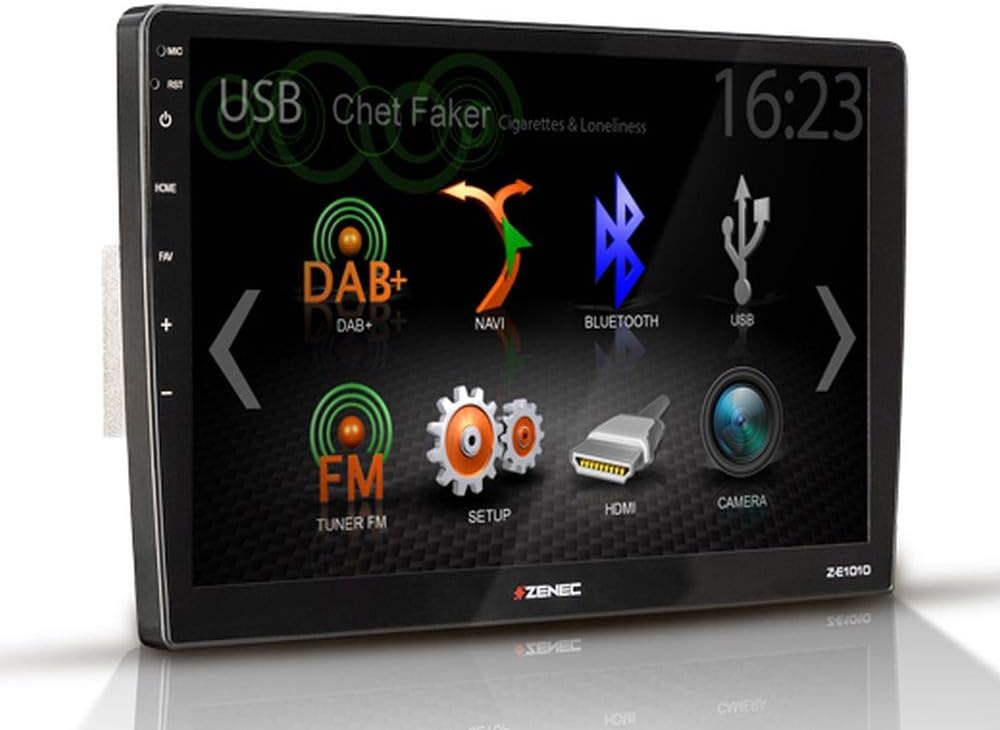
الشكل 5.1: الشاشة الرئيسية لنظام المعلومات والترفيه Zenec Z-E1010. توضح هذه الصورة واجهة المستخدم الأساسية لنظام المعلومات والترفيه Zenec Z-E1010. تعرض الشاشة أيقونات متعددة قابلة للتحديد للوظائف الأساسية مثل تشغيل الوسائط عبر USB، وراديو DAB+ الرقمي، ونظام الملاحة، واتصال Bluetooth، وراديو FM، وإعدادات النظام، ومدخل HDMI، والكاميرا. viewيظهر الوقت الحالي '16:23' في الزاوية العلوية اليمنى، ويتم عرض 'Chet Faker - Cigarettes & Loneliness' كمسار يتم تشغيله حاليًا عبر USB.
5.1. التشغيل العام
- تشغيل/إيقاف التشغيل: اضغط مع الاستمرار على زر التشغيل (عادةً ما يكون على الجانب الأيسر) لتشغيل الجهاز أو إيقاف تشغيله. قد يؤدي الضغط لفترة قصيرة إلى كتم الصوت أو تغيير الأوضاع.
- شاشة تعمل باللمس: يمكنك التنقل بين القوائم واختيار الوظائف عن طريق النقر على الرموز المقابلة على شاشة اللمس السعوية.
- التحكم في مستوى الصوت: استخدم أزرار الصوت الفعلية أو عناصر التحكم الموجودة على الشاشة لضبط مستويات الصوت.
5.2. ميزات الصوت
- موالف DAB+: اختر أيقونة "DAB+" للوصول إلى الراديو الرقمي. تشمل الميزات متابعة الخدمة، وعرض شرائح فحص المركبات، وDLS (القسم الديناميكي للتسمية)، ونص DLS. يوفر الموالف استقبالًا واضحًا للراديو الرقمي.
- موالف FM: اختر أيقونة "موالف FM" للراديو التناظري. وهو يدعم وظائف نظام بيانات الراديو (RDS).
- تشغيل USB: قم بتوصيل أجهزة التخزين USB بمنفذي USB 2.0 للصوت والفيديو file التشغيل.
- التعادل: تتضمن الوحدة معادل صوت ثلاثي النطاقات لتخصيص الصوت.
5.3. الاتصال
- بلوتوث شنومكس: فعّل خاصية "البلوتوث" لإجراء مكالمات بدون استخدام اليدين بجودة صوت ممتازة وبث موسيقى بتقنية A2DP. قم بإقران هاتفك الذكي عبر قائمة إعدادات البلوتوث.
- سمارت لينك: تتيح هذه الميزة الاتصال المباشر لـ Apple CarPlay و Android Auto، مما يجعل تطبيقات الهواتف الذكية متاحة على شاشة المعلومات والترفيه.
- Webالرابط 2.0: يوسع نطاق تكامل المحتوى عبر الإنترنت مثل يوتيوب، وشوتكاست، ومشغلات الصوت/الفيديو المختلفة، والتي يمكن التحكم بها عبر Z-E1010.
5.4. الملاحة
يمكن ترقية جهاز Z-E1010 ليصبح جهاز استقبال GPS متكاملًا باستخدام حزمة الملاحة Z-EMAP-CORE الاختيارية. بعد التثبيت، حدد أيقونة "NAVI" للوصول إلى وظائف الملاحة.
5.5. تطبيق RealDash
يوفر تطبيق RealDash شاشة عرض افتراضية للوحة القيادة. تتطلب هذه الميزة جهاز OBDII اختياريًا للاتصال بمنفذ التشخيص في سيارتك وعرض بيانات السيارة المختلفة على شاشة Z-E1010.
5.6. إعدادات النظام ('SETUP')
قم بالوصول إلى قائمة "الإعداد" لضبط معلمات النظام المختلفة، بما في ذلك إعدادات الصوت، وتفضيلات العرض، وإقران البلوتوث، وإعدادات الجهاز العامة.
5.7. وظيفة الكاميرا
إذا كان الجزء الخلفي متوافقًاview الكاميرا متصلة، حدد رمز "الكاميرا" لـ view بث الكاميرا. يتم تفعيل هذه الوظيفة عادةً تلقائيًا عند وضع السيارة في وضع الرجوع للخلف.
6. الصيانة
- تنظيف الشاشة: استخدم قطعة قماش ناعمة وخالية من الوبر لمسح شاشة اللمس برفق. بالنسبة للبقع العنيدة، افركها قليلاًampاغسل قطعة القماش بالماء أو بمحلول تنظيف الشاشة. تجنب المواد الكيميائية القاسية أو المواد الكاشطة.
- النظافة العامة: حافظ على الوحدة خالية من الغبار والحطام. استخدم فرشاة ناعمة أو هواء مضغوط لتنظيف الشقوق.
- تحديثات البرامج: تحقق دوريًا من موقع Zenec الرسمي webموقع إلكتروني لتحديثات البرامج المتاحة لضمان الأداء الأمثل والوصول إلى الميزات الجديدة.
7. استكشاف الأخطاء وإصلاحها
يتناول هذا القسم المشكلات الشائعة التي قد تواجهها مع جهاز Z-E1010 الخاص بك.
- لا يوجد طاقة: افحص جميع توصيلات الطاقة وصمامات السيارة. تأكد من تشغيل الإشعال.
- لا يوجد صوت: تحقق من إعدادات مستوى الصوت، وتأكد من توصيلات السماعات، وتأكد من تحديد مصدر الصوت الصحيح.
- مشكلات الاقتران بالبلوتوث: تأكد من تفعيل البلوتوث على كل من جهاز Z-E1010 وهاتفك الذكي. احذف عمليات الاقتران السابقة وحاول الاقتران مرة أخرى.
- شاشة اللمس لا تستجيب: حاول إعادة تشغيل الجهاز. إذا استمرت المشكلة، فقد يكون من الضروري إعادة ضبط المصنع (راجع قائمة "الإعدادات").
- استقبال البث الرقمي DAB+ ضعيف: تأكد من تركيب هوائي DAB+ ووضعه في المكان الصحيح. تحقق من قوة الإشارة في منطقتك.
إذا واجهت مشاكل مستمرة غير مذكورة هنا، فيرجى الاتصال بدعم عملاء Zenec أو فني خدمة مؤهل.
8. المواصفات
| ميزة | مواصفة |
|---|---|
| ماركة | زينيك |
| رقم الموديل | Z-E1010 |
| حجم الشاشة | 10.1 بوصة (25.7 سم) |
| دقة الشاشة | 1024 × 600 بكسل |
| نوع العرض | الشاشة التي تعمل باللمس بالسعة |
| الاتصال | منفذ USB (2x)، بلوتوث 4.1 |
| المميزات الخاصة | DAB+، RDS، SmartLink (Apple CarPlay، Android Auto)، WebLink 2.0، تطبيق RealDash، محول ناقل CAN مدمج |
| الأجهزة المتوافقة | الهواتف الذكية |
| وضع إخراج الصوت | ستيريو |
| تكوين الصوت المحيطي | 4.0 |
| إجمالي منافذ HDMI | 1 |
| انتاج الطاقة | 4 × 50 واط |
9. الضمان والدعم
للحصول على معلومات مفصلة حول الضمان، يرجى الرجوع إلى بطاقة الضمان المرفقة مع المنتج أو زيارة موقع Zenec الرسمي. webللحصول على الدعم الفني، أو المساعدة في حل المشكلات التي تتجاوز ما هو مذكور في هذا الدليل، أو للاستفسار عن قطع الغيار، يُرجى الاتصال مباشرةً بوكيل زينك المعتمد أو خدمة عملاء زينك. احتفظ بإثبات الشراء لتقديم مطالبات الضمان.


