
1. መግቢያ
ይህ መመሪያ የእርስዎን ASUS Z170-A ATX DDR4 Motherboard ለመጫን፣ ለማስኬድ እና ለመጠገን አስፈላጊ መረጃዎችን ይሰጣል። ASUS Z170-A የተነደፈው ለተሻሻለ አፈጻጸም እና ለመዝናኛ ሲሆን የአንድ-ጠቅታ አጠቃላይ የስርዓት ማመቻቸት፣ የM.2 እና የSATA Express ድጋፍ፣ ከፍተኛ ግልጽነት ያለው ክሪስታል ሳውንድ 3 እና ዘላቂ የ5X ጥበቃ IIን ያካትታል።
ለዝርዝር መመሪያዎች እና የላቁ ውቅሮች፣ እባክዎን ኦፊሴላዊውን ይመልከቱ የተጠቃሚ መመሪያ (ፒዲኤፍ).
2. ምርት አብቅቷልview
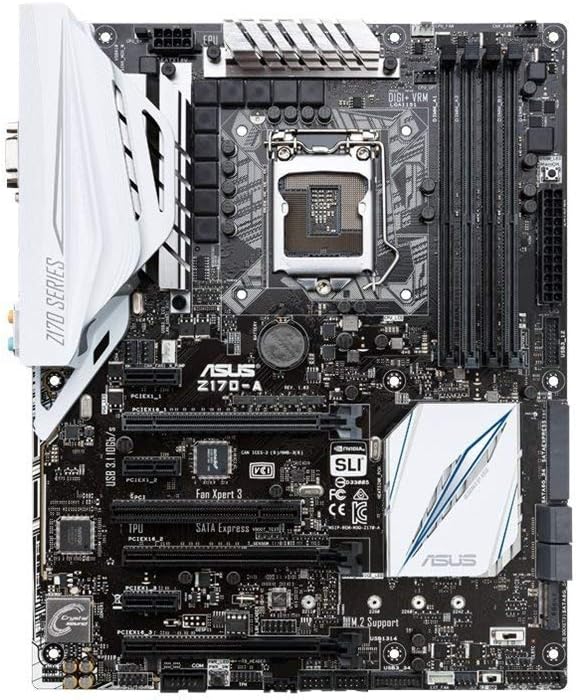
ምስል 2.1: ከፍተኛ view የ ASUS Z170-A እናት ሰሌዳ፣ showcasing የሲፒዩ ሶኬት፣ የራም ማስገቢያዎች፣ የፒሲኢ ማስገቢያዎች እና የተለያዩ ራስጌዎች።
የASUS Z170-A motherboard ከIntel LGA 1151 ፕሮሰሰሮች እና DDR4 RAM ጋር ተኳሃኝ የሆነ የATX ፎርም ፋክተር ቦርድ ነው። ከፍተኛ አፈጻጸም ያላቸውን የዴስክቶፕ ስርዓቶችን ለመገንባት ጠንካራ መድረክ ያቀርባል።
ቁልፍ ባህሪዎች
- ባለሁለት ኢንተለጀንት ፕሮሰሰሮች 5 ባለ 5-መንገድ ማሻሻያ ያላቸው፡ በአንድ ጠቅታ አጠቃላይ የስርዓት ማስተካከያ ይሰጣል።
- የዩኤስቢ 3.1 ማበልጸጊያ፡ የዩኤስቢ 3.1 የዝውውር ፍጥነትን ያሻሽላል።
- የኤም.2 እና የSATA ኤክስፕረስ ድጋፍ፡ ተለዋዋጭ እና ከፍተኛ ፍጥነት ያለው የማከማቻ አማራጮችን ያቀርባል።
- 5X ጥበቃ II፡ የሃርድዌር ደህንነትን ለረጅም ጊዜ ለማቆየት ያረጋግጣል።
- የዲቲኤስ ስቱዲዮ ድምፅ፡ ከፍተኛ ጥራት ያለው የድምጽ ተሞክሮ ያቀርባል።

ምስል 2.2: ማዕዘን view የ ASUS Z170-A Motherboard፣ የI/O ጋሻ አካባቢን እና የተለያዩ የግንኙነት ወደቦችን ያጎላል።
3. ማዋቀር እና መጫን
ትክክለኛ ጭነት የእናትቦርድዎን የተረጋጋ አሠራር ለማረጋገጥ ወሳኝ ነው። ክፍሎችን ከመቆጣጠርዎ በፊት ስርዓትዎ ሁልጊዜ መብራቱን እና መሰኪያውን ማቋረጥዎን ያረጋግጡ።
3.1. የቅድመ-መጫኛ ማረጋገጫ ዝርዝር፡-
- ተኳሃኝ የሆነ Intel LGA 1151 ሲፒዩ እንዳለዎት ያረጋግጡ።
- የ DDR4 ራም ሞጁሎችን ያግኙ (2133 MHz ይመከራል፣ ለተኳሃኝነት QVL ን ያረጋግጡ)።
- ተስማሚ የሆነ የATX ፒሲ መያዣ እና የኃይል አቅርቦት ክፍል ያዘጋጁ።
- አስፈላጊ መሳሪያዎችን ይሰብስቡ፡ የፊሊፕስ ራስ ዊንዲቨር፣ ፀረ-ስታቲክ የእጅ አንጓ ማሰሪያ።
3.2. የክፍሎች ጭነት ቅደም ተከተል፡
- የሲፒዩ ጭነት የሲፒዩ ሶኬት ሊቨርን በጥንቃቄ ይክፈቱ፣ ሲፒዩን ከሶስት ማዕዘን ምልክት ማድረጊያው ጋር ያስተካክሉት፣ ቀስ ብለው ወደ ሶኬቱ ውስጥ ያስቀምጡት እና ሊቨሩን ይዝጉት።
- የሲፒዩ ማቀዝቀዣ ጭነት; የተመረጠውን የሲፒዩ ማቀዝቀዣ በአምራቹ መመሪያ መሰረት ይጫኑ።
- የ RAM ጭነት; የዲኤምኤም ማስገቢያ ክሊፖችን ይክፈቱ፣ የራም ሞጁሎችን ከቁልፍ ኖት ጋር ያስተካክሉ እና ክሊፖቹ እስኪገቡ ድረስ በጥብቅ ይጫኑ።
- የእናትቦርድ መጫኛ፡ በፒሲዎ መያዣ ውስጥ መቆለፊያዎችን ይጫኑ፣ ከዚያም ማዘርቦርዱን በጥንቃቄ ያስቀምጡ እና በዊንች ያስጠብቁት።
- የማከማቻ መሣሪያ መጫን; የSATA ድራይቮችን ከSATA ወደቦች ጋር ያገናኙ ወይም M.2 SSDዎችን ወደ M.2 ማስገቢያ ይጫኑ።
- ግራፊክስ ካርድ (ጂፒዩ) መጫን፡ የግራፊክስ ካርድዎን ወደ ዋናው PCIe x16 ማስገቢያ ያስገቡ እና ደህንነቱን ይጠብቁ።
- የኃይል አቅርቦት ግንኙነቶች; ባለ 24-ፒን ATX የኃይል ማያያዣውን እና ባለ 8-ፒን ሲፒዩ የኃይል ማያያዣውን ከኃይል አቅርቦትዎ ወደ ማዘርቦርዱ ያገናኙ። አስፈላጊ ከሆነ ኃይልን ከሌሎች ክፍሎች ጋር ያገናኙ።
- የፊት ፓነል ግንኙነቶች; የቦርዱን የፊት ፓነል ራስጌዎች (የማብሪያ/ማጥፊያ ቁልፍ፣ የዳግም ማስጀመሪያ ቁልፍ፣ የዩኤስቢ፣ የድምጽ) ከማዘርቦርዱ ላይ ካሉት ተጓዳኝ ፒኖች ጋር ያገናኙ። የፒንአውት ዲያግራሞችን ለማግኘት የማዘርቦርዱን መመሪያ ይመልከቱ።
4. የአሠራር መመሪያዎች
አንዴ ሁሉም አካላት ከተጫኑ እና ከተገናኙ በኋላ በስርዓትዎ ላይ ኃይል መስጠት ይችላሉ።
4.1. የመጀመሪያ ቡት እና የባዮስ/UEFI ማዋቀር፡
- በፒሲ መያዣዎ ላይ የኃይል አዝራሩን ይጫኑ።
- በማስነሻው ሂደት ውስጥ, በተደጋጋሚ ይጫኑ ዲኤል ቁልፍ ወይም F2 ወደ ባዮስ/UEFI ማዋቀር መገልገያ ለመግባት ቁልፍ።
- በባዮስ/UEFI ውስጥ የቡት ማስነሻ ቅደም ተከተል ማዋቀር፣ የXMP ፕሮን ማንቃት ይችላሉfileለራም (RAM)፣ የአድናቂዎችን ፍጥነት ማስተካከል እና መሰረታዊ የ overclocking ተግባር ማከናወን።
- ለውጦቹን ያስቀምጡ እና ቡትዎን ለመቀጠል ከ BIOS/UEFI ይውጡ።
4.2. የስርዓተ ክወና እና የአሽከርካሪ ጭነት፡
- የሚመርጡትን ኦፕሬቲንግ ሲስተም (ለምሳሌ ዊንዶውስ፣ ሊኑክስ) ከቡትድ ዩኤስቢ ድራይቭ ወይም ኦፕቲካል ዲስክ ይጫኑ።
- የስርዓተ ክወና ከተጫነ በኋላ፣ ከ ASUS ድጋፍ ለእናትቦርድዎ ቺፕሴት፣ ኦዲዮ፣ ላን እና ሌሎች የተቀናጁ ክፍሎች የቅርብ ጊዜዎቹን ነጂዎች ይጫኑ webጣቢያ ወይም የቀረበውን የሲዲ/ዩኤስቢ ነጂ።
- ለግራፊክስ ካርድዎ እና ለሌሎች ተጓዳኝ መሳሪያዎችዎ ሾፌሮችን ይጫኑ።
5. ጥገና
መደበኛ ጥገና የእናትቦርድዎን እና የፒሲ ስርዓትዎን ረጅም ጊዜ እና ጥሩ አፈፃፀም ለማረጋገጥ ይረዳል።
- አቧራ ማስወገድ; ከፒሲዎ መያዣ ውስጥ አቧራውን በየጊዜው ያጽዱ፣ በተለይም ከአየር ማራገቢያዎች፣ ከሙቀት ማሞቂያዎች እና ከእናትቦርድ ክፍሎች፣ በተጨመቀ አየር ወይም ለስላሳ ብሩሽ ይጠቀሙ። ስርዓቱ መብራቱን እና መሰኪያውን ነቅሎ ያረጋግጡ።
- የ BIOS/UEFI ዝመናዎች፡- የ ASUS ድጋፍን ያረጋግጡ webየቅርብ ጊዜ የባዮስ/UEFI ዝመናዎች ጣቢያ። ዝማኔዎች መረጋጋትን፣ ተኳሃኝነትን እና አፈጻጸምን ሊያሻሽሉ ይችላሉ። ችግሮችን ለማስወገድ የዝማኔ መመሪያዎቹን በጥንቃቄ ይከተሉ።
- የአሽከርካሪ ማሻሻያ ከአዲሱ ሶፍትዌር እና ሃርድዌር ጋር ተኳሃኝነትን እና ጥሩ አፈፃፀምን ለማረጋገጥ የስርዓት ነጂዎችዎን ወቅታዊ ያድርጓቸው።
- የኬብል አስተዳደር የአየር ፍሰትን ለማሻሻል እና ጣልቃገብነትን ለመከላከል የውስጥ ኬብሎች በጥሩ ሁኔታ መሄዳቸውን ያረጋግጡ።
6. መላ መፈለግ
ችግሮች ካጋጠሙዎት፣ የሚከተሉት መሰረታዊ የመላ ፍለጋ ደረጃዎች ሊረዱዎት ይችላሉ። ለተጨማሪ ውስብስብ ችግሮች፣ አጠቃላይውን ይመልከቱ የተጠቃሚ መመሪያ (ፒዲኤፍ) ወይም የቴክኒክ ድጋፍን ያነጋግሩ።
- ምንም ኃይል የለም / ቡት የለም;
- ሁሉም የኃይል ገመዶች (24-ፒን ATX፣ 8-ፒን ሲፒዩ) ከእናትቦርዱ እና ከኃይል አቅርቦቱ ጋር ደህንነቱ በተጠበቀ ሁኔታ መገናኘታቸውን ያረጋግጡ።
- የኃይል አቅርቦቱ ማብሪያ / ማጥፊያ በ ON ቦታ ላይ መሆኑን ያረጋግጡ።
- የፊት ፓነል የኃይል አዝራሩን ከእናትቦርዱ ጋር ያለውን ግንኙነት ያረጋግጡ።
- ማሳያ የለም፡
- ሞኒተሩ ከግራፊክስ ካርድ (ወይም ከተዋሃደ የግራፊክስ ወደብ) ጋር መገናኘቱን እና መብራቱን ያረጋግጡ።
- የግራፊክስ ካርድ እና የራም ሞጁሎችን እንደገና ይጫኑ።
- በአንድ RAM stick ብቻ ለማስነሳት ይሞክሩ።
- የስርዓት አለመረጋጋት/ብልሽቶች፡
- የሲፒዩ እና የጂፒዩ የሙቀት መጠኖችን ያረጋግጡ። በቂ ማቀዝቀዝን ያረጋግጡ።
- ራም በአግባቡ የተቀመጠ እና ተኳሃኝ መሆኑን ያረጋግጡ። የማህደረ ትውስታ ምርመራ መሳሪያዎችን ያሂዱ።
- የቺፕሴት እና የግራፊክስ ነጂዎችን ያዘምኑ።
- ተጓዳኝ አልተገኘም
- መሣሪያው በትክክል መገናኘቱን ያረጋግጡ።
- ለአካባቢያዊ ሾፌሮች ጫን ወይም አዘምን።
- የተለየ ወደብ ወይም ማስገቢያ ይሞክሩ።
7. ዝርዝሮች
| ባህሪ | ዝርዝር መግለጫ |
|---|---|
| የምርት ስም | ASUS |
| የሞዴል ስም | FBA_90MB0LS0-M0EAY0 (Z170-A) |
| ሲፒዩ ሶኬት | LGA 1151 |
| ተስማሚ ፕሮሰሰሮች | የኢንቴል LGA 1151 ፕሮሰሰሮች |
| RAM ማህደረ ትውስታ ቴክኖሎጂ | DDR4 |
| የማህደረ ትውስታ ፍጥነት | 2133 ሜኸ |
| የማህደረ ትውስታ ማከማቻ አቅም | 64 ጊባ (ከፍተኛ) |
| ቺፕሴት ዓይነት | ኢንቴል Z170 |
| የዩኤስቢ 2.0 ወደቦች ብዛት | 6 |
| የምርት ልኬቶች (LxWxH) | 10.4 x 2.7 x 12.9 ኢንች |
| የእቃው ክብደት | 3 ፓውንድ |
| አምራች | ASUS Computer International Direct |
| መጀመሪያ የሚገኝ ቀን | ኦገስት 5፣ 2015 |
8. ዋስትና እና ድጋፍ
የእርስዎ ASUS Z170-A Motherboard የሚመረተው በ ASUS Computer International Direct ነው። ለተወሰኑ የዋስትና ውሎች እና ሁኔታዎች፣ እባክዎን ከግዢዎ ጋር የተካተቱትን ሰነዶች ይመልከቱ ወይም ኦፊሴላዊውን የ ASUS ድጋፍ ይጎብኙ። webጣቢያ.
ድጋፍን ማነጋገር፡
ለቴክኒክ ድጋፍ፣ ለአሽከርካሪዎች ውርዶች ወይም ለተጨማሪ መረጃ፣ እባክዎን ኦፊሴላዊውን የ ASUS ድጋፍ ይጎብኙ webጣቢያ። በተለምዶ "ASUS ድጋፍ" በመስመር ላይ በመፈለግ እና ለተለየ ሞዴልዎ የድጋፍ ክፍል (Z170-A) በማሰስ የድጋፍ ሀብቶችን ማግኘት ይችላሉ።